PDF 樣式設定
設定中的 **PDF 分頁** 控制 PDF 文件的外觀。所有設定都在「文件樣式」群組中,右側有即時預覽面板。
寬度
控制 PDF 的內容寬度:
- 📱 窄版 — 較窄的內容區域,適合行動裝置檢視
- 💻 標準 — 平衡版面配置(預設)
- 🖥️ 寬版 — 最大內容區域,每行更多內容
這取代了頁面寬度設定。PDF 頁面大小預設為 A4。
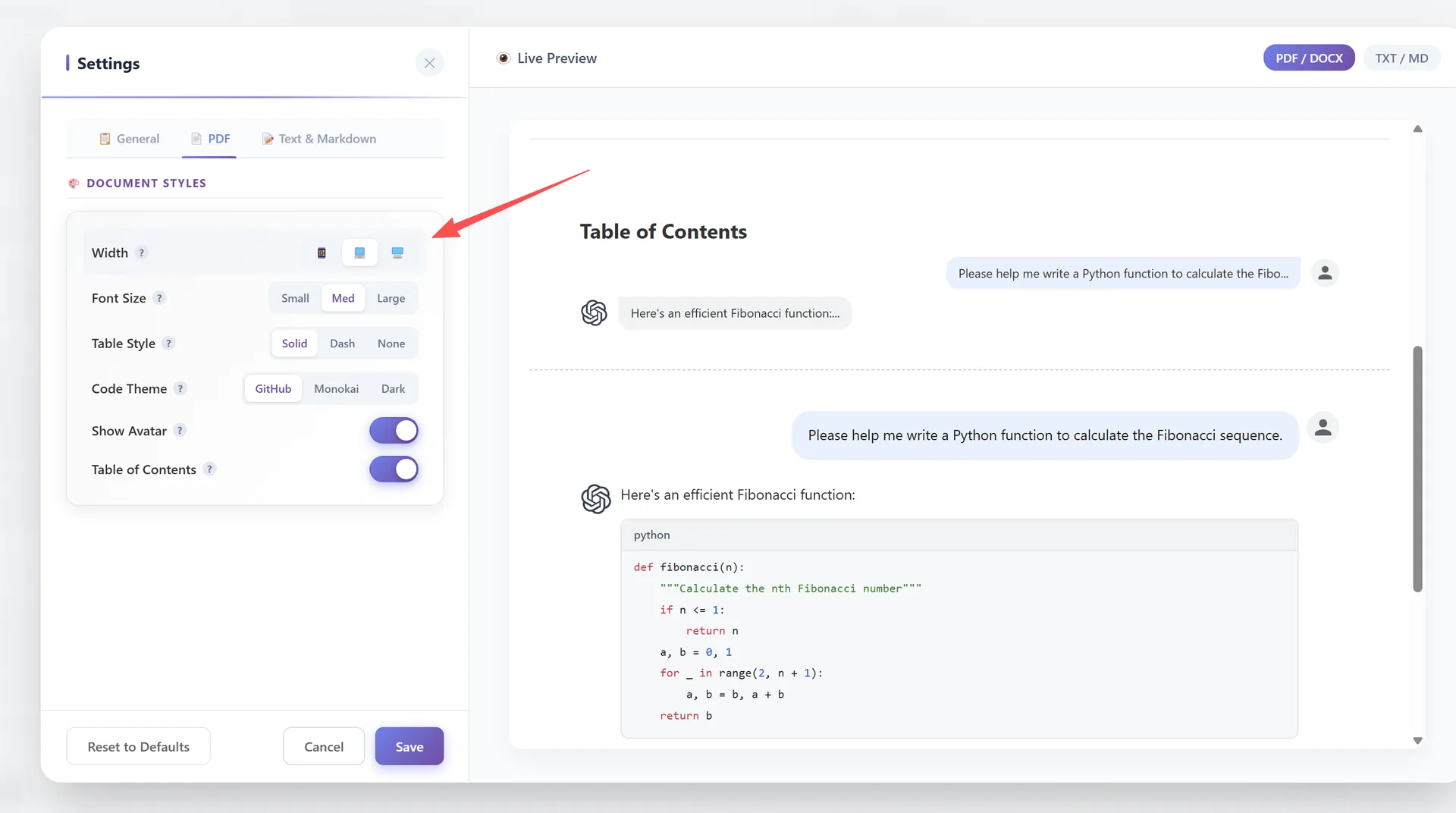
寬度按鈕群組:窄版 / 標準 / 寬版
字型大小
- 小 — 密集,每頁更多內容
- 中 — 標準可讀性(預設)
- 大 — 舒適閱讀,每頁較少文字
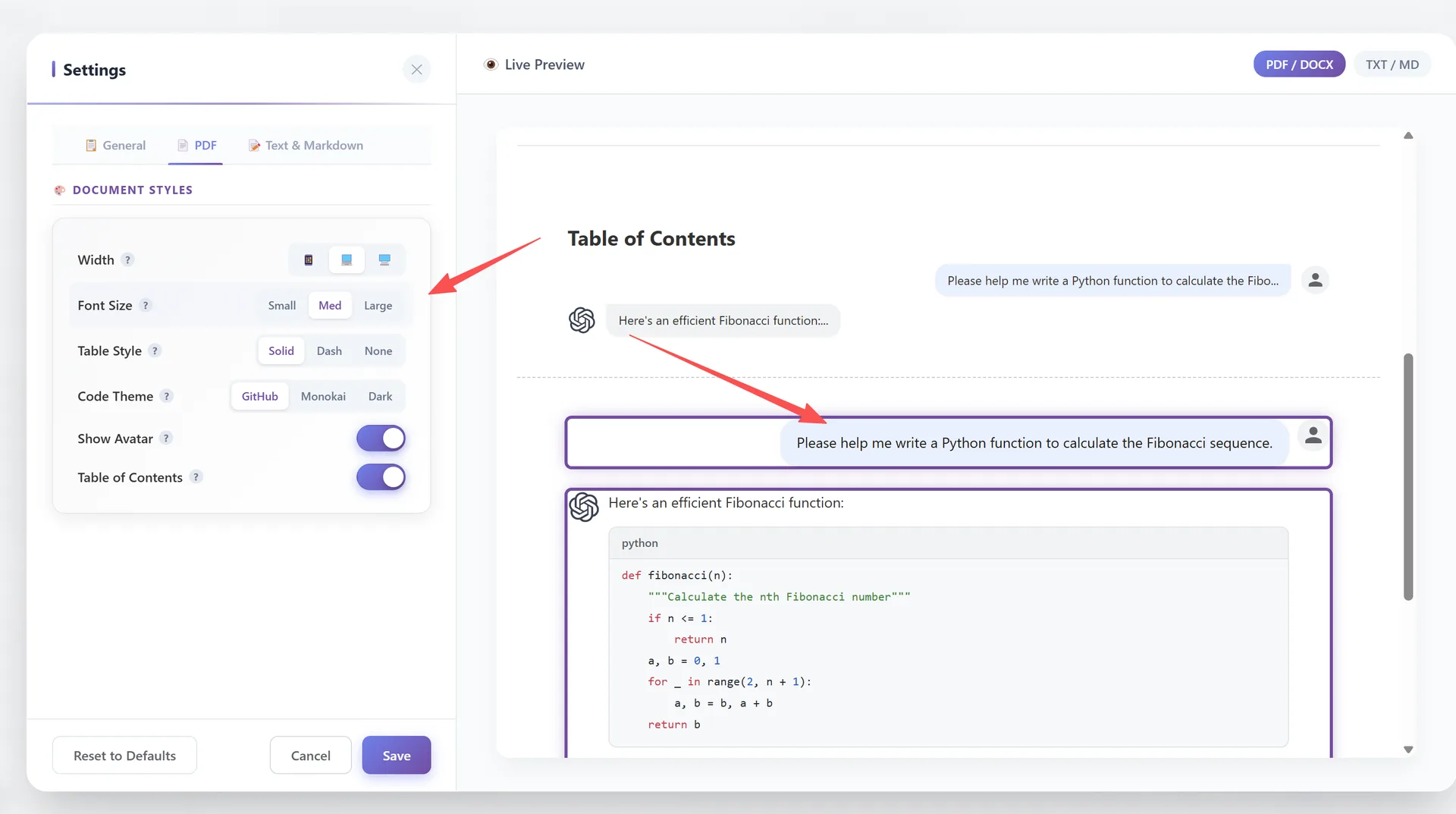
字型大小按鈕群組:小 / 中 / 大
表格樣式
控制 PDF 中表格的渲染方式:
- 實線 — 完整實線邊框(預設)
- 虛線 — 虛線邊框,視覺更輕盈
- 無 — 無表格邊框,外觀更乾淨
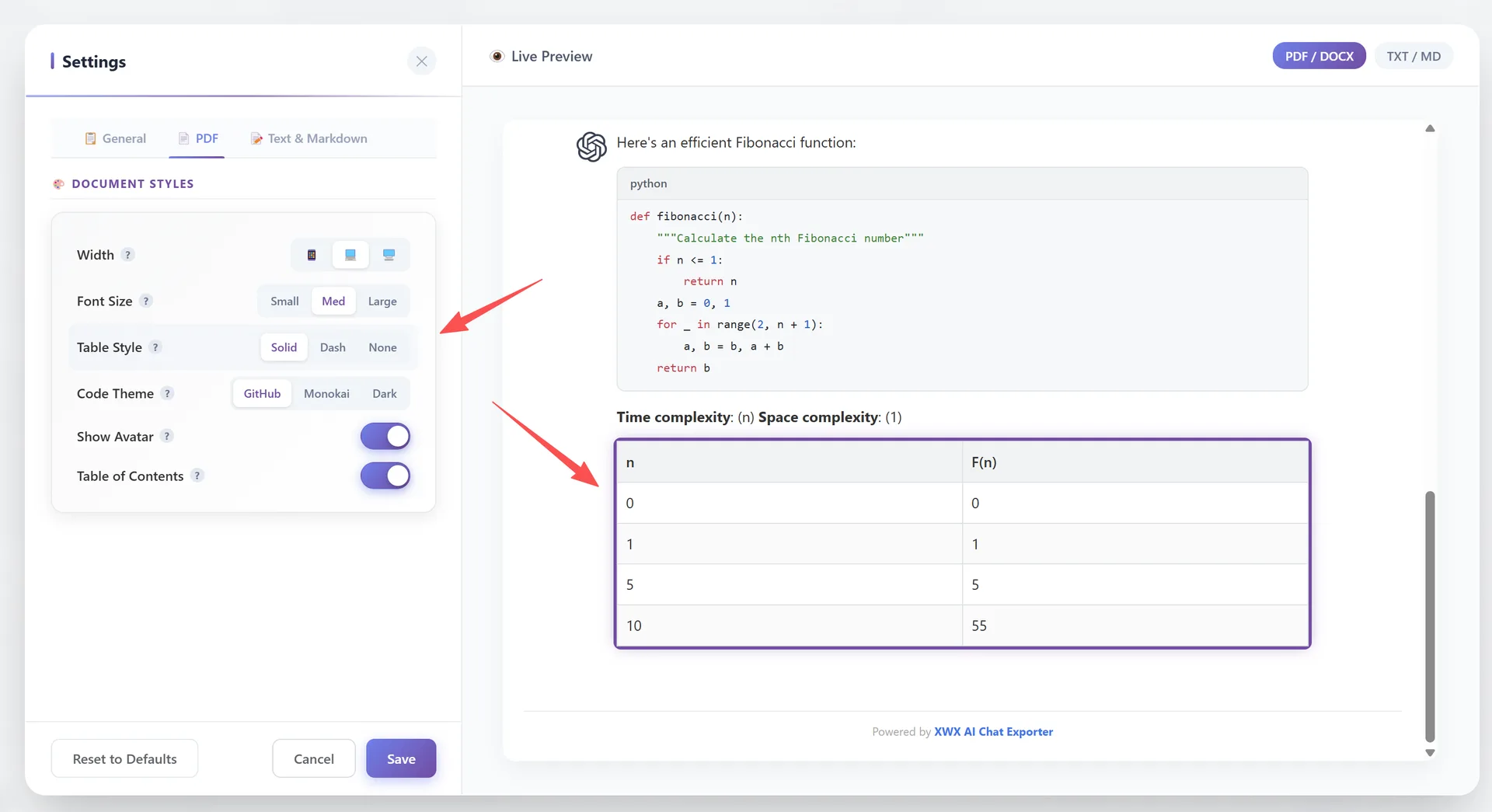
表格樣式按鈕群組:實線 / 虛線 / 無
程式碼主題
選擇程式碼區塊的語法標記主題:
- GitHub — 乾淨的淺色主題(預設)
- Monokai — 經典深色主題,色彩鮮明
- Dark — 現代深色主題
每個主題支援 50 種以上程式語言,具有正確的語法著色。
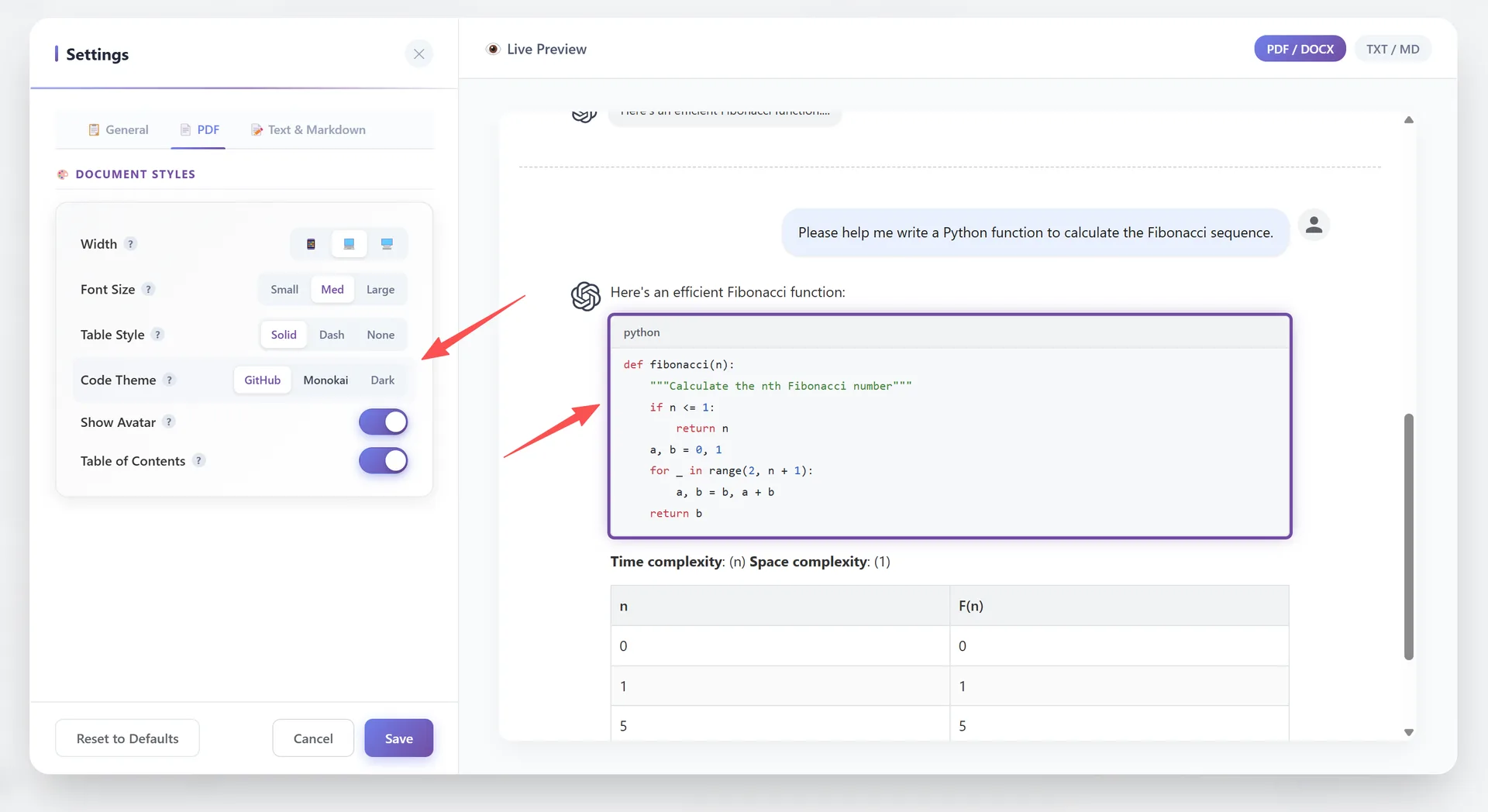
程式碼主題比較:GitHub vs Monokai vs Dark
頭像與目錄
顯示頭像: 切換 PDF 中使用者和 AI 個人圖片的顯示/隱藏。預設:開啟。
目錄: 在 PDF 開頭自動產生可點擊的目錄。目錄從對話中提取標題。預設:開啟。

顯示頭像和目錄切換開關
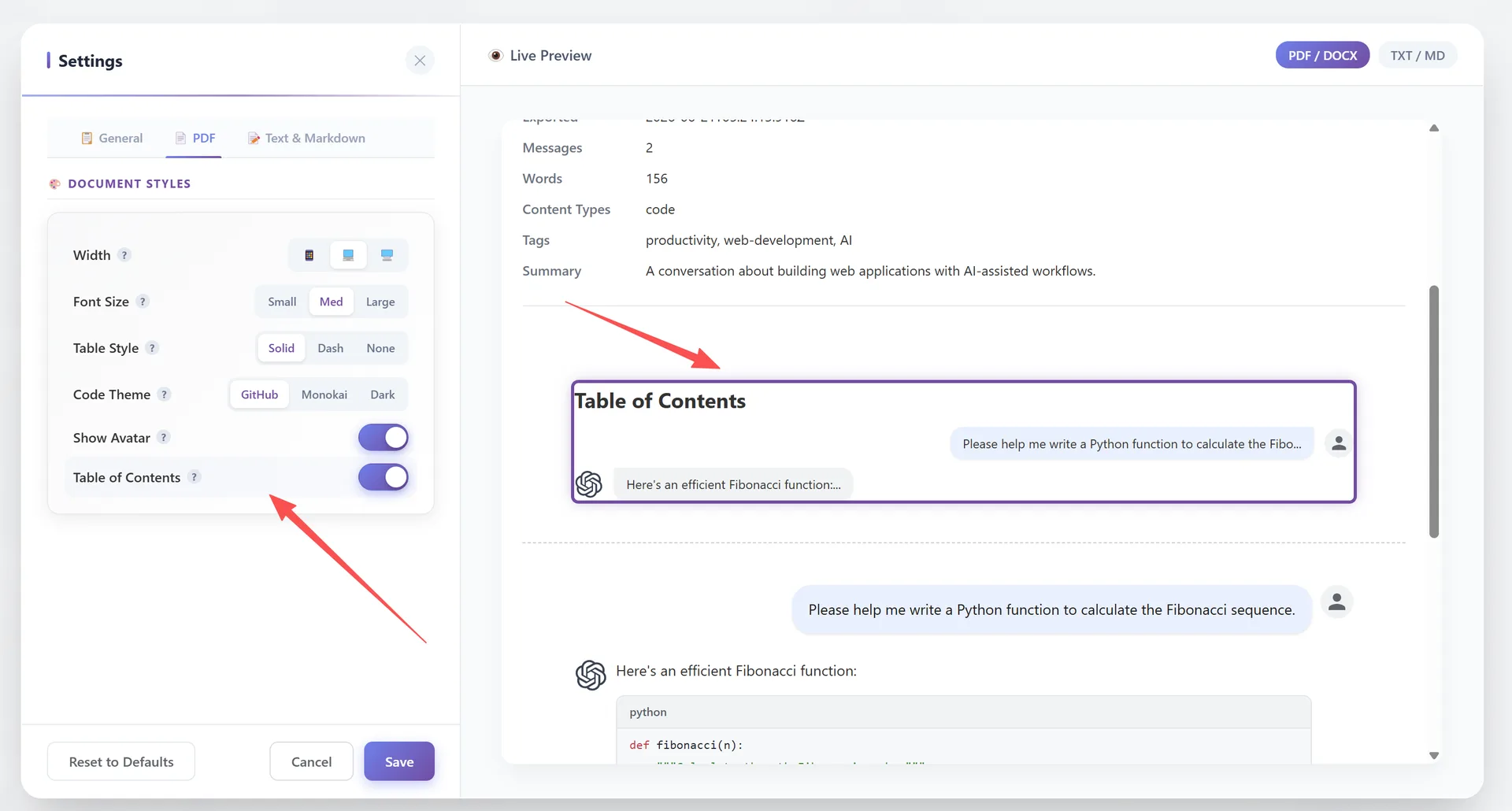
即時預覽面板顯示即時 PDF 輸出
tip: 設定面板右側有即時預覽面板(👁️ 即時預覽)— 在「PDF / DOCX」和「TXT / MD」分頁之間切換,查看您的變更如何影響輸出。
Frequently Asked Questions
PDF 使用什麼頁面大小?+
PDF 預設使用 A4 頁面大小。這是在內部設定的,未作為 UI 選項公開。
有多少種程式碼主題可用?+
3 種主題:GitHub(淺色)、Monokai(深色鮮明)和 Dark(現代深色)。
可以在 PDF 中隱藏頭像嗎?+
可以。在 設定 → PDF 分頁中關閉「顯示頭像」。