匯出 AI 對話為可編輯的 Word 文件
Word (.docx) 是協作文件編輯的標準。將您的 AI 對話匯出為完全可編輯的 Word 檔案 — 非常適合報告、文件和與非技術利害關係人分享。
如何匯出為 Word
- 開啟您的 AI 對話
- 點擊 XWX 浮動按鈕(FAB)
- 從格式選單中選擇 Word
- 匯出立即開始 — .docx 檔案自動下載
- 成功視窗確認匯出完成
在 Microsoft Word、Google Docs、LibreOffice 或任何相容的編輯器中開啟檔案。所有內容完全可編輯。
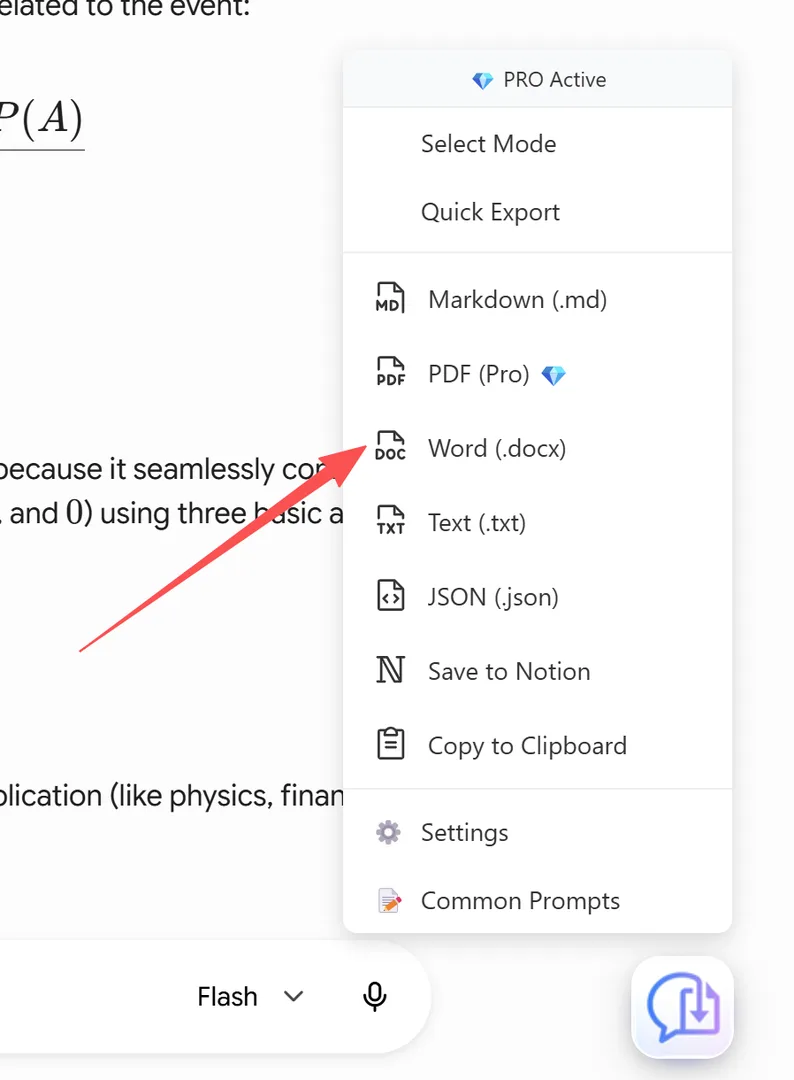
匯出選單中的 Word (.docx) 選項
Word 中保留了什麼
Word 匯出器將 AI 對話元素對應到原生 Word 格式:
- 標題 → Word 標題 1-6 樣式(相容 Word 目錄)
- 程式碼區塊 → 帶背景色的等寬字體框
- 表格 → 帶邊框、標題和交替行底色的 Word 表格
- 圖片 → 內嵌圖片
- 粗體/斜體/程式碼 → 保留的行內格式
- 清單 → Word 清單樣式(項目符號和編號)
- 引用塊 → 帶左邊框樣式的縮排
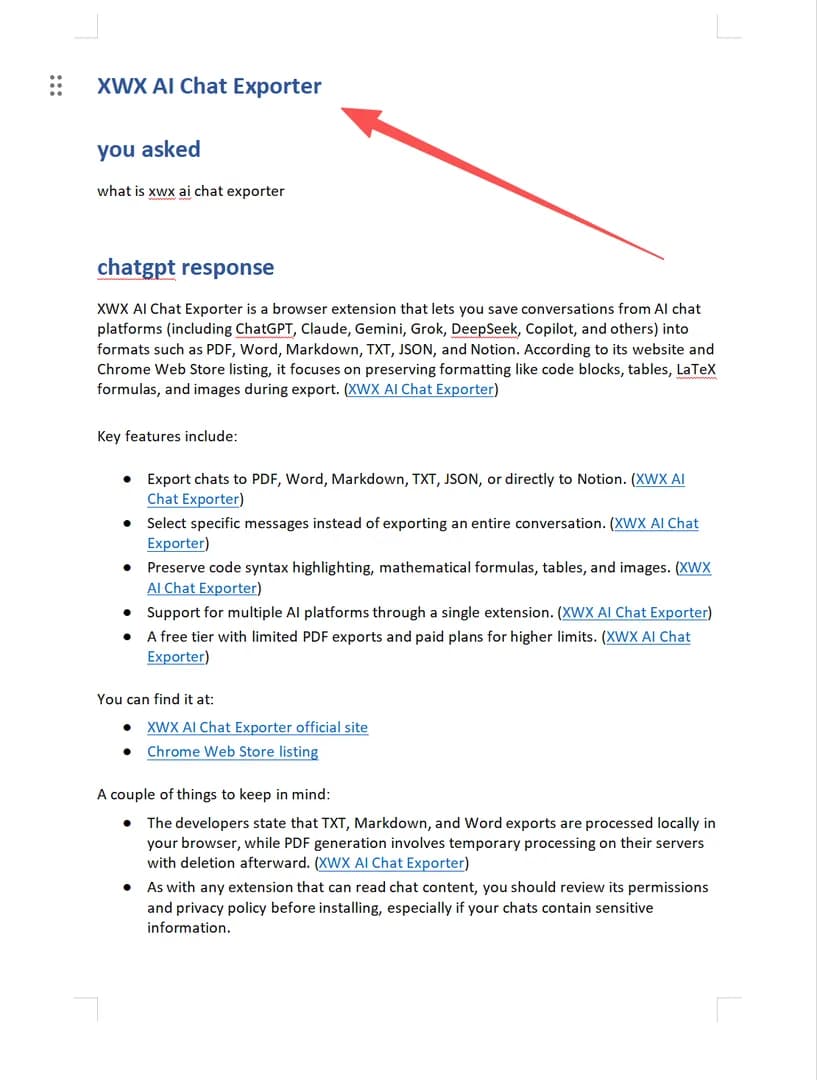
Word 輸出 — 標題對應到 Word 標題樣式
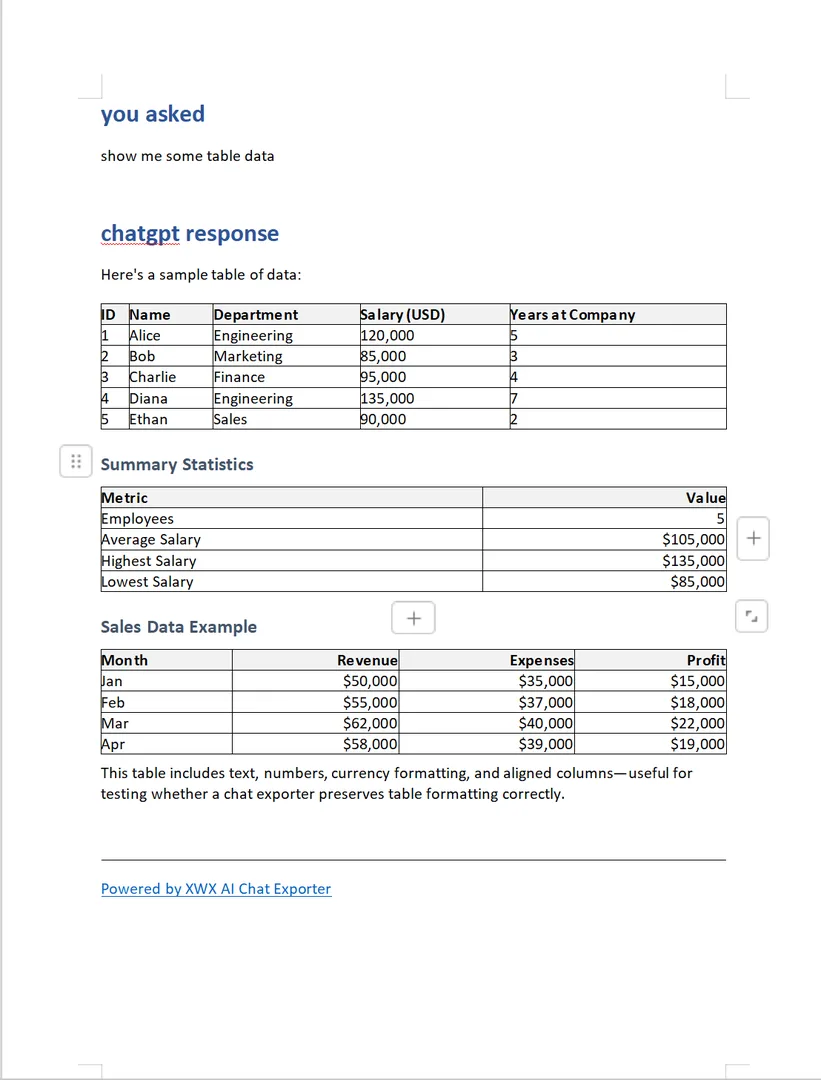
Word 輸出 — 帶交替行色彩的格式化表格
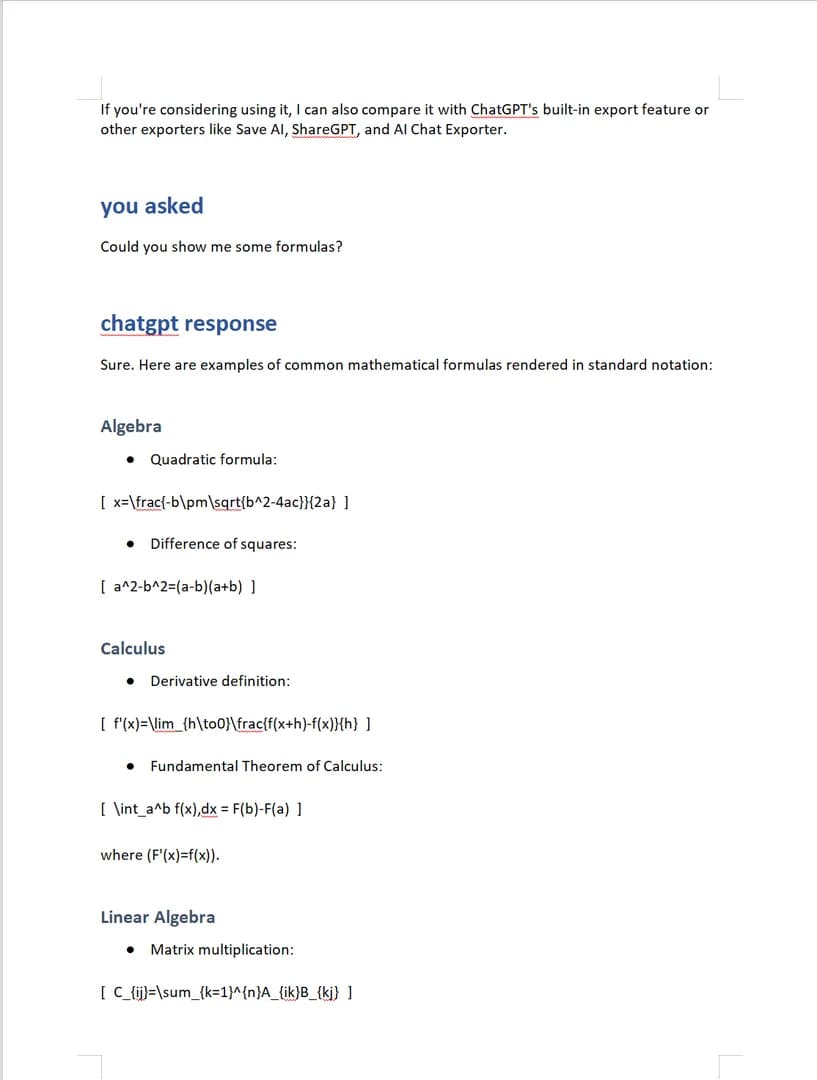
Word 輸出 — 程式碼區塊以樣式化的等寬字體呈現
tip: 使用 Word 內建的目錄功能,從匯出文件中的標題樣式自動產生目錄。
何時使用 Word 匯出
Word 匯出在以下情況非常理想:
- 撰寫報告 — 基於 AI 輔助研究
- 建立文件 — 讓團隊成員可編輯
- 與非技術利害關係人分享 — 他們偏好 Word
- 合併多個匯出 — 整合為單一份文件
- 修訂追蹤 — 使用 Word 的校閱功能協作
- 提交交付物 — 以客戶或組織要求的 .docx 格式
Frequently Asked Questions
可以編輯匯出的 Word 檔案嗎?+
可以。.docx 檔案在 Microsoft Word、Google Docs、LibreOffice 和任何相容的編輯器中完全可編輯。
表格會保留嗎?+
會。表格匯出為原生 Word 表格並保留格式 — 邊框、標題和儲存格內容都保留。
Word 匯出免費嗎?+
是的,Word 匯出完全免費。所有 7 種匯出格式都可免費使用。