以完美格式匯出 AI 對話為 PDF
PDF 匯出將您的 AI 對話渲染為像素完美的文件 — 程式碼區塊、數學公式、表格和圖片都與對話中的外觀完全一致。所有使用者均可使用。
如何匯出為 PDF
- 開啟您的 AI 對話(ChatGPT、Claude、Gemini 等)
- 點擊 XWX 浮動按鈕(FAB)
- 從格式選單中選擇 PDF (Pro) 💎
- 匯出立即開始 — FAB 周圍出現進度圈
- 完成後,PDF 自動下載,會出現成功視窗
對於較長的對話,匯出可能需要幾秒鐘。FAB 周圍的進度圈顯示目前狀態。
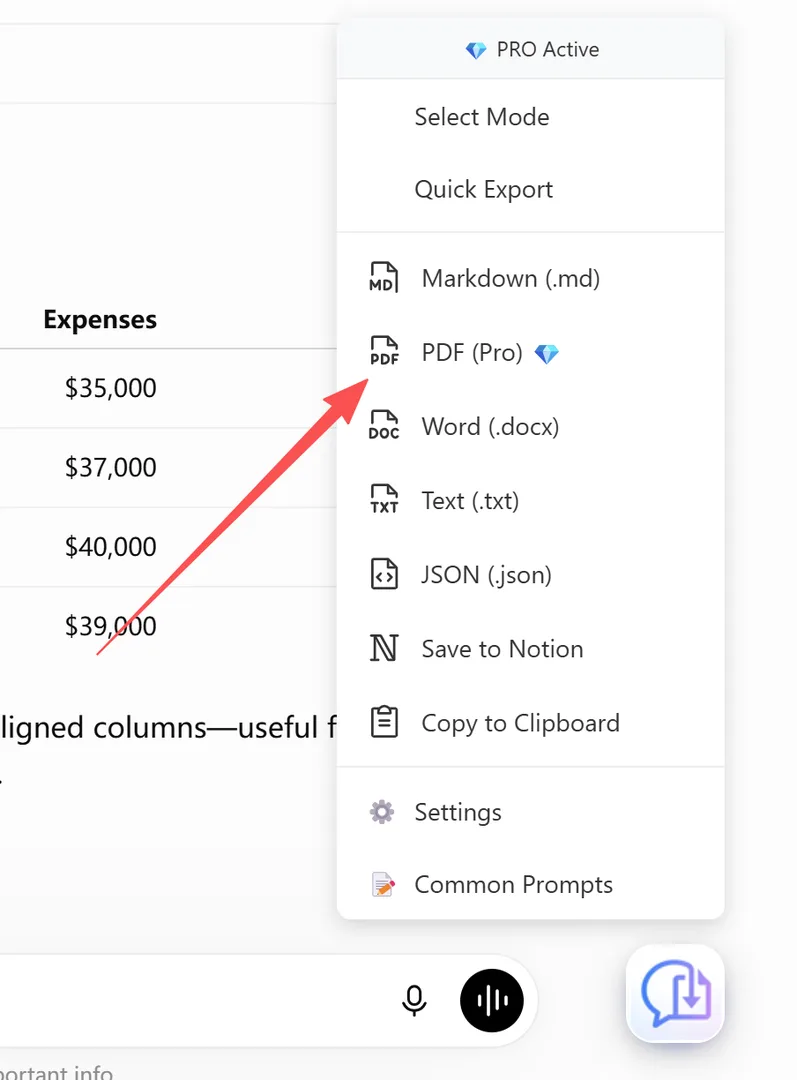
匯出選單中的 PDF (Pro) 選項
PDF 中保留了什麼
匯出的 PDF 忠實還原對話中的所有內容:
- 程式碼區塊: 語法標記,3 種主題(GitHub、Monokai、Dark)
- 數學公式: LaTeX 渲染為清晰的向量圖形
- 表格: 完整格式,可設定邊框樣式(實線、虛線、無)
- 圖表與視覺化: 全彩圖表渲染為圖片
- 圖片: 包含 AI 產生和上傳的圖片
- 訊息結構: 使用者/AI 角色清楚區分
- 頭像: 使用者和 AI 的個人圖片(可切換)
- 目錄: 長對話自動產生(可切換)
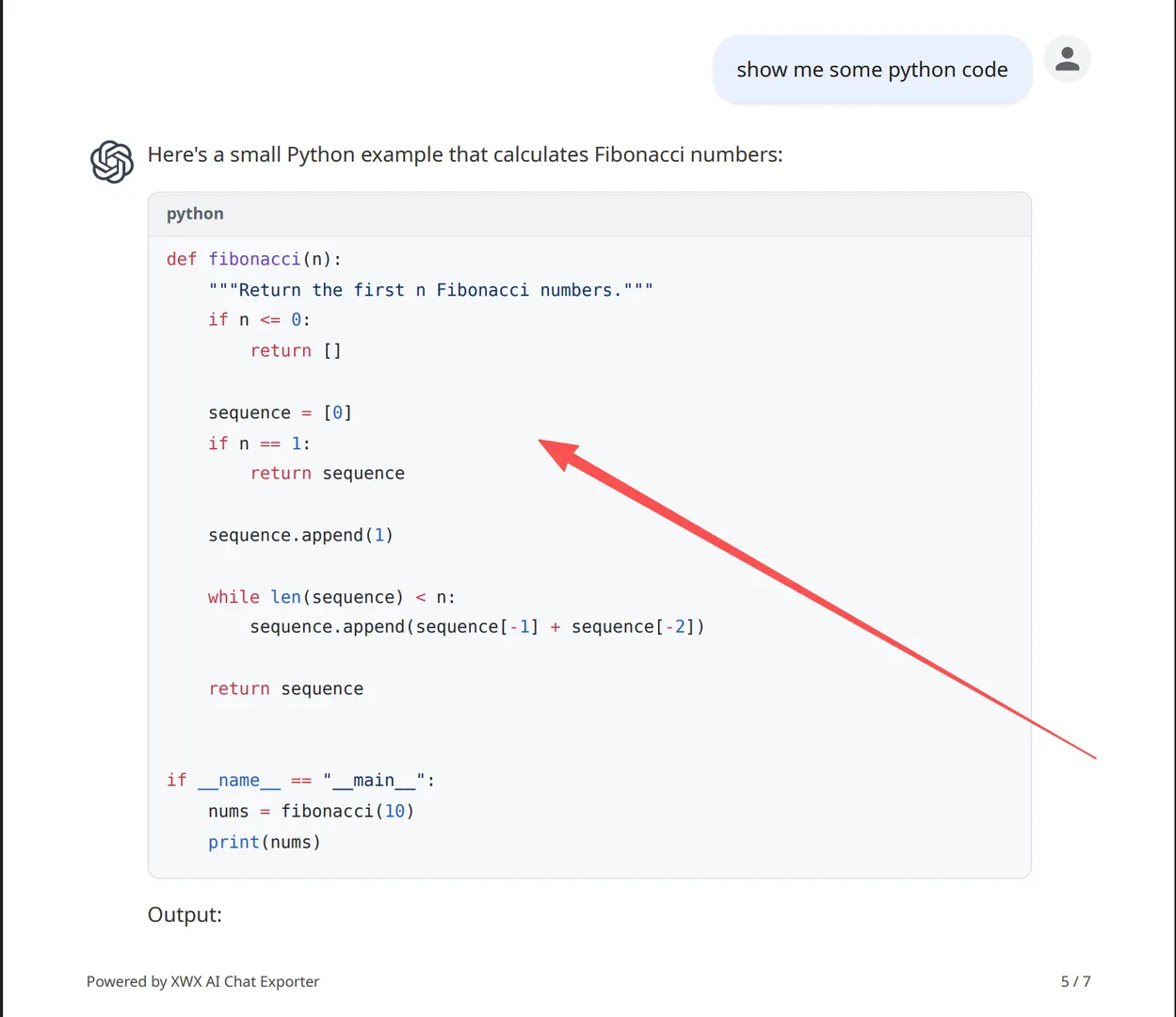
PDF 輸出 — 語法標記的程式碼區塊
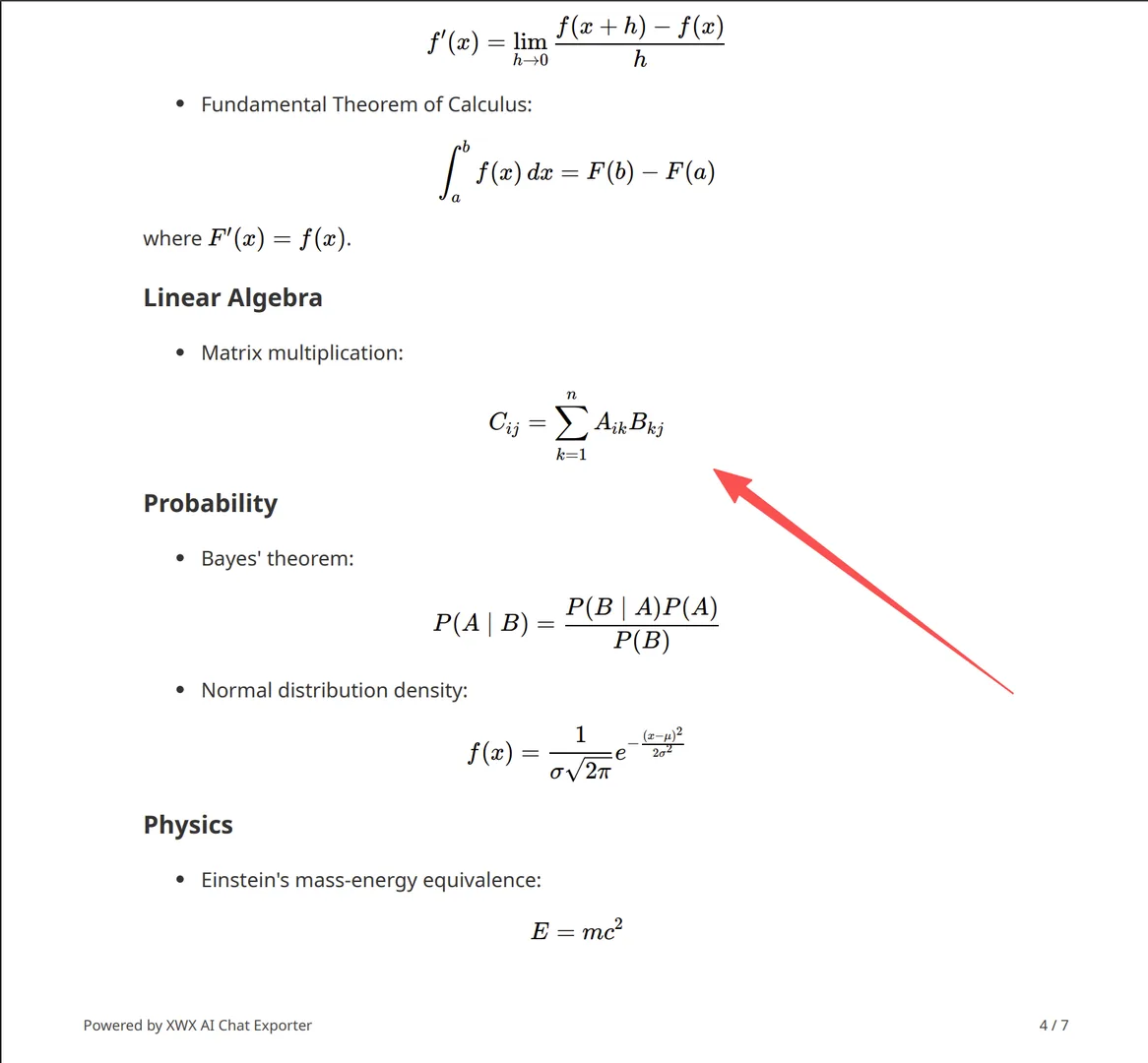
PDF 輸出 — LaTeX 數學公式渲染
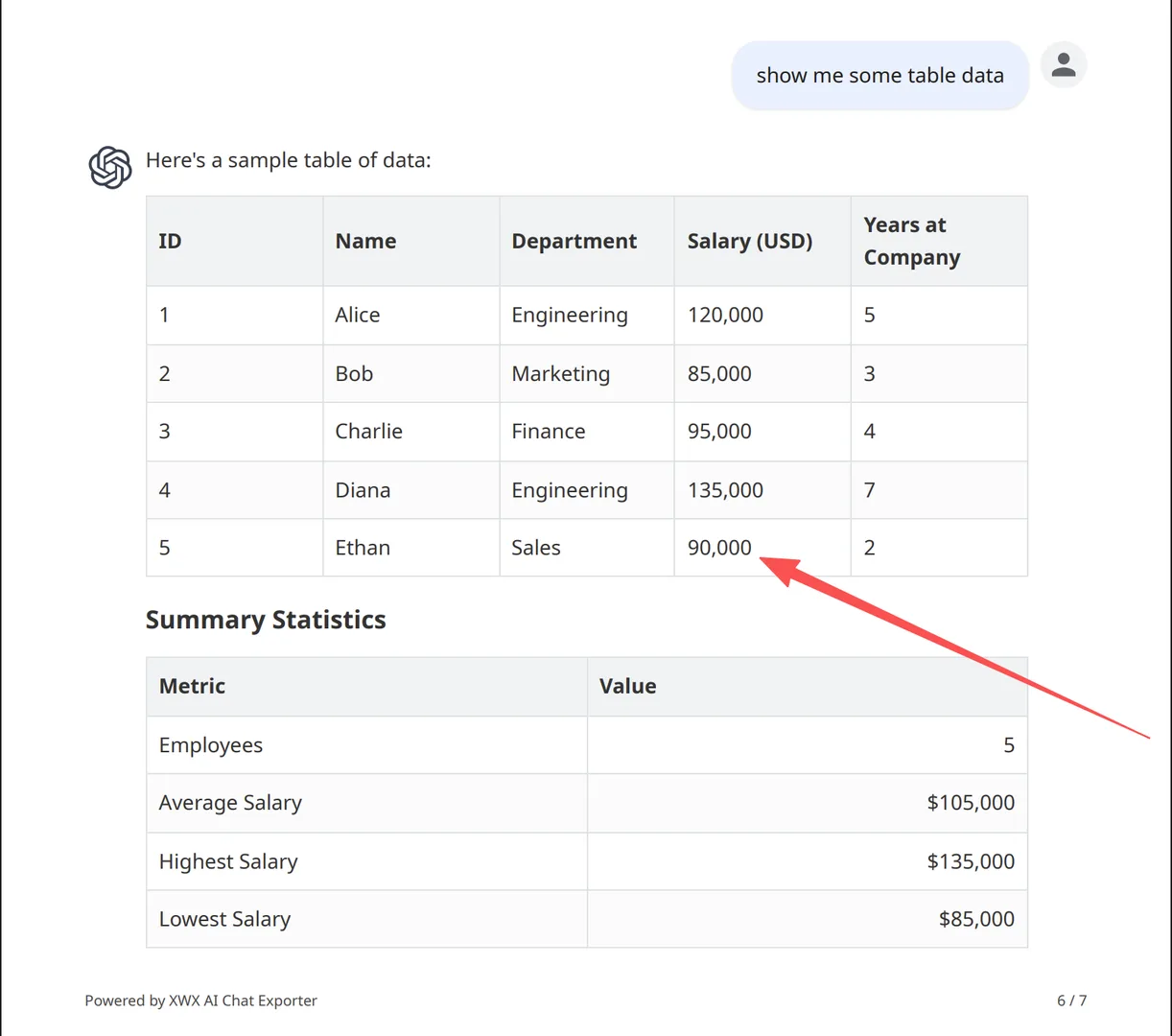
PDF 輸出 — 帶邊框的格式化表格
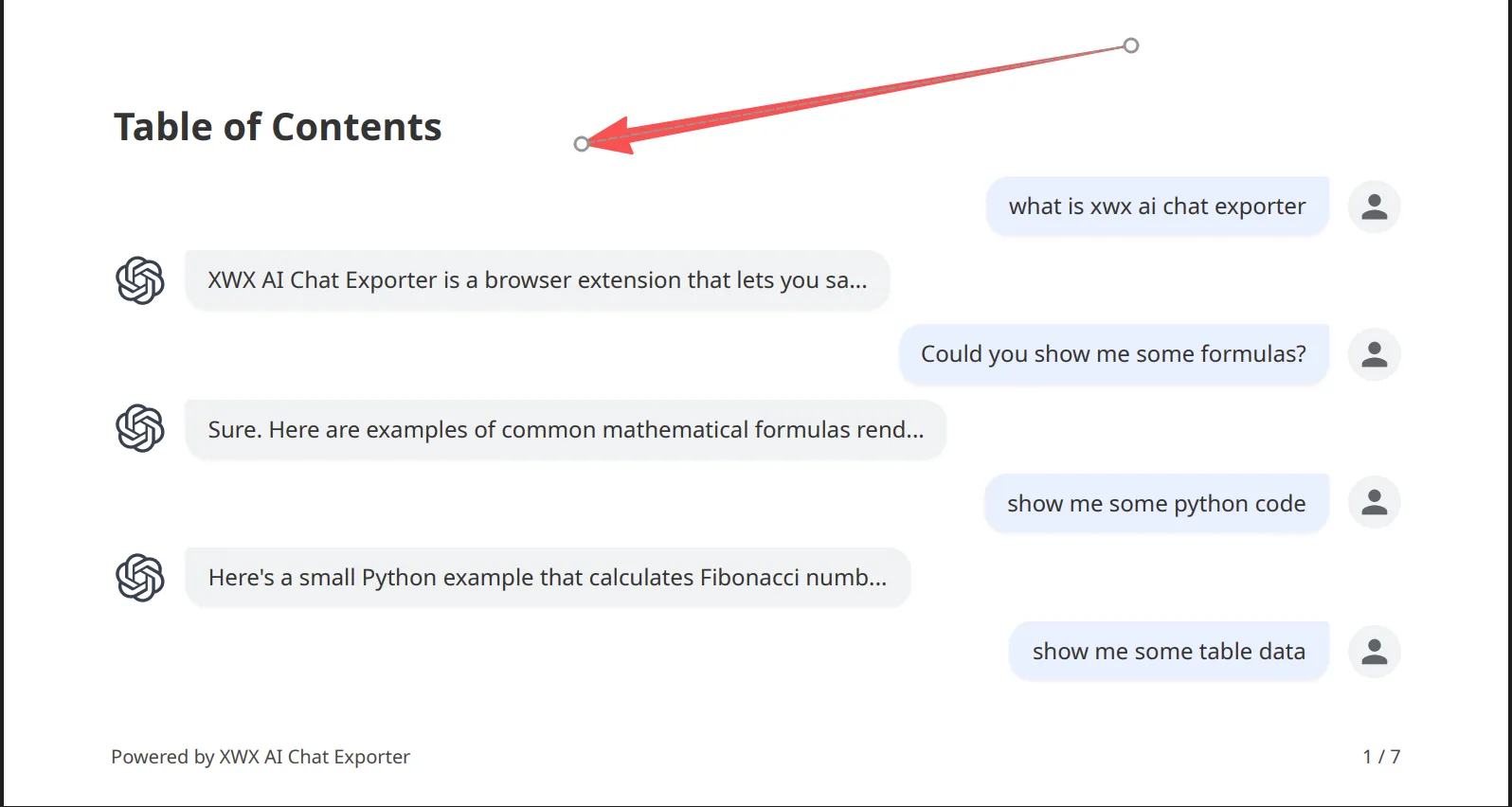
PDF 輸出 — 自動產生的目錄
tip: 在設定中開啟 PDF 分頁,自訂寬度、字型大小、表格樣式、程式碼主題、頭像顯示和目錄。
PDF 設定
在 設定 → PDF 分頁 中自訂您的 PDF 輸出:
寬度:
- 📱 窄版 — 適合行動裝置,較窄的內容區域
- 💻 標準 — 平衡版面配置(預設)
- 🖥️ 寬版 — 最大內容區域
字型大小:
- 小 — 密集,每頁更多內容
- 中 — 標準可讀性(預設)
- 大 — 舒適閱讀
表格樣式:
- 實線 — 完整邊框(預設)
- 虛線 — 虛線邊框
- 無 — 無表格邊框
程式碼主題:
- GitHub — 乾淨的淺色主題(預設)
- Monokai — 經典深色主題,色彩鮮明
- Dark — 現代深色主題
顯示頭像: 切換使用者/AI 個人圖片的顯示/隱藏(預設:開啟)
目錄: 為長對話自動產生可點擊的目錄(預設:開啟)
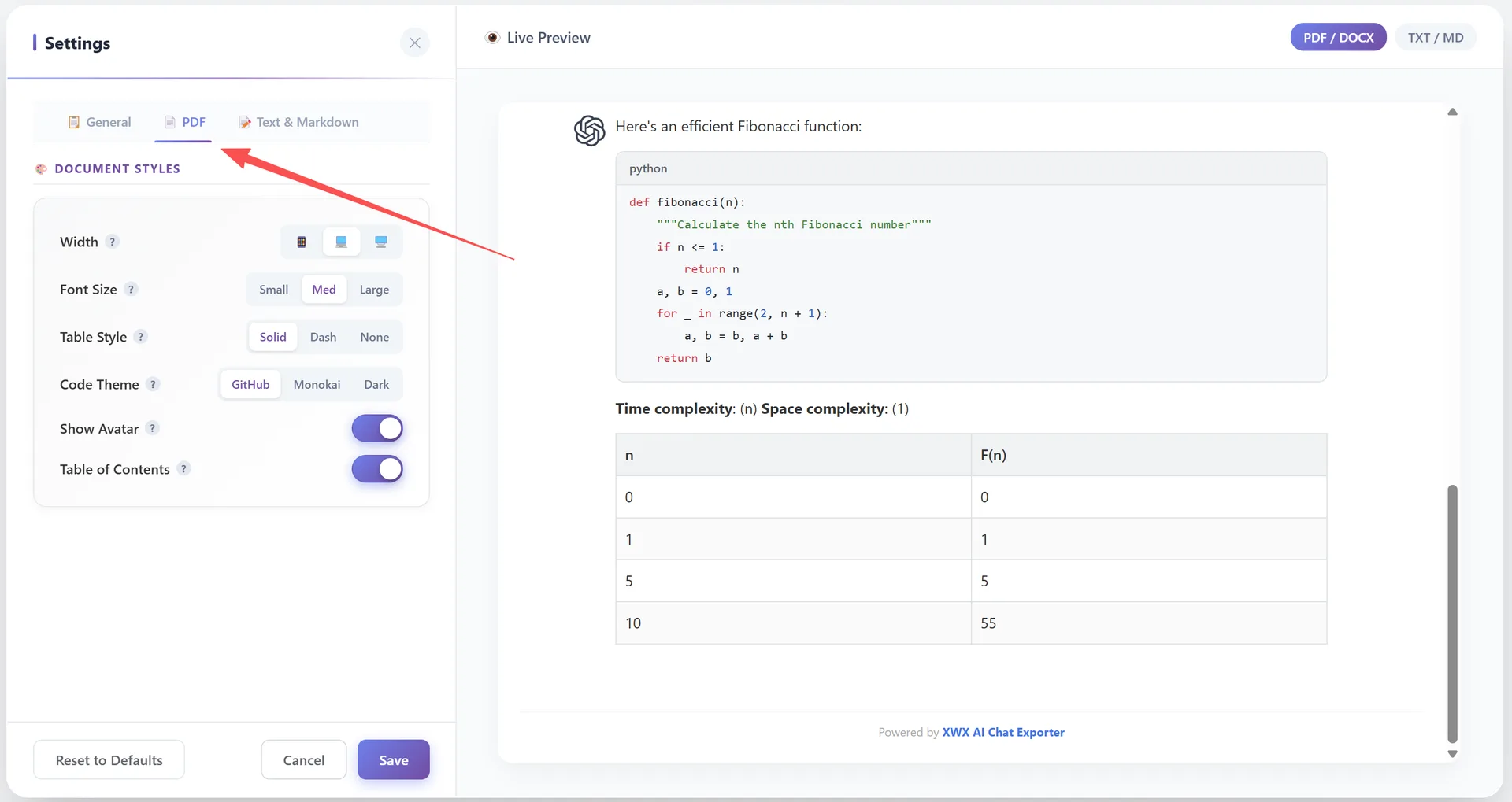
PDF 設定面板 — 寬度、字型大小、表格樣式、程式碼主題
Frequently Asked Questions
PDF 匯出免費嗎?+
是的,PDF 匯出對所有使用者免費。💎 標籤表示增強的渲染品質。免費使用者可以無限制地匯出所有 7 種格式。
支援程式碼語法標記嗎?+
是的。支援 50 種以上語言,3 種色彩主題:GitHub(淺色)、Monokai 和 Dark。
可以匯出數學公式嗎?+
可以。LaTeX 數學公式在 PDF 中渲染為向量圖形 — 在任何縮放級別都保持清晰。
對話可以有多長?+
沒有硬性限制。非常長的對話(100 則以上訊息)可能需要 30-60 秒處理。