複製 AI 對話到剪貼簿
有時候您只需要從 AI 對話中擷取一些文字並貼到其他地方。剪貼簿匯出將對話複製為格式化文字 — 準備好貼上到電子郵件、Slack、文件或任何地方。
如何複製到剪貼簿
- 開啟您的 AI 對話
- 點擊 XWX 浮動按鈕(FAB)
- 從格式選單中選擇 複製到剪貼簿
- 格式化內容立即複製 — 提示通知確認完成
- 使用 Ctrl+V / Cmd+V 貼上到任何地方
就是這麼簡單。不下載檔案,不需要格式轉換。
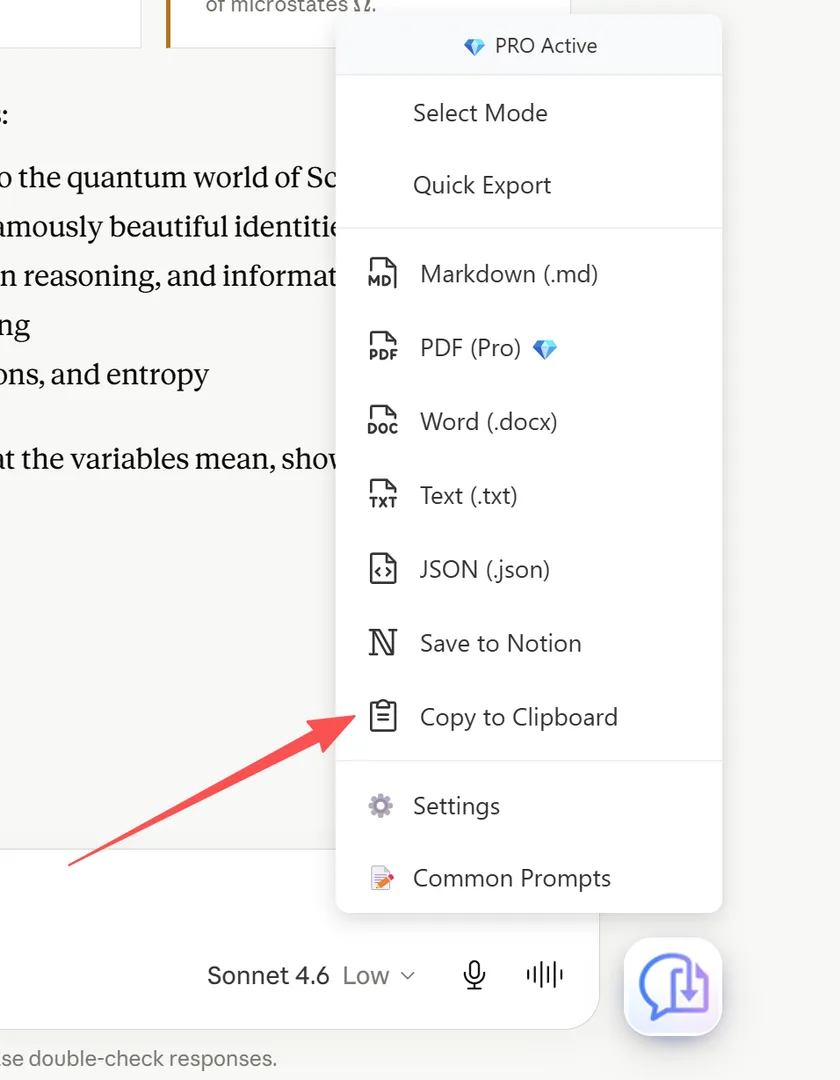
匯出選單中的複製到剪貼簿選項
複製了什麼
剪貼簿接收格式化的豐富文字:
- 粗體和斜體 文字保留
- 程式碼 以等寬字體顯示
- 連結 保持可點擊
- 清單 維持其結構
- 標題 顯示為粗體、較大的文字
如果只需要純文字,請改用 TXT 匯出。
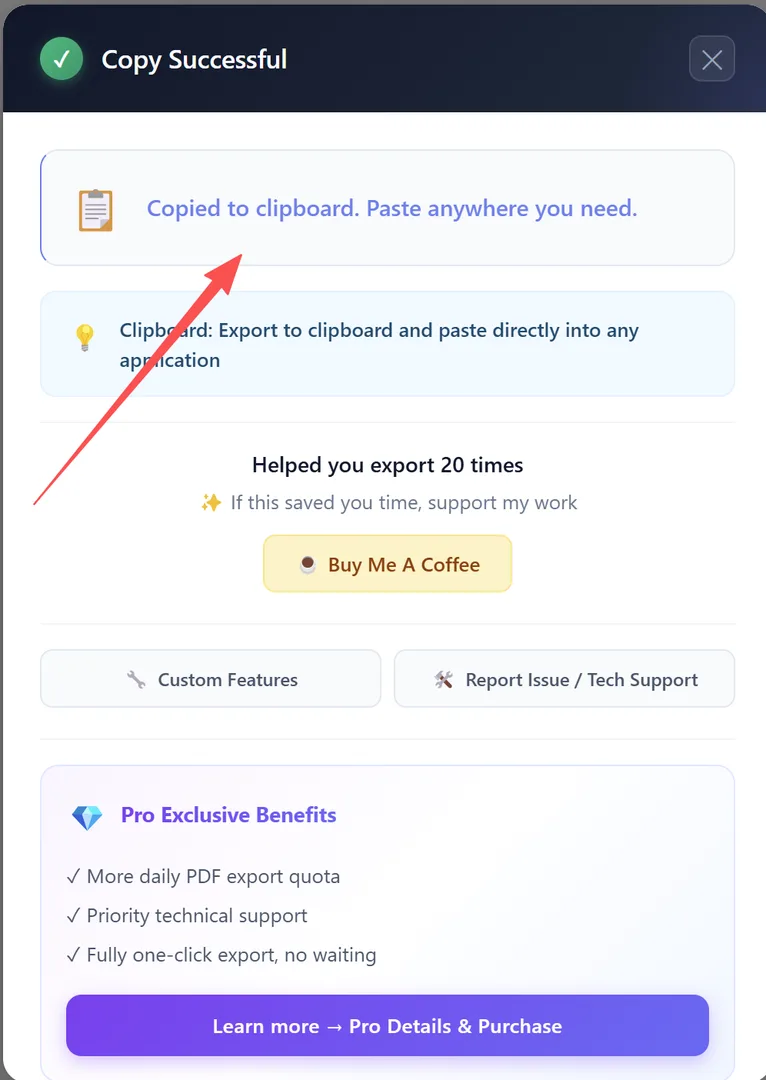
提示通知 — 內容已複製到剪貼簿
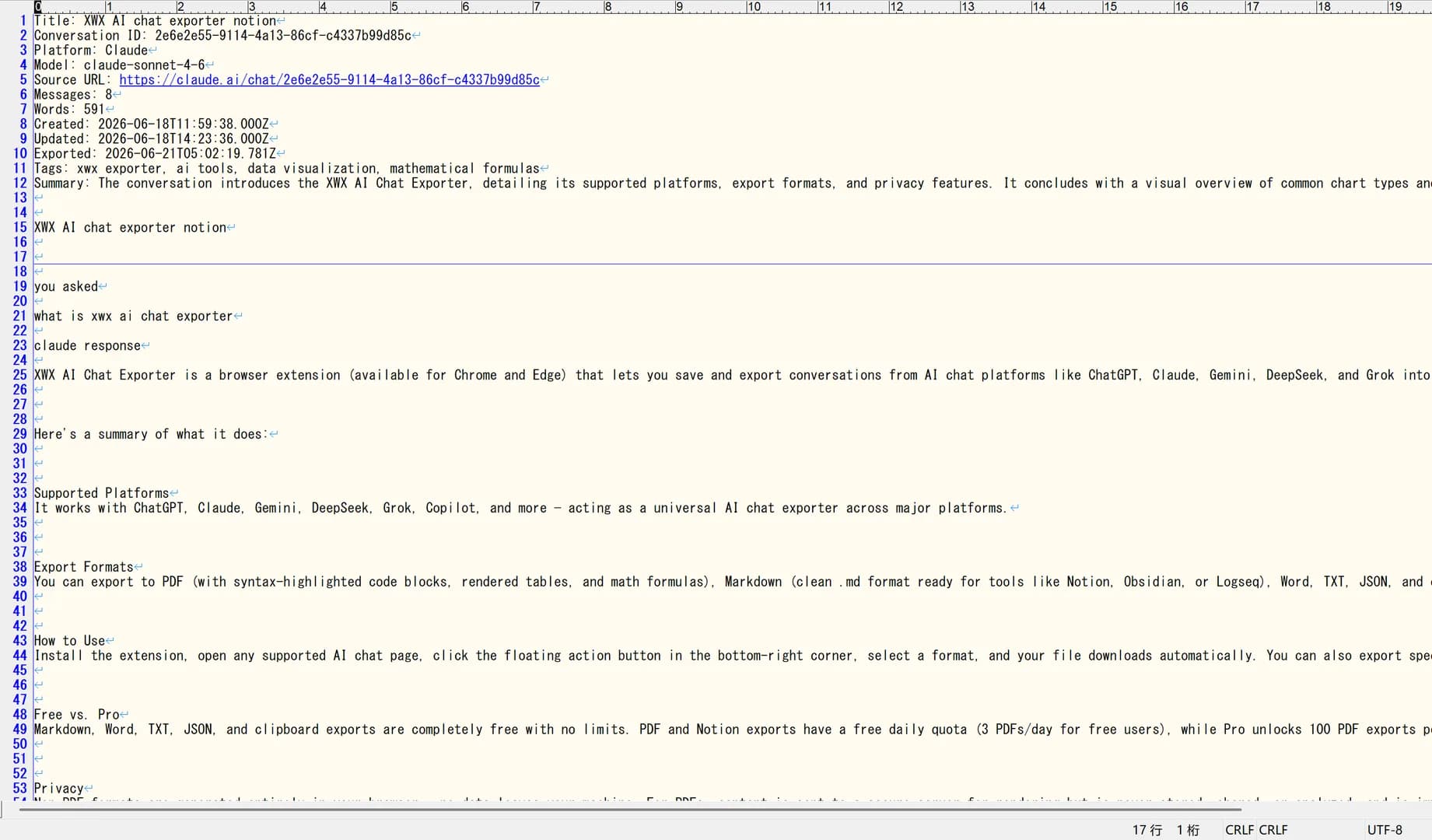
從剪貼簿貼上的格式化文字到編輯器
何時使用剪貼簿匯出
- 快速分享: 將對話片段貼上到 Slack、Teams 或電子郵件
- 文件記錄: 貼上到 Google Docs、Notion 或 Confluence
- 社群媒體: 複製有趣的 AI 回應以分享
- 程式碼片段: 擷取程式碼區塊而無需下載檔案
- 會議紀錄: 將相關問答貼上到您的會議文件中
Frequently Asked Questions
剪貼簿匯出免費嗎?+
是的,完全免費,沒有任何限制。
會保留格式嗎?+
會。豐富文字格式(粗體、斜體、程式碼、連結)在貼上到相容應用程式時會保留。
可以只複製選取的訊息嗎?+
可以。使用智慧選取挑選特定訊息,然後選擇剪貼簿匯出。