匯出與一般設定
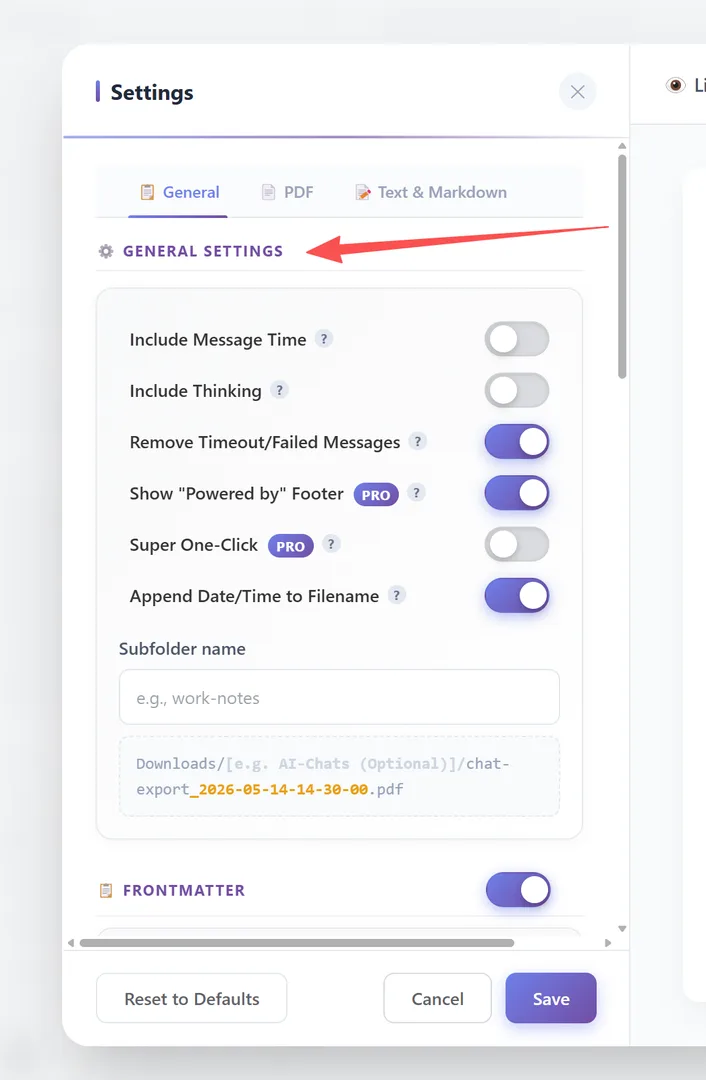
設定中的 **一般** 分頁控制匯出檔案中包含的內容、檔名的產生方式,以及 frontmatter 中繼資料的結構。
一般設定
| 設定 | 標籤 | 預設 | |
|---|---|---|---|
| 包含訊息時間 | 「Include Message Time」 | 關閉 | |
| 包含思考內容 | 「Include Thinking」 | 關閉 | |
| 移除逾時/失敗 | 「Remove Timeout/Failed Messages」 | 開啟 | |
| 顯示浮水印 | 「Show \"Powered by\" Footer」 | 開啟 | 切換開/關 |
| 超級一鍵匯出 | 「Super One-Click」 | 關閉 | |
| 附加日期/時間 | 「Append Date/Time to Filename」 | 開啟 | |
| 子資料夾名稱 | 「Subfolder name」 | (空) |
包含訊息時間: 顯示每則訊息的傳送時間。
包含思考內容: 包含 AI 的內部推理區塊(DeepSeek、Claude、Gemini 的思考內容)。
移除逾時/失敗訊息: 篩選掉失敗或逾時的重試訊息,讓匯出更乾淨。
顯示浮水印: 新增「Powered by」頁腳。可在進階方案中切換關閉。
超級一鍵匯出: 增強的一鍵匯出行為。
附加日期/時間: 在檔名中新增時間戳記(例如 chat-export_2024-01-15-14-30-00.pdf)。
子資料夾名稱: 所有匯出的自訂子資料夾(例如「work-notes」)。檔案儲存到 Downloads/[子資料夾]/。
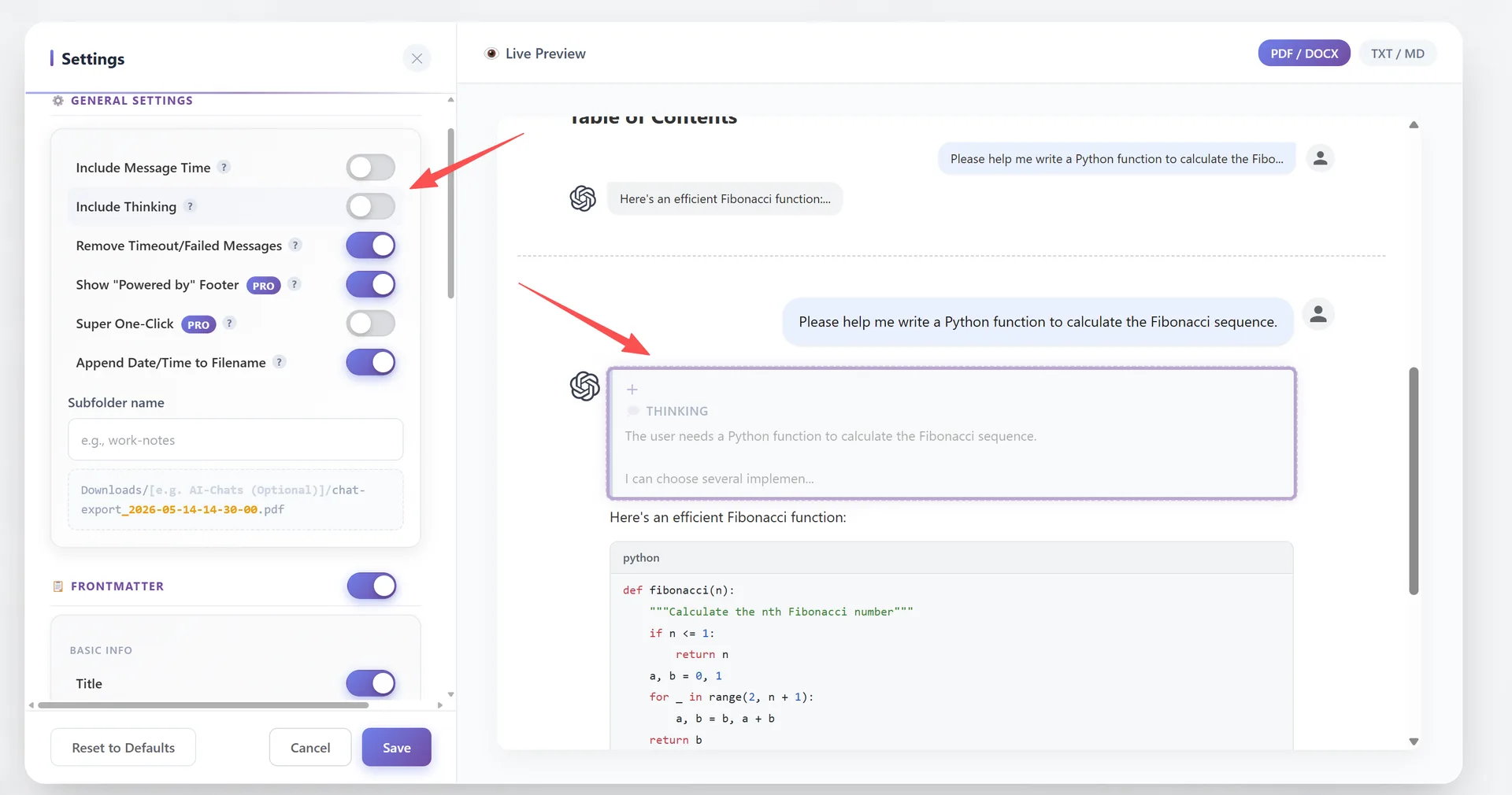
👁️ 即時預覽(右側面板): 設定面板右側包含即時預覽。它有兩個分頁:
- PDF — 顯示 PDF 輸出的外觀
- Text — 顯示 Text/Markdown 輸出的外觀
預覽會隨著您變更設定自動更新。它甚至會 智慧切換 — 懸停在一般設定卡片上切換到 PDF 預覽,而懸停在中繼資料卡片上切換到 Text 預覽。
Frontmatter 設定
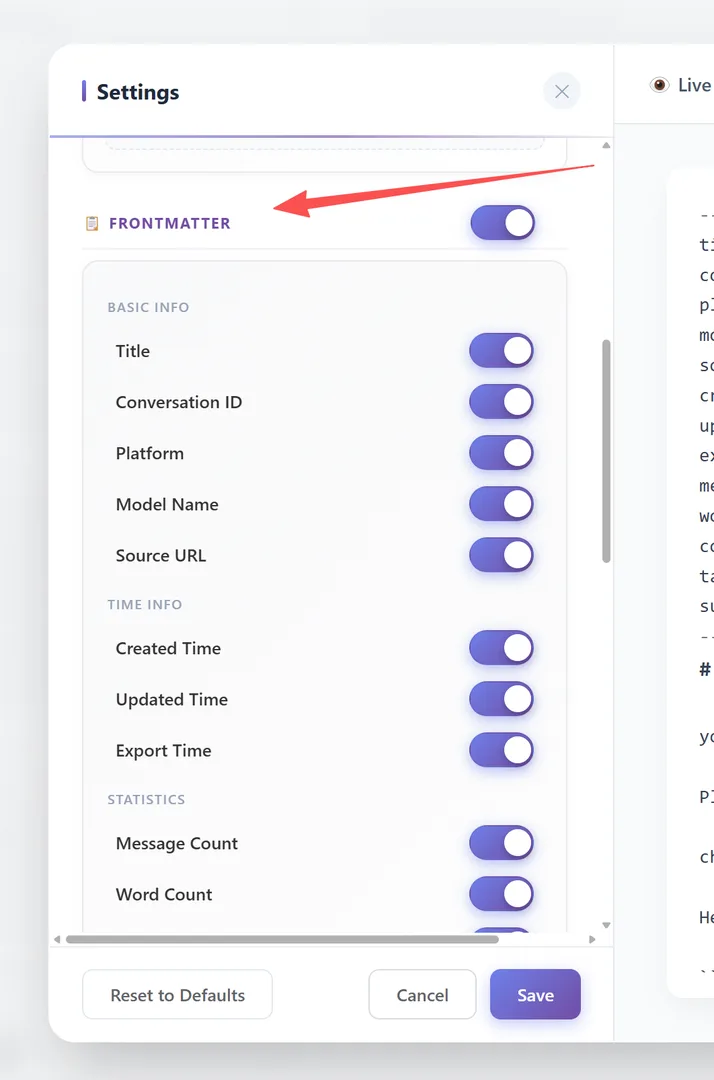
Frontmatter 區塊(帶主控切換開關)控制匯出中的結構化中繼資料。它分為以下群組:
基本資訊 — 標題、對話 ID、平台、模型名稱、來源 URL
時間資訊 — 建立時間、更新時間、匯出時間
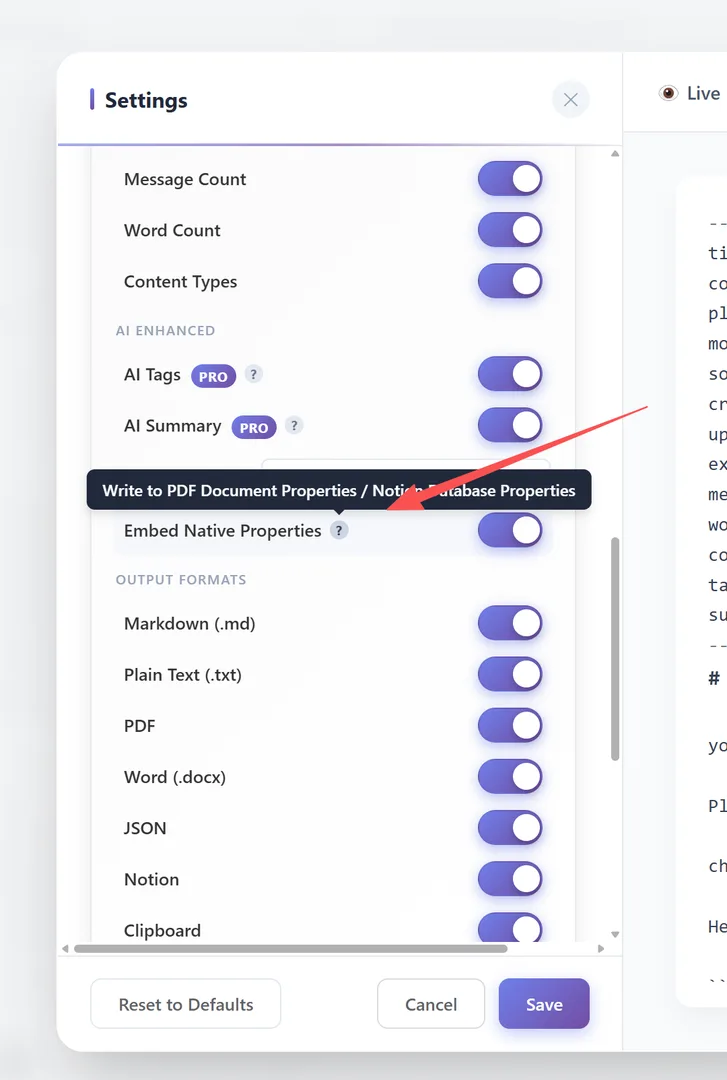
統計資料 — 訊息數量、字數、內容類型
AI 增強 — AI 標籤、AI 摘要 (需要設定 AI 供應商)
格式 — 日期格式(ISO 8601 / 僅日期 / 本機)、內嵌原生屬性
輸出格式 — 按格式切換中繼資料開/關:Markdown、Text、PDF、Word、JSON、Notion、Clipboard
每個欄位可個別切換。「內嵌原生屬性」將中繼資料寫入 PDF 文件屬性或 Notion 資料庫屬性。
Text 與 Markdown 設定
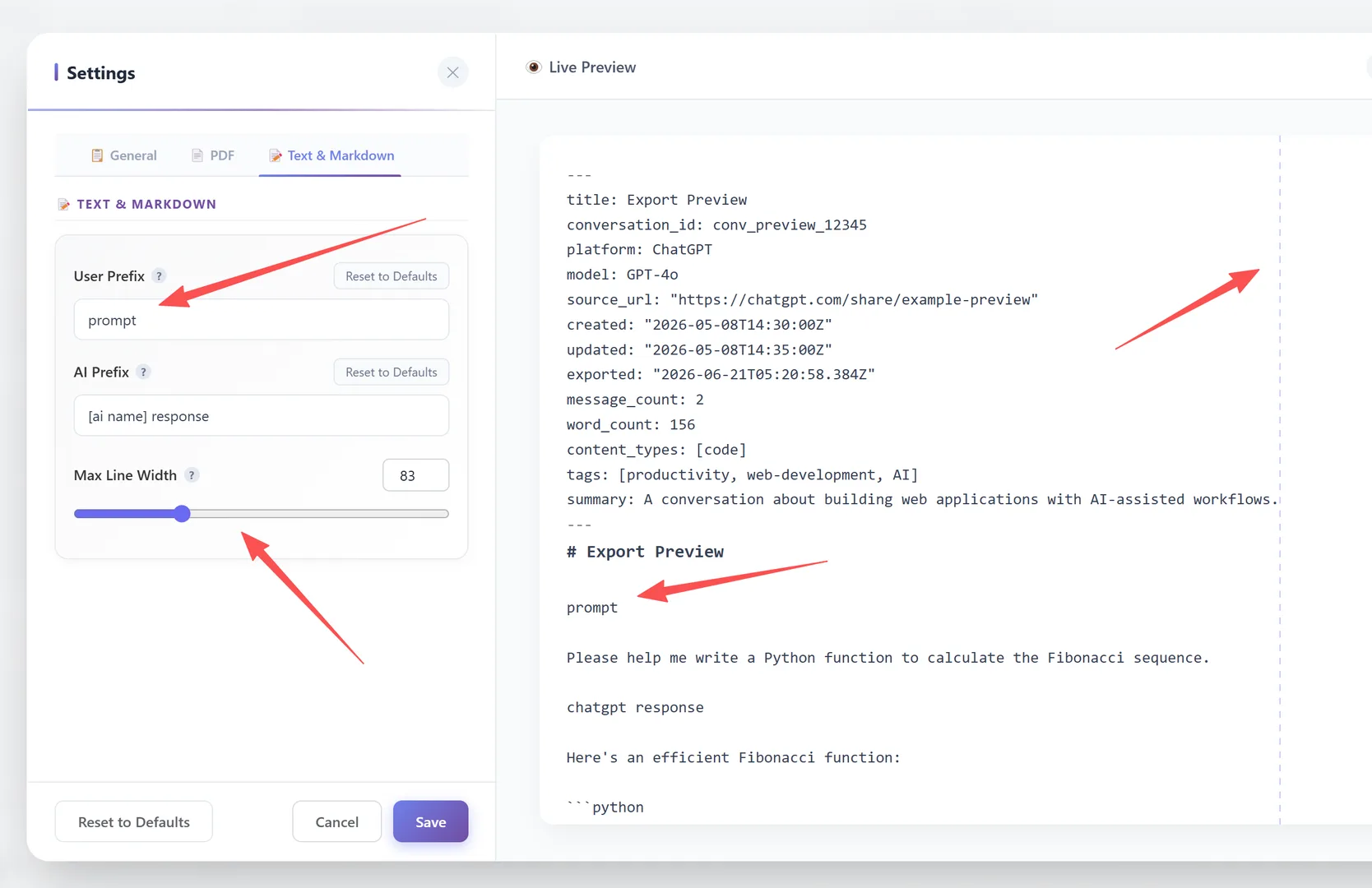
Text 與 Markdown 分頁控制 Markdown 和 Text 匯出的文字格式:
| 設定 | 標籤 | 預設 |
|---|---|---|
| 使用者前綴 | 「User Prefix」 | you asked |
| AI 前綴 | 「AI Prefix」 | [ai name] response |
| 最大行寬 | 「Max Line Width」 | 0(無限制) |
使用者前綴: 每則使用者訊息前顯示的文字。設為空值以隱藏。
AI 前綴: 每則 AI 訊息前顯示的文字。支援 [ai name] 佔位符(例如「ChatGPT response」)。設為空值以隱藏。
最大行寬: 每行最大字元數(0 = 無限制)。有助於在純文字編輯器中保持 Markdown 檔案的可讀性。
Frequently Asked Questions
設定適用於所有格式嗎?+
一般設定全域套用。部分設定(如 PDF 寬度)僅影響特定格式。Frontmatter 有每種格式的輸出切換。
設定會在工作階段之間儲存嗎?+
會。所有設定會保留在您的瀏覽器儲存空間中,並套用到所有未來的匯出。
「移除逾時/失敗訊息」做什麼?+
它會篩選掉在 AI 回應期間無法產生或逾時的訊息。這可防止匯出中出現重複或不完整的訊息。