以 7 種格式匯出 AI 對話
XWX AI Chat Exporter 支援 7 種輸出格式。每種格式保留對話的不同面向 — 選擇最適合您工作流程的格式。
格式比較
| 格式 | 選單標籤 | 可編輯 | 程式碼 | 數學 | 圖片 | 表格 |
|---|---|---|---|---|---|---|
| Markdown | Markdown (.md) | ✅ | ✅ | ✅ | ❌ | ✅ |
| PDF (Pro) 💎 | ❌ | ✅ | ✅ | ✅ | ✅ | |
| Word | Word (.docx) | ✅ | ✅ | ✅ | ✅ | ✅ |
| Text | Text (.txt) | ✅ | ✅ | ✅ | ❌ | ✅ |
| JSON | JSON (.json) | ✅ | ✅ | ✅ | ❌ | ✅ |
| Notion | 儲存到 Notion | ✅ | ✅ | ✅ | ✅ | ✅ |
| Clipboard | 複製到剪貼簿 | ✅ | ✅ | ✅ | ❌ | ✅ |
💡 PDF 上的 💎 表示增強的渲染品質。
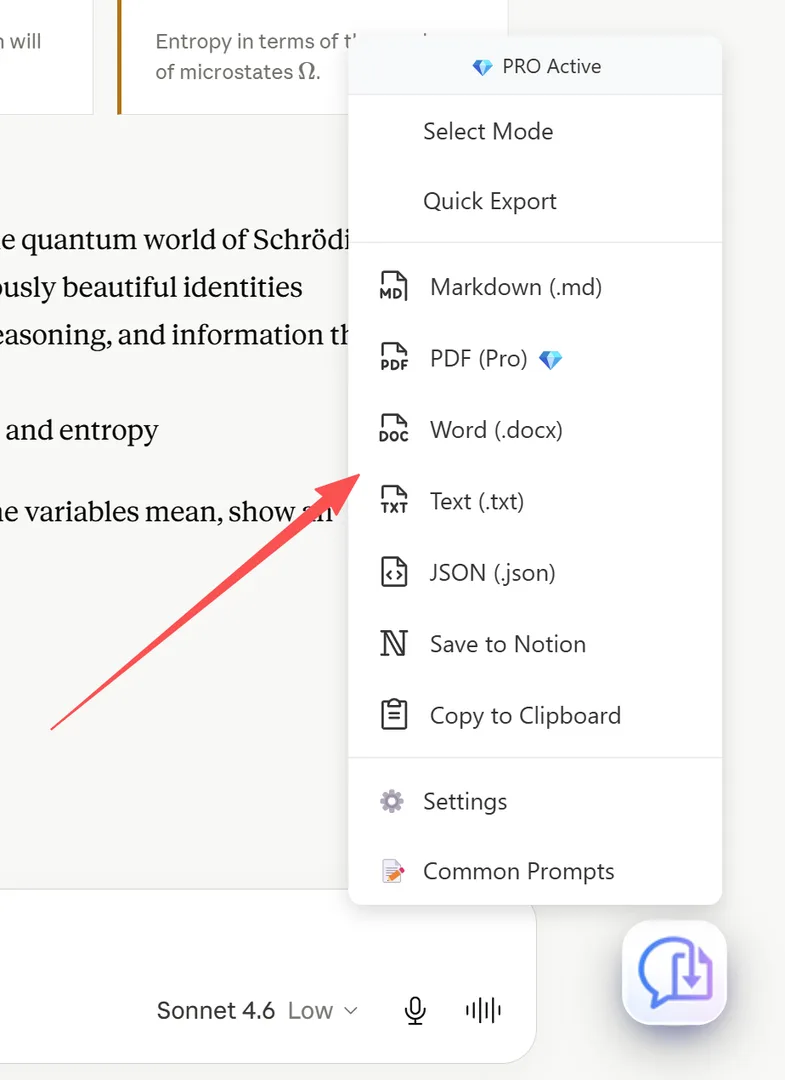
匯出格式選單顯示全部 7 種選項與格式指示
PDF — 最適合分享與列印
PDF 是分享文件的通用格式。匯出包含:
- 語法標記的程式碼區塊
- 渲染的 LaTeX 數學公式
- 全彩圖片和圖表
- 長對話自動產生目錄
- 深色模式支援
最適合: 與同事分享、列印、封存、客戶交付。
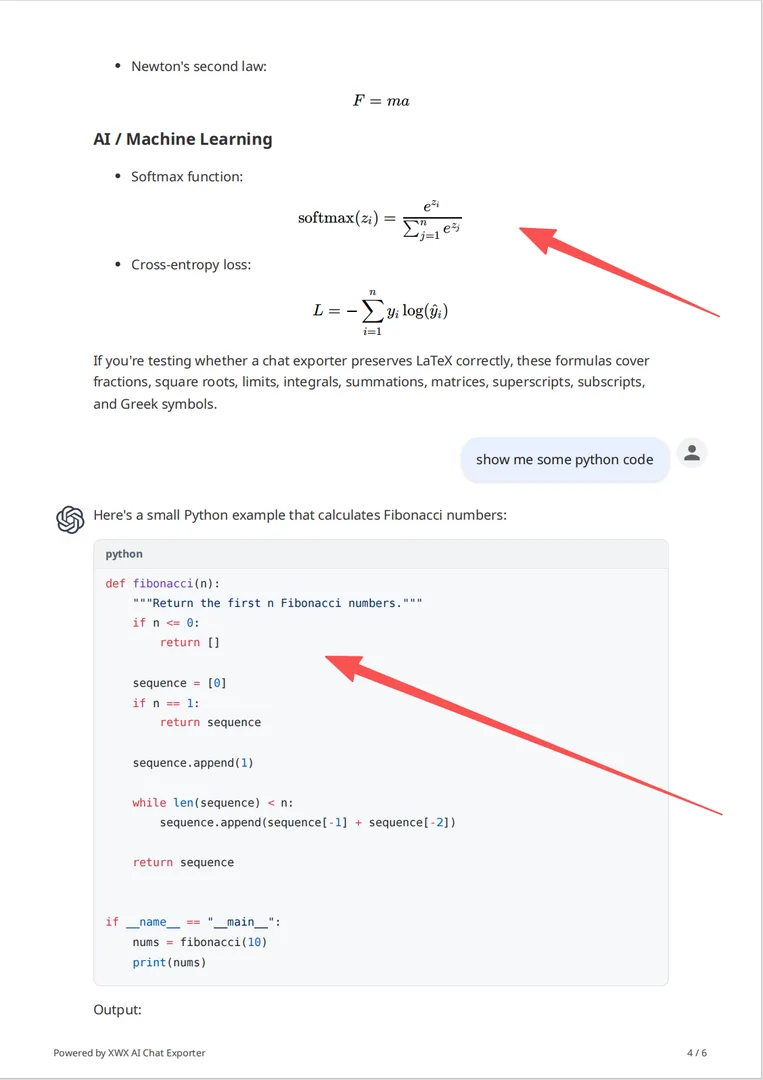
PDF 輸出預覽 — 語法標記、數學公式、表格
Markdown — 最適合 PKM 與知識工具
Markdown 匯出包含乾淨、符合標準的 .md 檔案:
- ATX 風格的標題與格式
- 帶語言標籤的圍欄程式碼區塊
- 圖片參照(本機下載)
- 可選的 YAML frontmatter,包含 AI 產生的標籤、摘要和中繼資料
- 數學公式使用 $...$ 和 $$...$$ 區塊
最適合: Obsidian、Notion、Logseq、Joplin、Zettelkasten 工作流程。
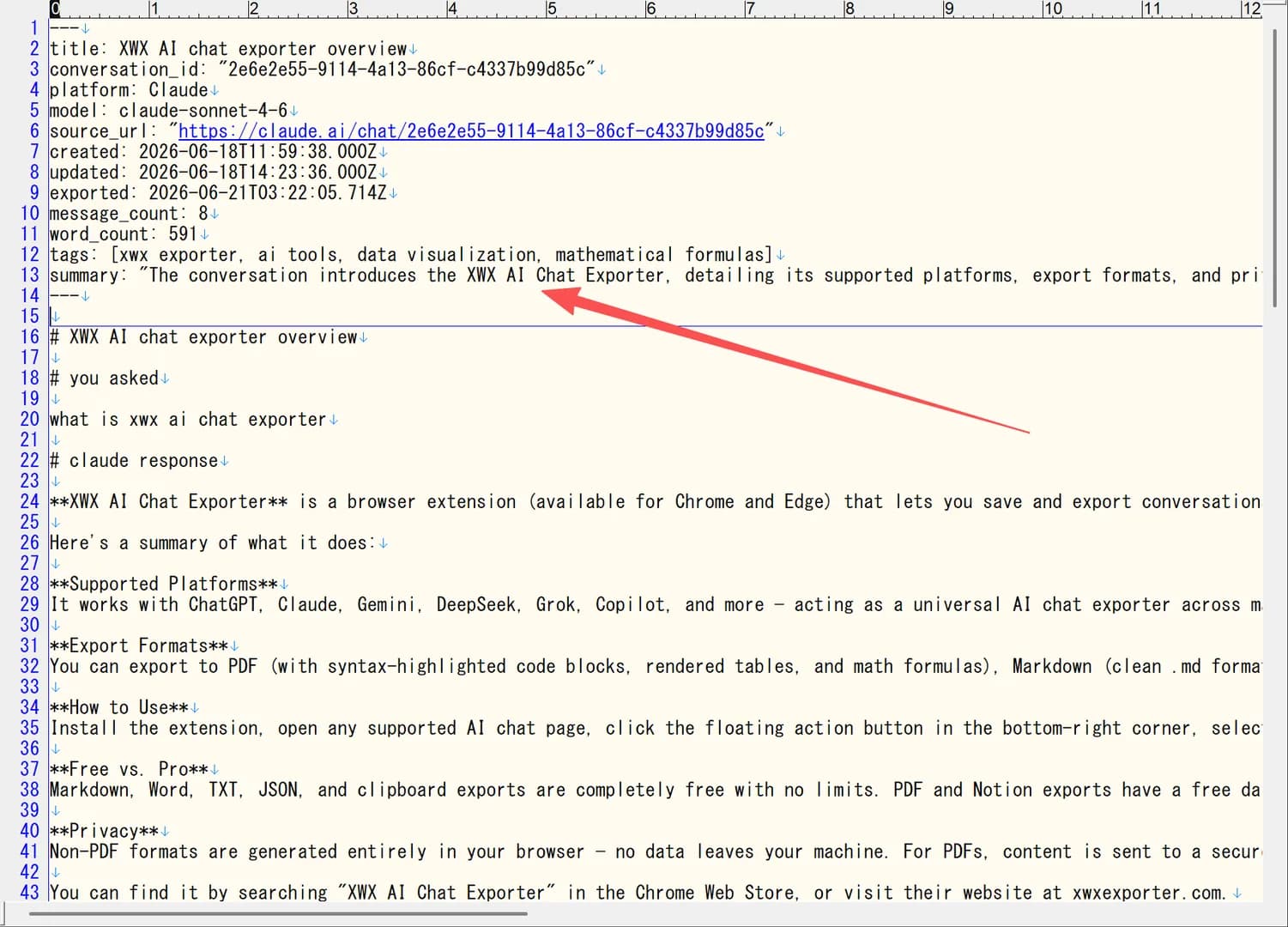
帶有 YAML frontmatter 的 Markdown 輸出預覽
tip: 將 Markdown 匯出與 AI 標籤與摘要結合,自動產生 YAML frontmatter — 讓每次匯出都成為可查詢的知識資產。
Word (.docx) — 最適合編輯與協作
Word 匯出產生完全可編輯的 .docx 檔案:
- 標題對應到 Word 標題樣式(H1-H6)
- 保留格式的表格
- 程式碼區塊以樣式化的等寬字體呈現
- 圖片內嵌
- 相容於批註和修訂追蹤
最適合: 在 Microsoft Word 或 Google Docs 中撰寫報告、文件和協作編輯。
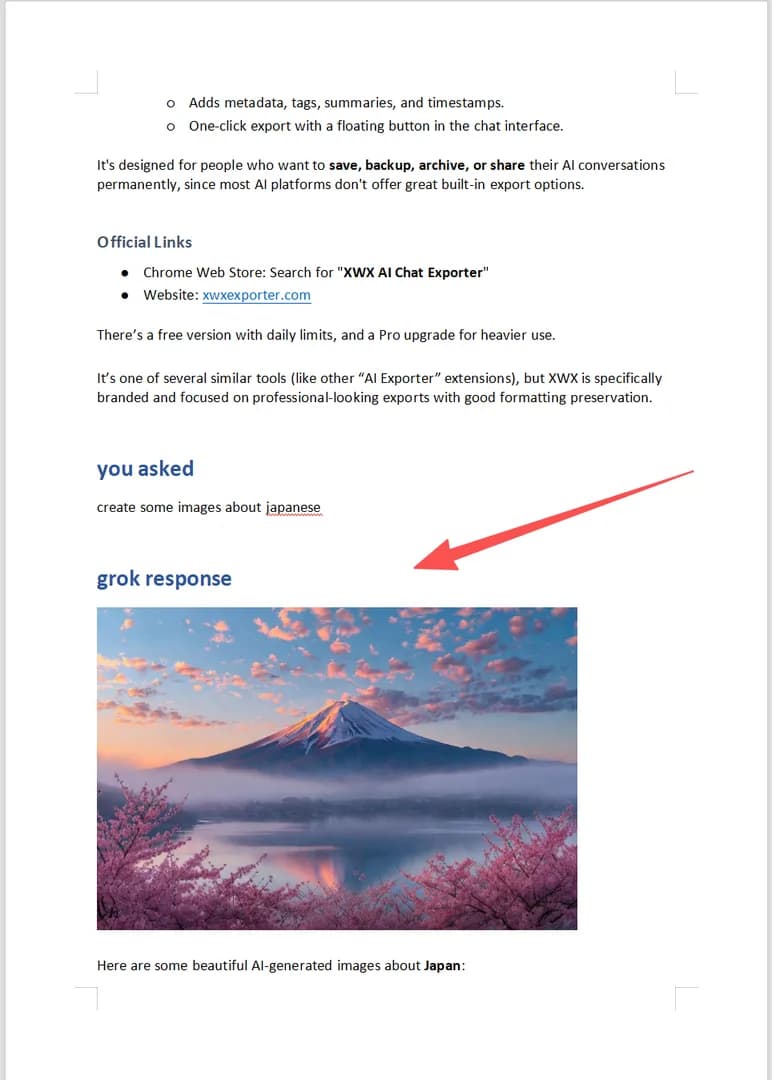
Microsoft Word 中的 Word (.docx) 輸出預覽
Notion 同步 — 最適合知識庫
Notion 同步將對話直接推送到您的 Notion 工作區:
- 不下載檔案 — 內容立即出現在 Notion 中
- 以 Notion 原生區塊自動結構化
- 標題、折叠區塊、提示框和程式碼區塊
- 可選:新增 AI 產生的標籤和摘要作為屬性
最適合: 從多個 AI 對話建立集中式知識庫。
剪貼簿 — 最適合快速貼上
將對話以格式化文字直接複製到剪貼簿:
- 一鍵點擊,立即複製
- 貼上到任何文字欄位、電子郵件或文件
- 保留基本格式(粗體、程式碼、連結)
最適合: 快速分享、貼上到 Slack/電子郵件、臨時文件記錄。
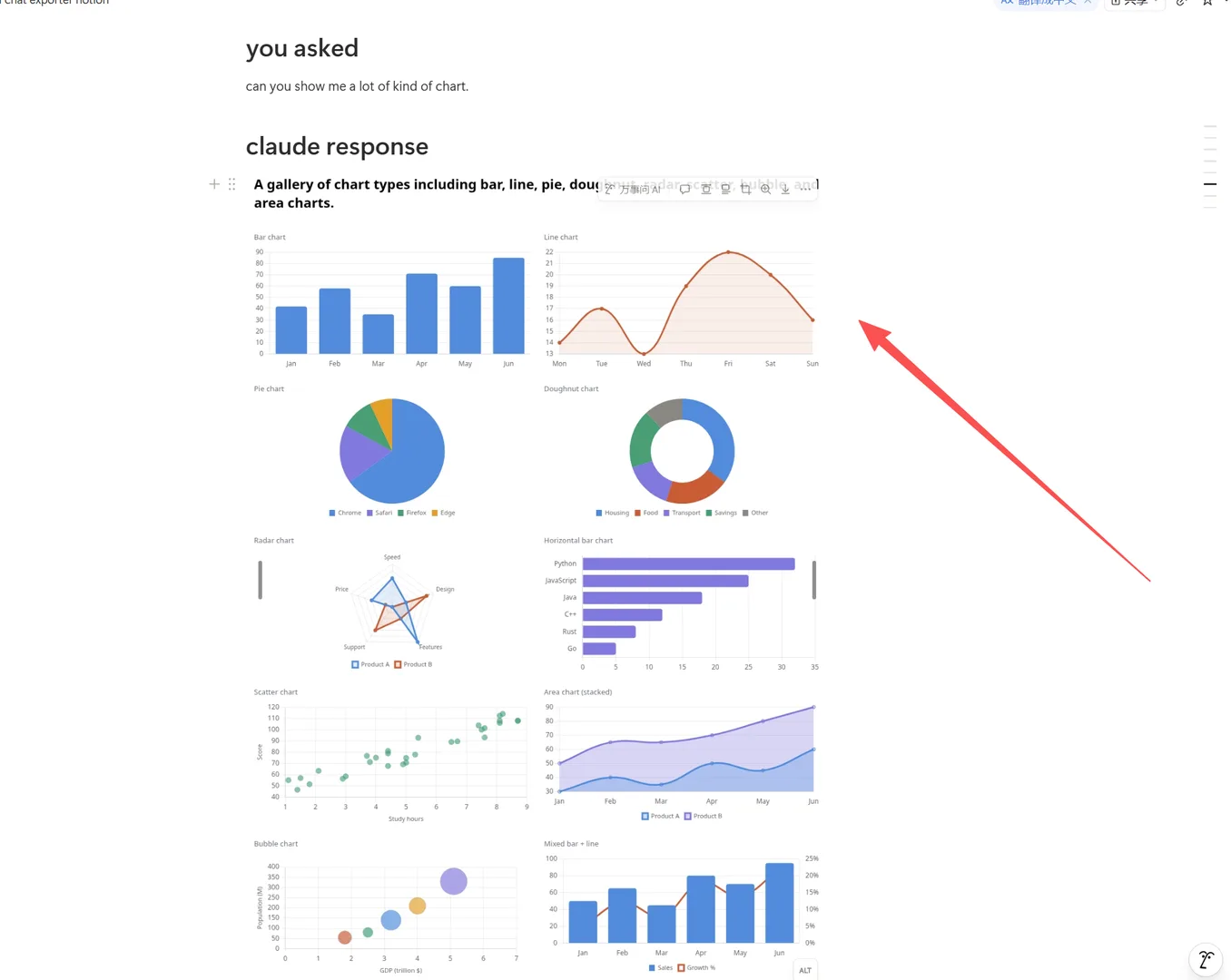
Notion 同步結果 — 帶屬性的結構化區塊
TXT 與 JSON — 最適合封存與程式化使用
TXT: 無格式的純文字。檔案最小。適合簡單的文字封存。
JSON: 包含完整對話中繼資料的結構化資料:
- 訊息角色(user/assistant/system)
- 時間戳記
- 內容為結構化物件
- 平台和模型資訊
最適合: 程式化處理、自訂整合、資料分析、備份。
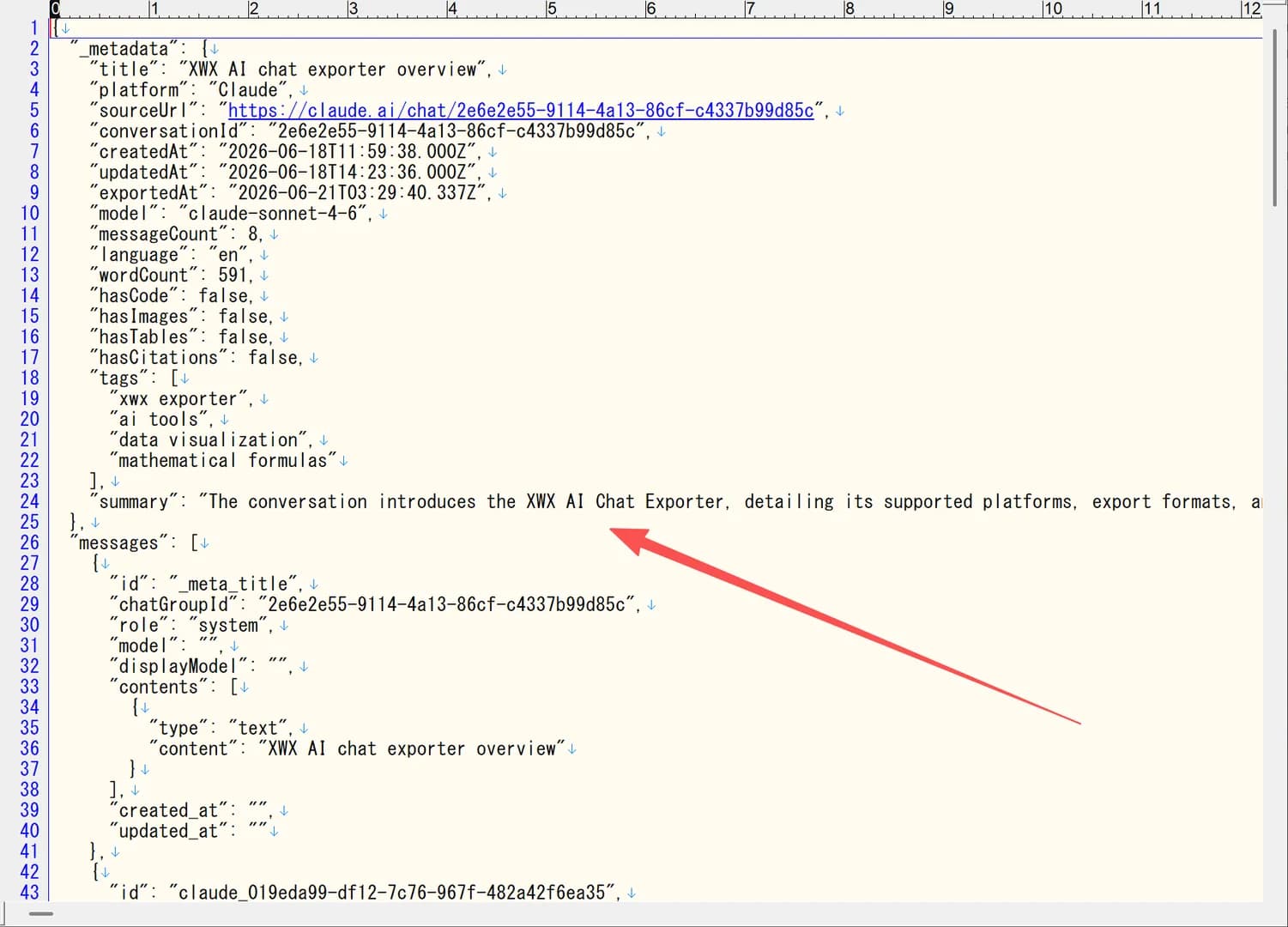
剪貼簿匯出貼上到文字編輯器
Frequently Asked Questions
我該選擇哪種格式?+
分享用:PDF。Obsidian/PKM 用:Markdown。編輯用:Word。知識庫用:Notion 同步。快速貼上用:剪貼簿。
PDF 匯出免費嗎?+
是的,PDF 匯出對所有使用者完全免費。💎 標籤表示增強的渲染品質。所有 7 種匯出格式都是免費的。
之後可以在格式之間轉換嗎?+
可以。先匯出為 Markdown(最靈活),然後使用 Pandoc 等工具轉換為其他格式。