開始使用 XWX AI Chat Exporter
從零開始到匯出第一則 AI 對話,只需不到 5 分鐘。本指南涵蓋安裝、首次匯出,以及您需要了解的核心概念。
步驟 1:安裝擴充功能
XWX AI Chat Exporter 是一款 Chrome 瀏覽器擴充功能。請從 Chrome 線上應用程式商店安裝 — 支援 Google Chrome、Microsoft Edge、Brave、Arc 及所有 Chromium 核心瀏覽器。
- 開啟 Chrome 線上應用程式商店,搜尋「XWX AI Chat Exporter」
- 點擊 「加入 Chrome」
- 確認權限提示
- 擴充功能圖示會出現在瀏覽器工具列中
將擴充功能釘選以便存取:點擊工具列中的拼圖圖示,然後點擊 XWX AI Chat Exporter 旁的釘選按鈕。

步驟 2:開啟 AI 對話平台
開啟任意支援的 AI 聊天平台。XWX AI Chat Exporter 支援 13 個平台:
- ChatGPT (chatgpt.com / chat.openai.com)
- Claude (claude.ai)
- Google Gemini (gemini.google.com)
- Microsoft Copilot (copilot.microsoft.com)
- Perplexity (perplexity.ai)
- DeepSeek (chat.deepseek.com)
- Grok (grok.com)
- GitHub Copilot (github.com)
- 騰訊元寶 (yuanbao.tencent.com)
- Kimi (kimi.com)
- Google NotebookLM (notebooklm.google.com)
- Google AI Studio (aistudio.google.com)
- Google AI 概覽 (google.com)
進入支援的頁面後,擴充功能會自動啟用。
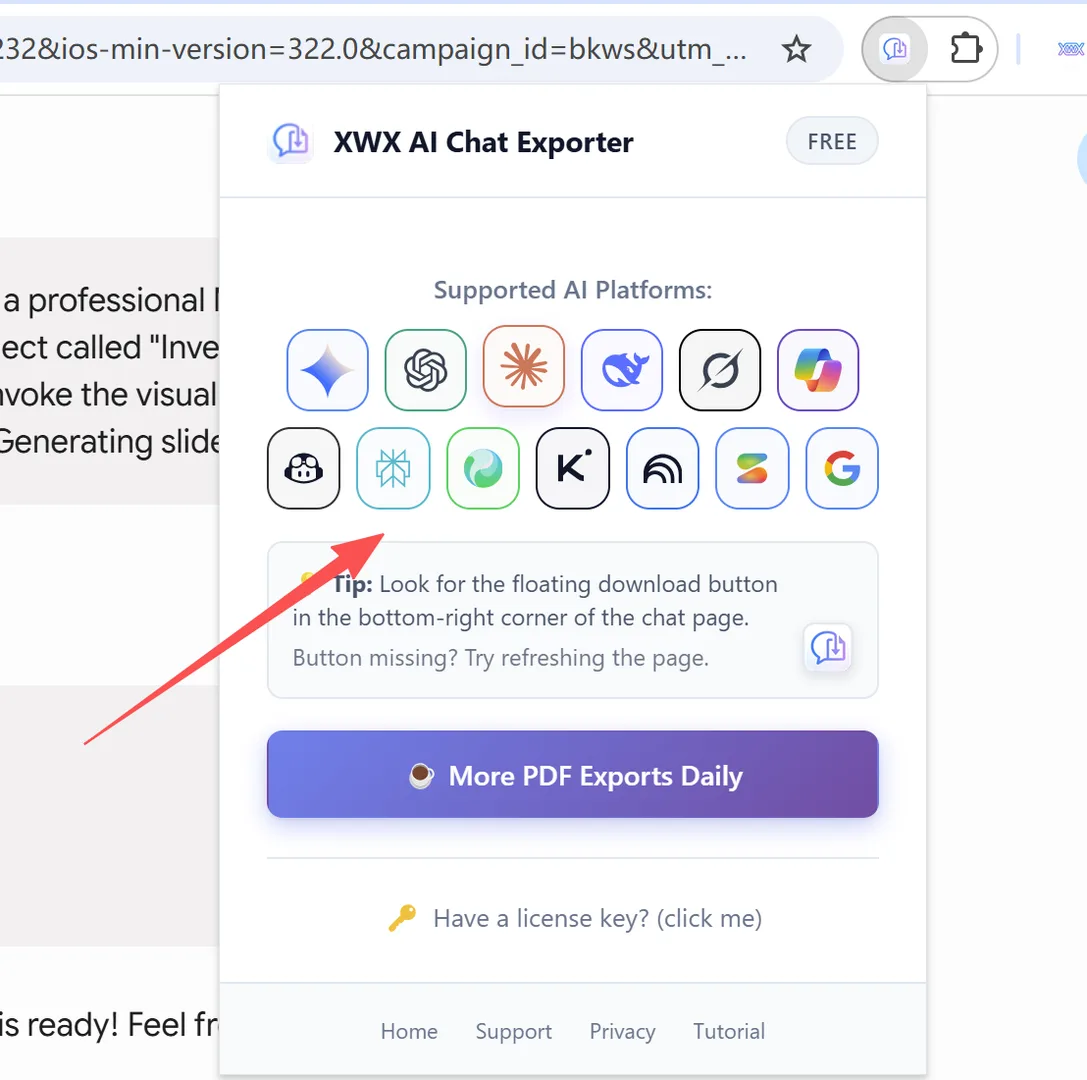
步驟 3:點擊浮動按鈕
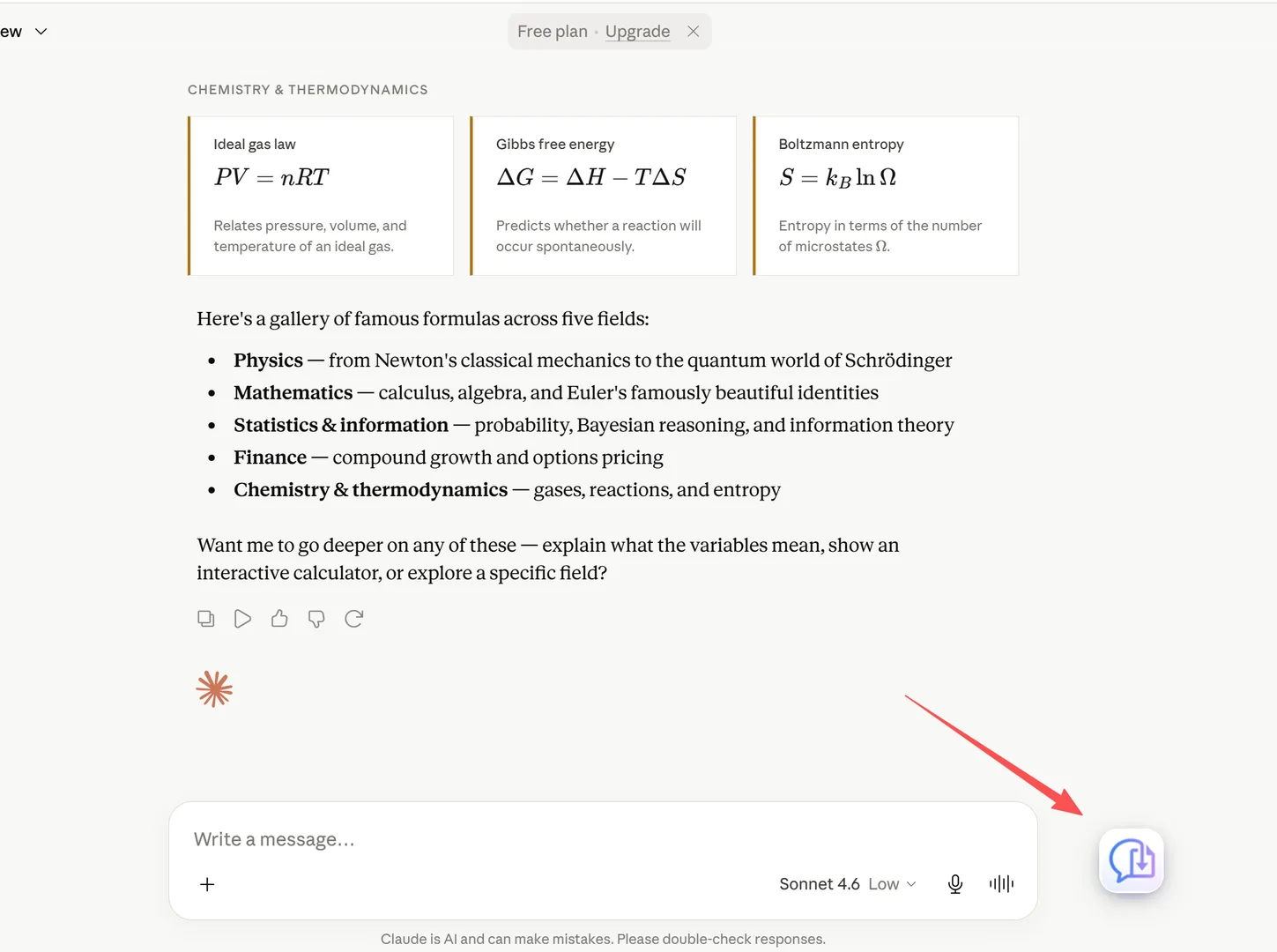
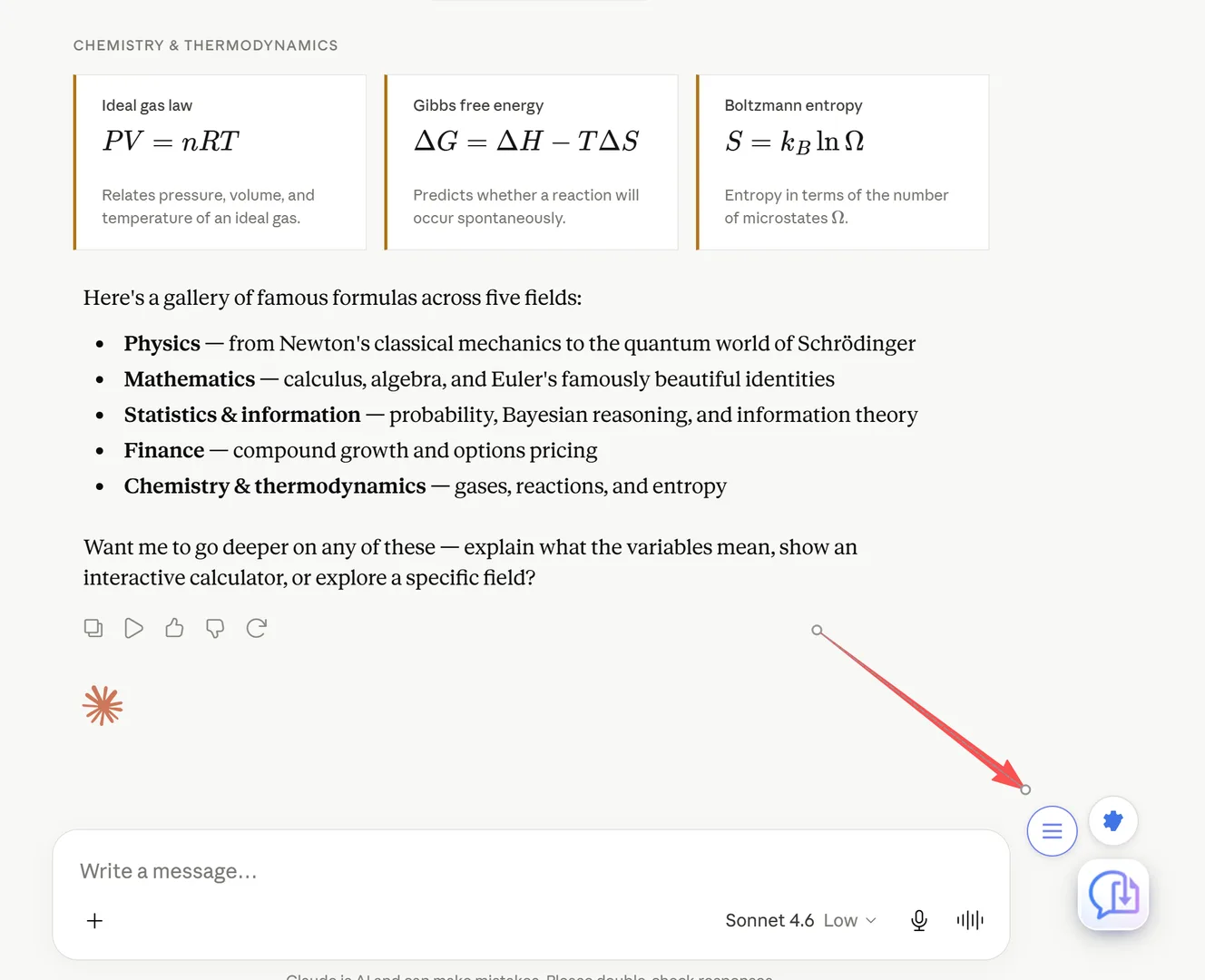
頁面右下角會出現一個浮動按鈕(FAB)。此按鈕僅在支援的 AI 對話頁面上顯示。
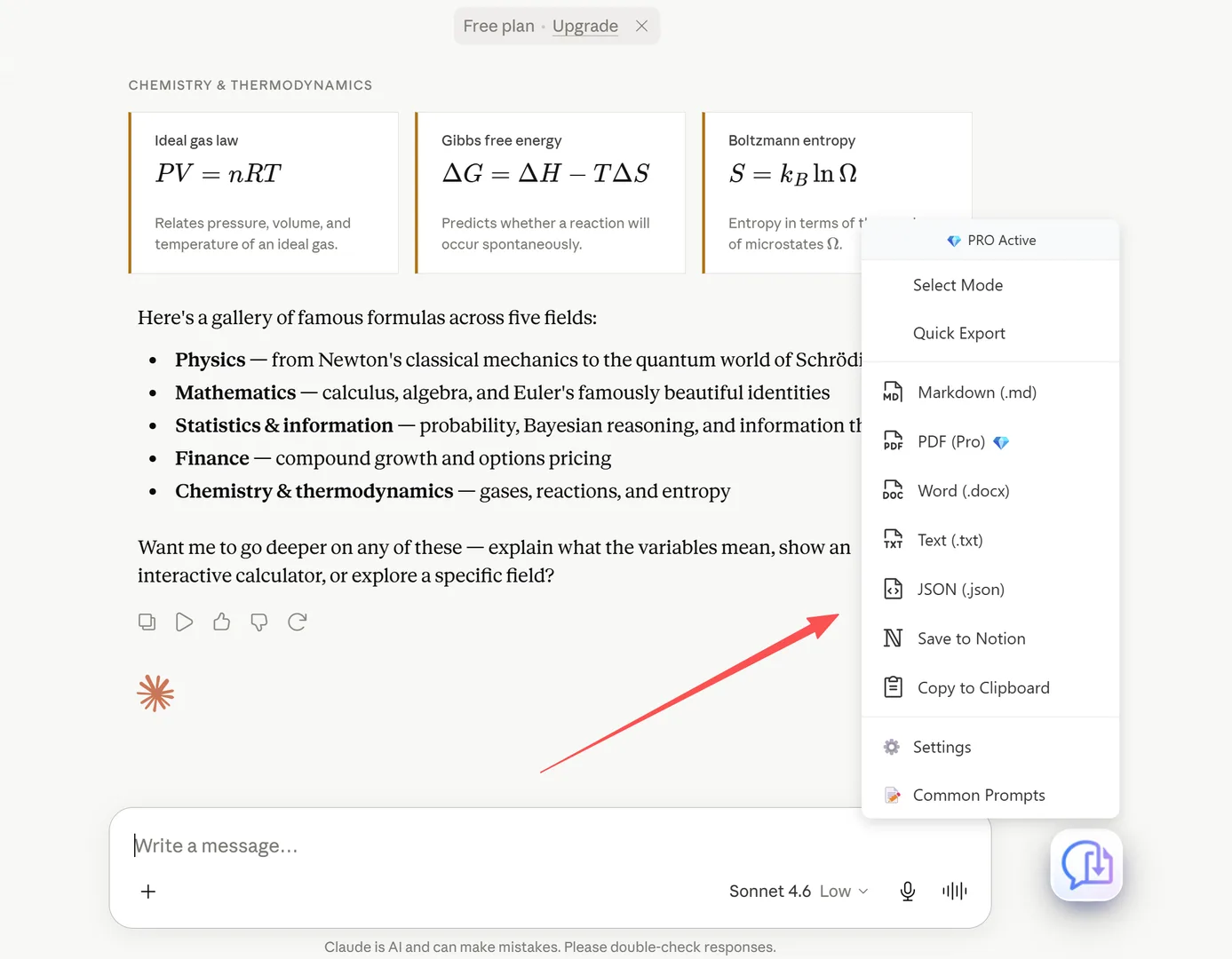
點擊 FAB 開啟匯出選單。您將看到所有可用的匯出格式與選項。
步驟 4:選擇匯出格式
從匯出選單中,選擇您想要的格式:
| 格式 | 選單中的標籤 | 最適合 |
|---|---|---|
| Markdown | Markdown (.md) | Obsidian、Notion、PKM 工具 |
| PDF 💎 | PDF (Pro) | 分享、列印、封存 |
| Word | Word (.docx) | 編輯、協作 |
| Text | Text (.txt) | 純文字封存 |
| JSON | JSON (.json) | 程式化使用、備份 |
| Notion | 儲存到 Notion | 知識庫同步 |
| Clipboard | 複製到剪貼簿 | 快速貼上到任何地方 |
💡 PDF 上的 💎 表示增強的渲染品質。
匯出後會發生什麼
在選單中點擊格式後:
- 立即開始匯出 — 無需再按其他按鈕
- 進度圈 — FAB 周圍出現動畫環圈,顯示匯出進度
- 下載 — 檔案下載到瀏覽器的預設下載位置
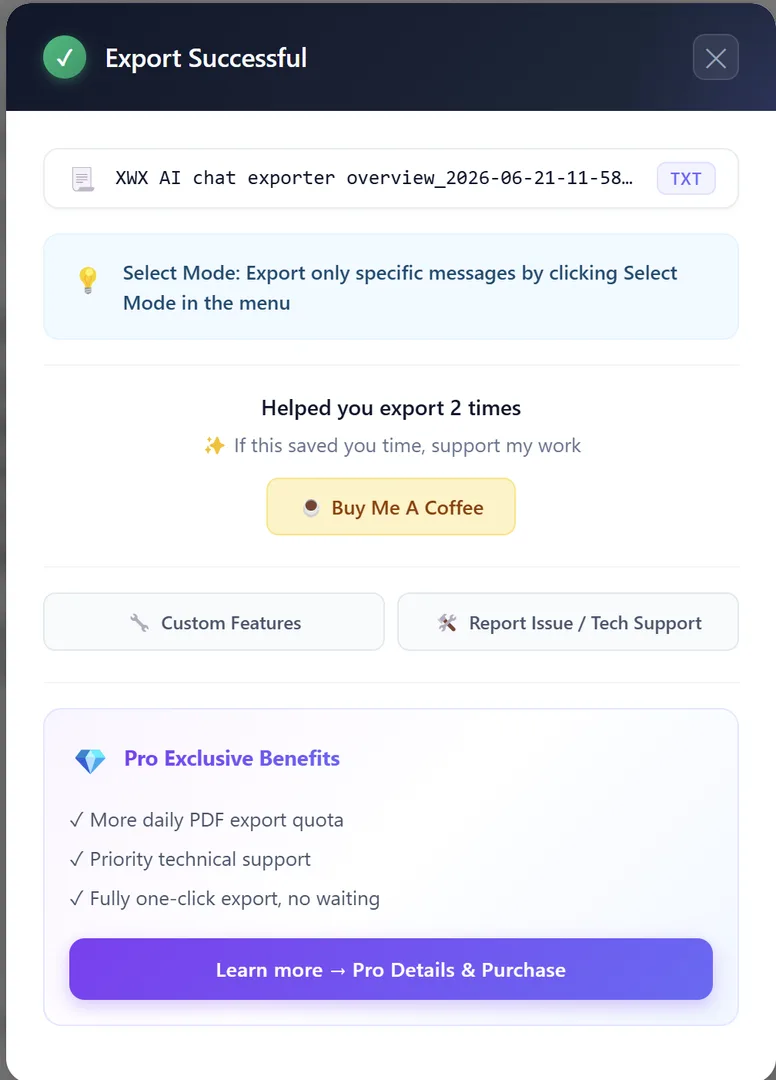
- 成功視窗 — 顯示確認視窗:
- 匯出的檔名與格式 - 隨機使用小技巧 - 「Buy Me A Coffee」贊助按鈕 - 進階功能介紹
- 點擊視窗外部任意處即可關閉
💡 提示: 在設定中啟用 超級一鍵匯出 以跳過成功視窗 — 下載後選單立即關閉,工作流程更快速。
常用提示詞 — 儲存的片段
FAB 選單包含 📝 常用提示詞 子選單 — 快速存取您儲存的提示詞片段。
運作方式:
- 在 FAB 選單中懸停在 📝 常用提示詞 項目上
- 側邊面板滑出,顯示您儲存的提示詞
- 點擊任何提示詞即可使用
兩種輸出模式:
- ⌨️ 輸出到輸入框 — 將提示詞直接插入 AI 對話的文字輸入框
- 📋 輸出到剪貼簿 — 將提示詞文字複製到剪貼簿
管理提示詞:
- 點擊子選單底部的 ⚙ 管理提示詞
- 新增、編輯、刪除和重新排序儲存的提示詞
- 每個提示詞會追蹤使用次數
💡 常用提示詞儲存在您的瀏覽器本機 — 永遠不會傳送到任何伺服器。
啟用您的序號
要解鎖進階功能,您需要一組序號。以下是取得和啟用序號的方式。
步驟 1:取得您的序號
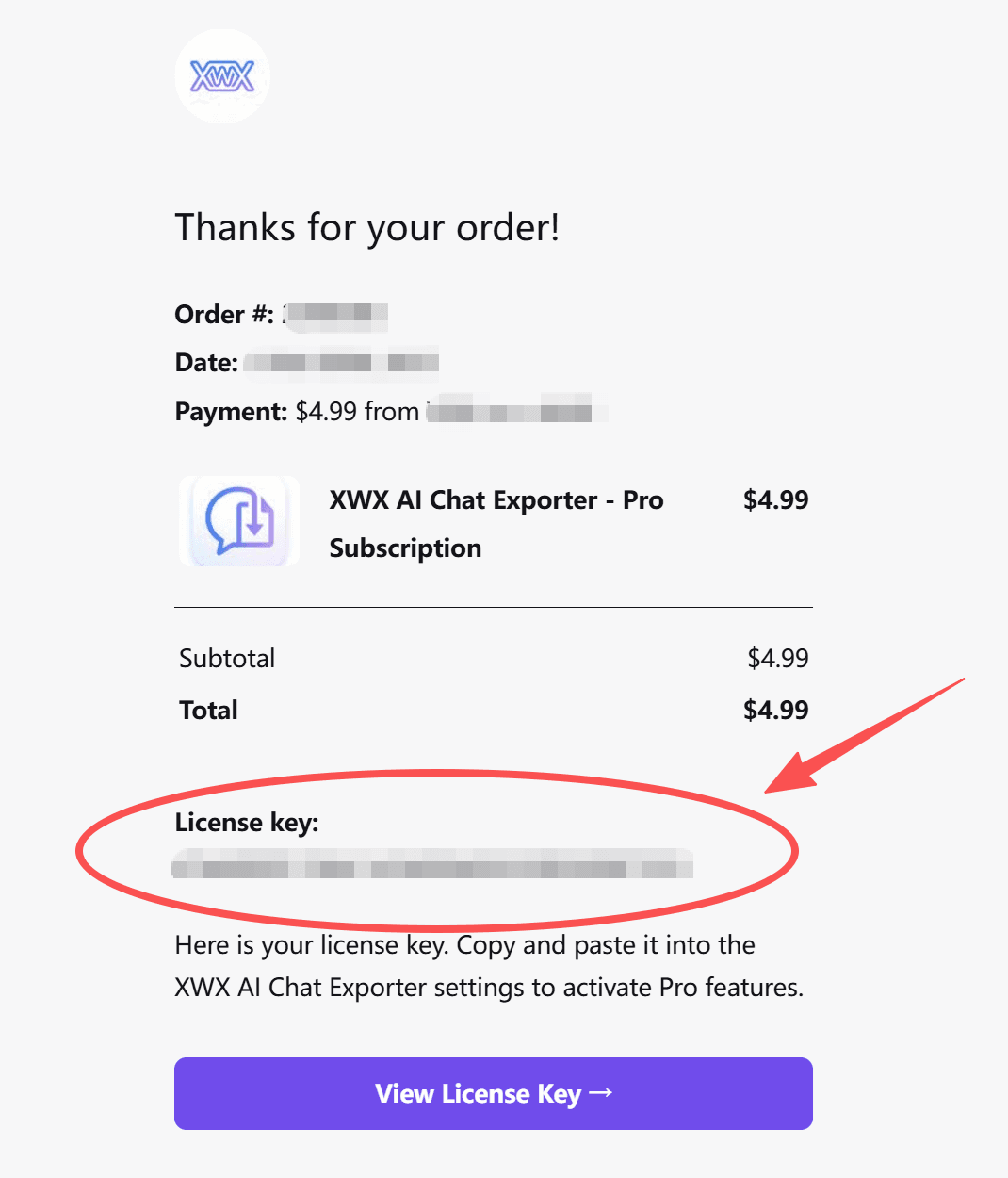
前往定價頁面購買方案。購買後,請檢查您的電子郵件,尋找來自 Lemon Squeezy 的確認信。信件中包含您的序號,格式為 XXXX-XXXX-XXXX-XXXX。請複製它。
步驟 2:輸入並啟用
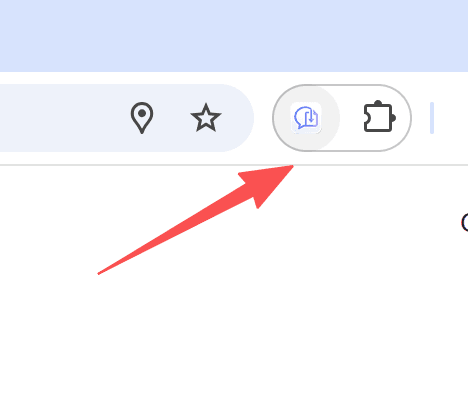
- 點擊瀏覽器工具列中的 XWX 擴充功能圖示以開啟彈出視窗
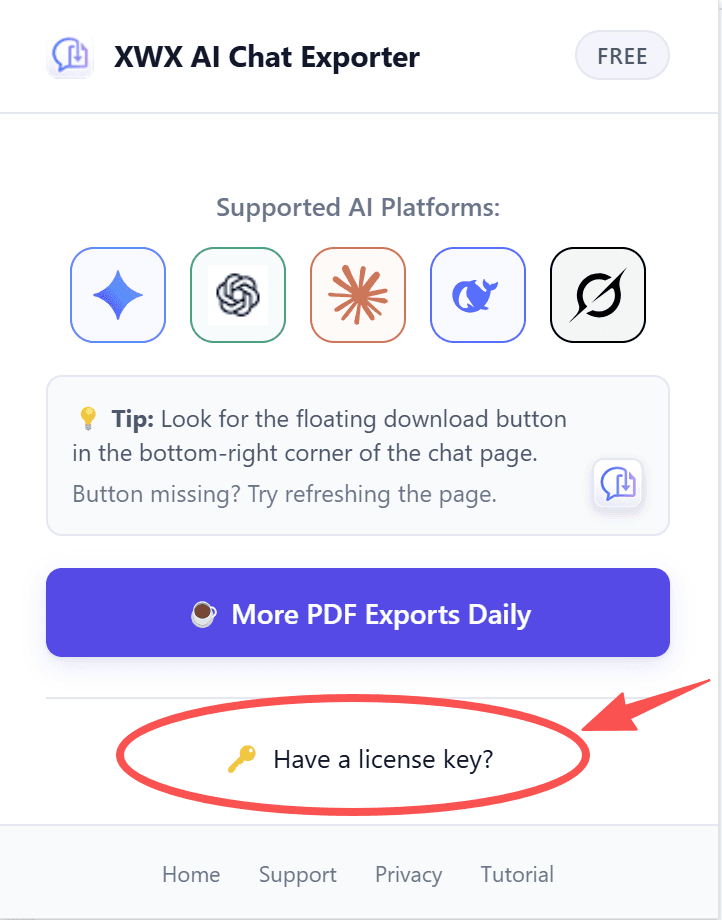
- 點擊彈出視窗底部的 「有序號?」
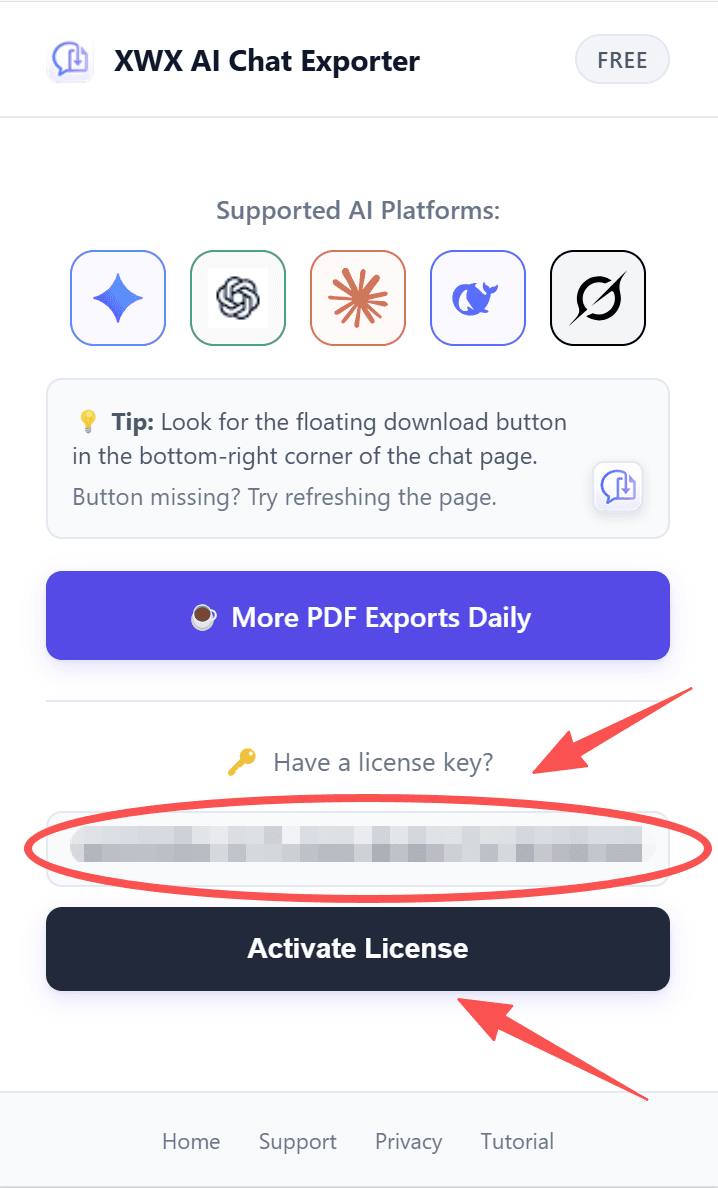
- 將您的序號貼到輸入欄位中
- 點擊 啟用
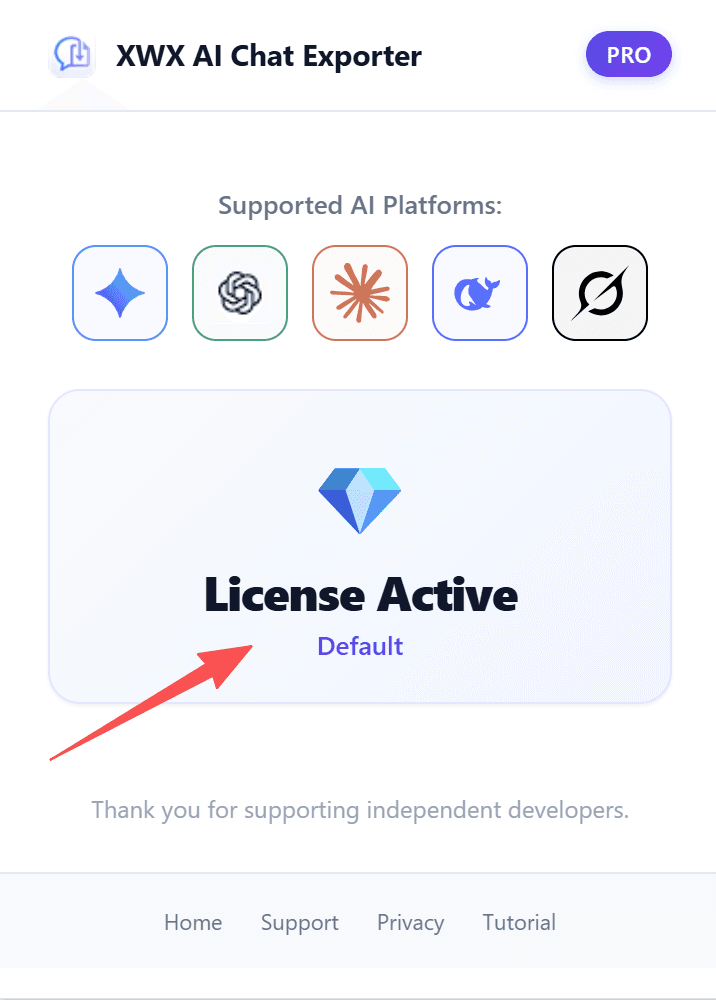
- 您會看到 PRO 鑽石徽章 💎 出現 — 啟用完成!
步驟 3:享受進階功能
啟用後,所有進階功能立即解鎖。無需重新啟動。
步驟 5:下載您的匯出檔案
選擇格式後,匯出會在您的瀏覽器本機處理。您的檔案會自動下載。
對於 PDF、Markdown 和 Word 匯出:
- 檔案儲存到瀏覽器的預設下載位置
- 檔案命名遵循您的設定(智慧檔名或自訂)
- 如果啟用了子資料夾整理,檔案會放置在正確的資料夾中
對於 Notion 同步:
- 對話會直接推送到您已連結的 Notion 工作區
- 內容會自動結構化為標題、區塊和中繼資料
Frequently Asked Questions
XWX AI Chat Exporter 免費嗎?+
是的,所有 7 種匯出格式完全免費。Pro 功能包括:移除浮水印、超級一鍵匯出(跳過成功視窗),以及 AI 標籤與摘要。
支援哪些瀏覽器?+
任何 Chromium 核心瀏覽器:Google Chrome、Microsoft Edge、Brave、Arc、Vivaldi、Opera。目前不支援 Safari 和 Firefox。
我的資料安全嗎?擴充功能會把我的對話傳送到伺服器嗎?+
所有匯出處理都在您的瀏覽器本機進行。您的對話永遠不會傳送到我們的伺服器。唯一的外部連線是 Pro 序號驗證和 AI 標籤(直接傳送到您選擇的 AI 供應商)。
支援哪些 AI 平台?+
我們支援 13 種以上平台:ChatGPT、Claude、Gemini、Copilot、Perplexity、DeepSeek、Grok、Mistral、Kimi、GLM、Qwen、Doubao、Poe 等。