Configuración de Estilo de PDF
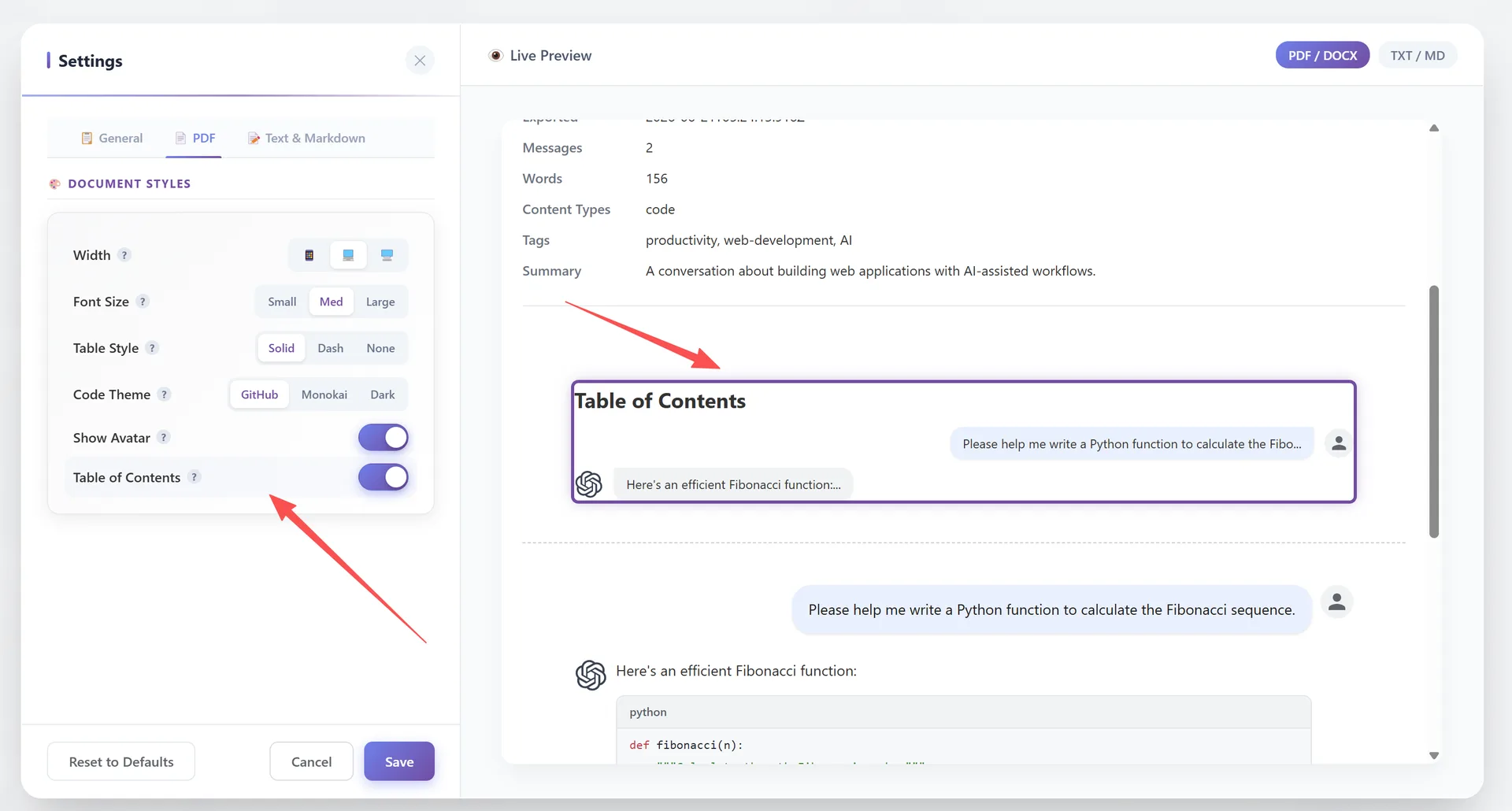
La pestaña **PDF** en Configuración controla cómo se ven tus documentos PDF. Todas las configuraciones están en el grupo "Document Styles" con un panel de vista previa en vivo a la derecha.
Ancho
Controla el ancho del contenido de tu PDF:
- 📱 Estrecho — Área de contenido más estrecha, bueno para visualización en móvil
- 💻 Estándar — Diseño equilibrado (predeterminado)
- 🖥️ Ancho — Área de contenido máxima, más contenido por línea
Esto reemplaza la configuración de ancho de página. El tamaño de página del PDF se establece en A4 por defecto.
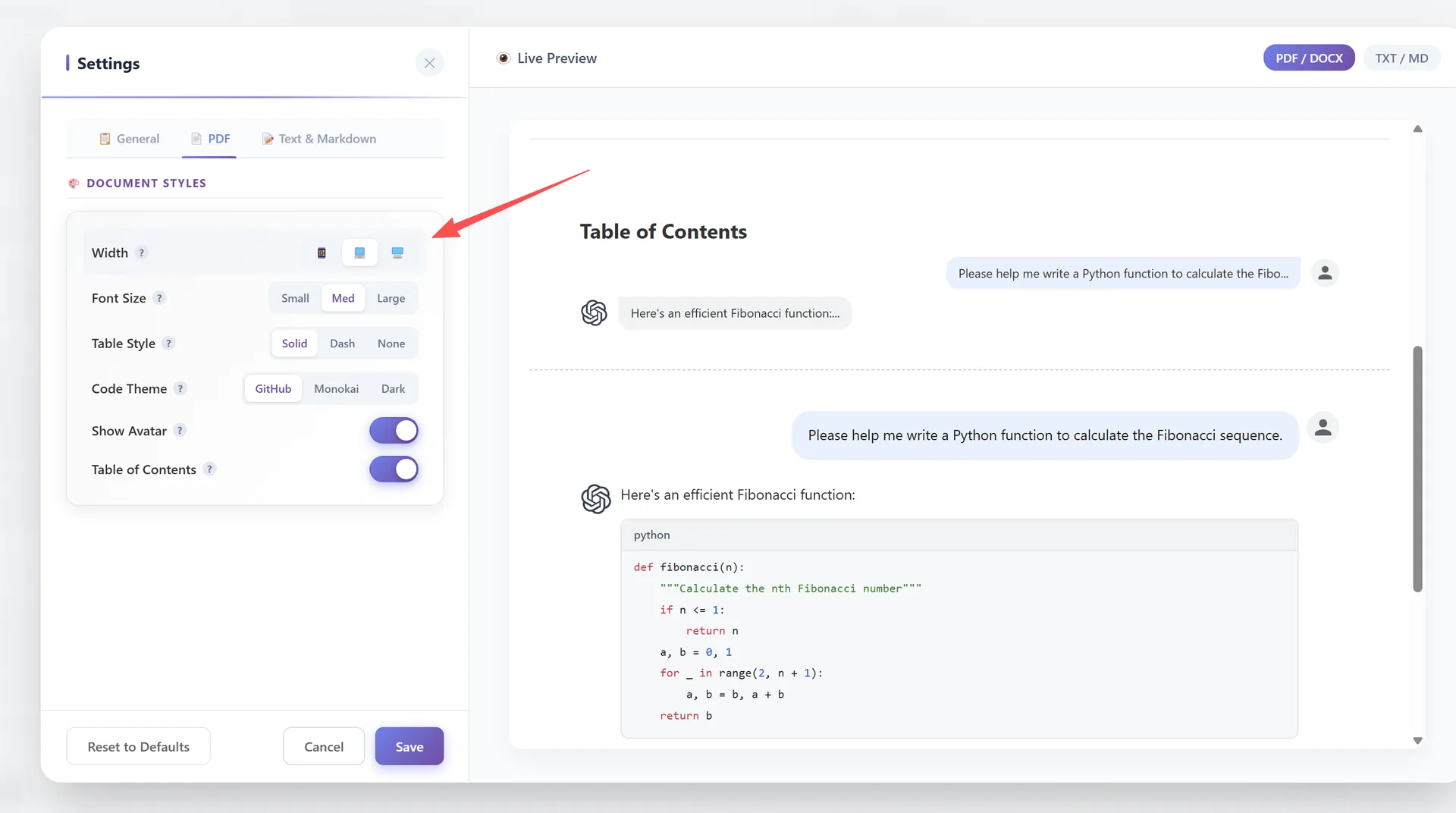
Tamaño de Fuente
- Pequeño — Denso, más contenido por página
- Med — Legibilidad estándar (predeterminado)
- Grande — Lectura cómoda, menos palabras por página
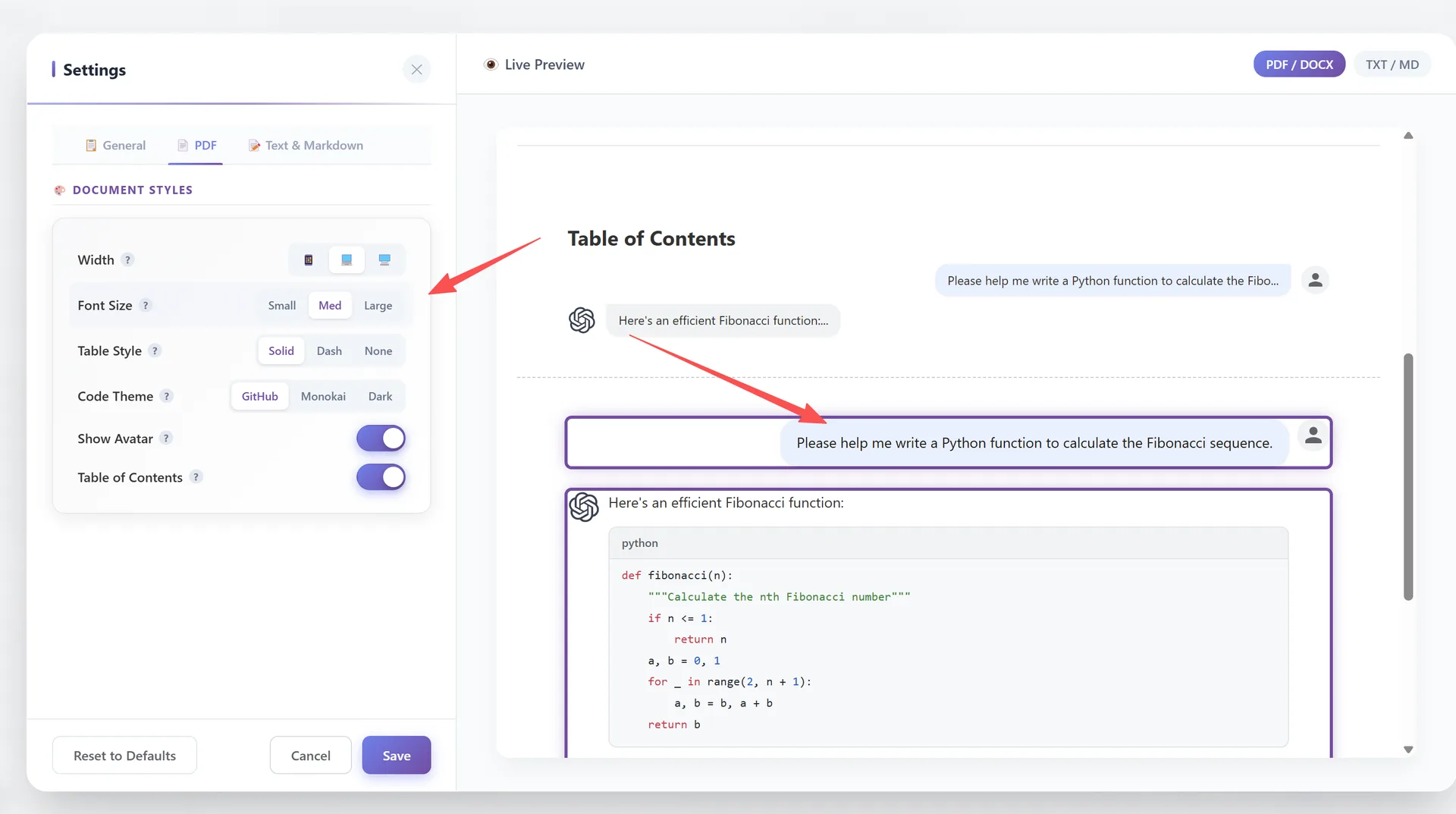
Estilo de Tabla
Controla cómo se renderizan las tablas en el PDF:
- Sólido — Bordes sólidos completos (predeterminado)
- Guion — Bordes discontinuos para un aspecto más ligero
- Ninguno — Sin bordes de tabla, apariencia más limpia
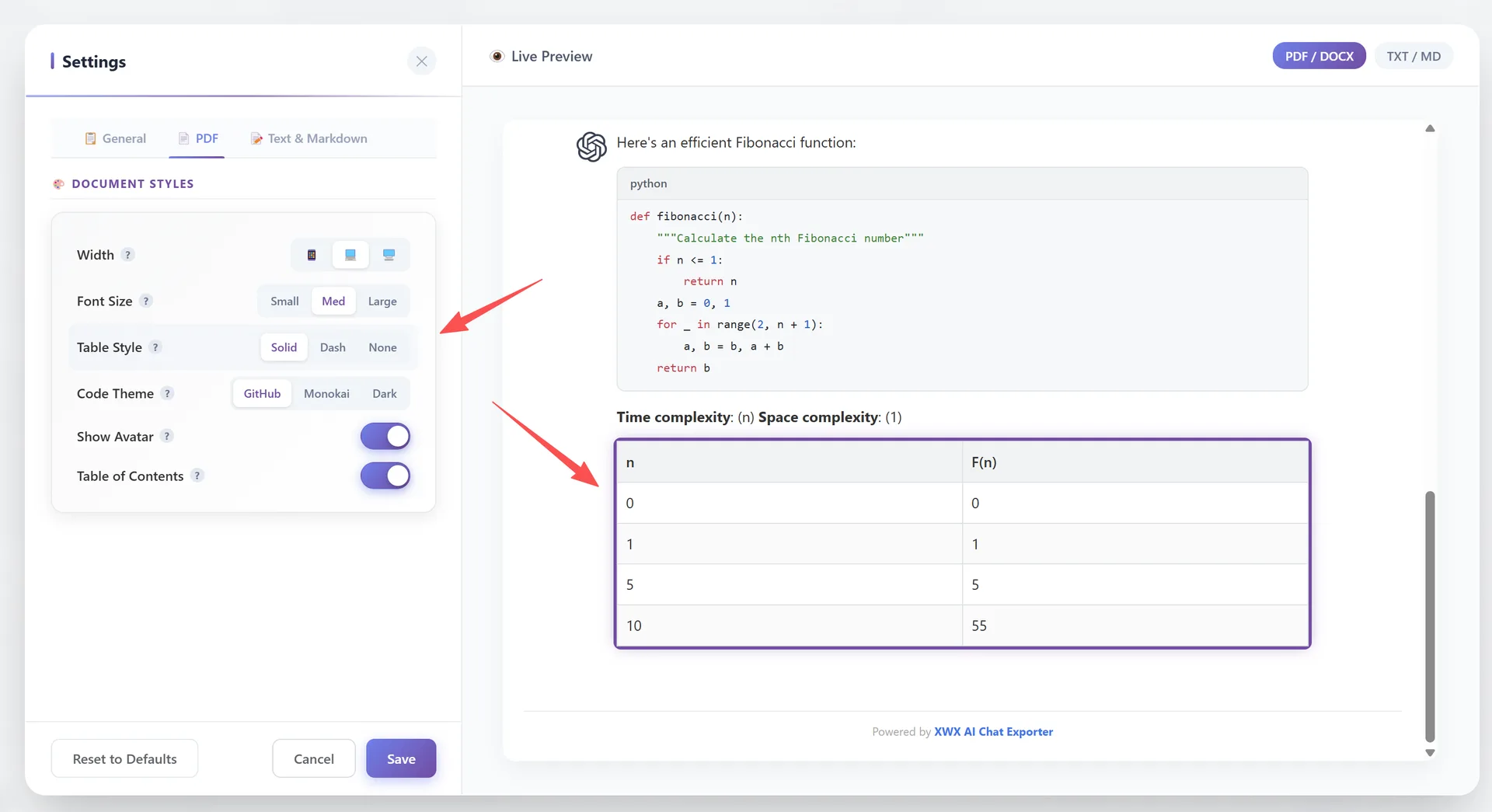
Tema de Código
Elige un tema de resaltado de sintaxis para bloques de código:
- GitHub — Tema claro y limpio (predeterminado)
- Monokai — Tema oscuro clásico con colores vibrantes
- Dark — Tema oscuro moderno
Cada tema soporta más de 50 lenguajes de programación con coloreado de sintaxis adecuado.
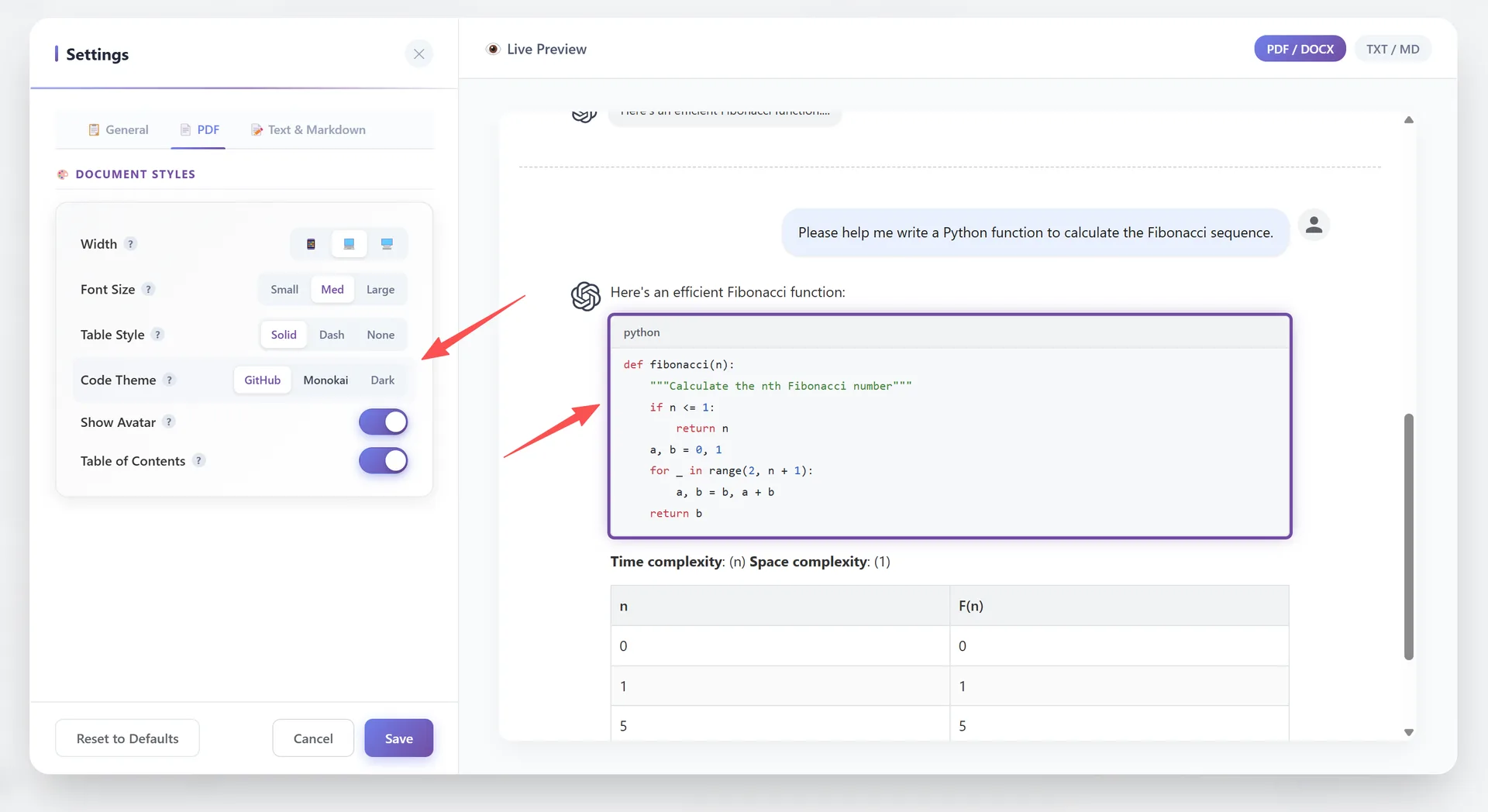
Avatar y Tabla de Contenido
Mostrar Avatar: Activa/desactiva las fotos de perfil del usuario y la IA en el PDF. Predeterminado: ACTIVADO.
Tabla de Contenido: Autogenera una tabla de contenido clicable al inicio del PDF. La Tabla de Contenido extrae los encabezados de la conversación. Predeterminado: ACTIVADO.

Frequently Asked Questions
¿Qué tamaño de página usa el PDF?+
El PDF usa tamaño de página A4 por defecto. Esto se establece internamente y no se expone como opción de interfaz.
¿Cuántos temas de código están disponibles?+
3 temas: GitHub (claro), Monokai (oscuro vibrante) y Dark (oscuro moderno).
¿Puedo ocultar los avatares en el PDF?+
Sí. Desactiva "Mostrar Avatar" en Configuración → pestaña PDF.