Exporta Chats de IA a PDF con Formato Perfecto
La exportación a PDF renderiza tus conversaciones de IA como documentos pixel-perfect — bloques de código, fórmulas matemáticas, tablas e imágenes se ven exactamente como en el chat. Disponible para todos los usuarios.
Cómo Exportar a PDF
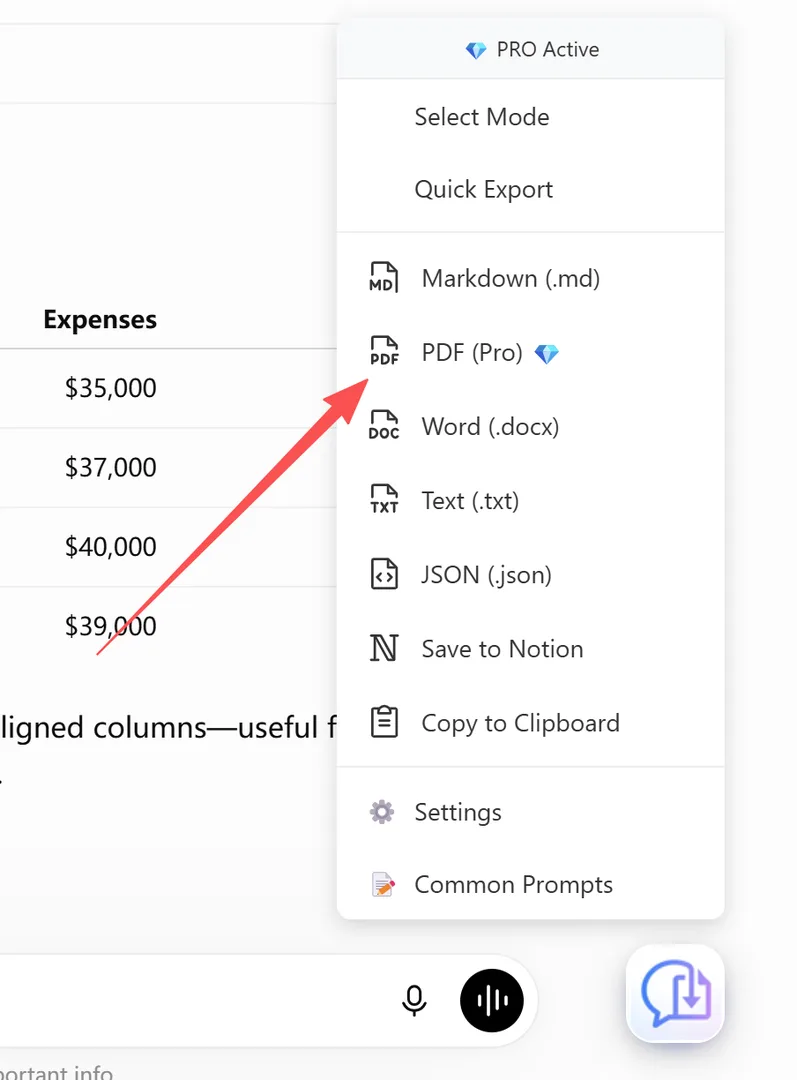
- Abre tu chat de IA (ChatGPT, Claude, Gemini, etc.)
- Haz clic en el botón flotante de XWX (FAB)
- Selecciona PDF (Pro) 💎 del menú de formato
- La exportación comienza inmediatamente — aparece un anillo de progreso alrededor del FAB
- Cuando se complete, el PDF se descarga automáticamente y aparece un modal de éxito
Para conversaciones largas, la exportación puede tardar unos segundos. El anillo de progreso alrededor del FAB muestra el estado actual.
Qué Se Preserva en el PDF
El PDF exportado reproduce fielmente todo lo del chat:
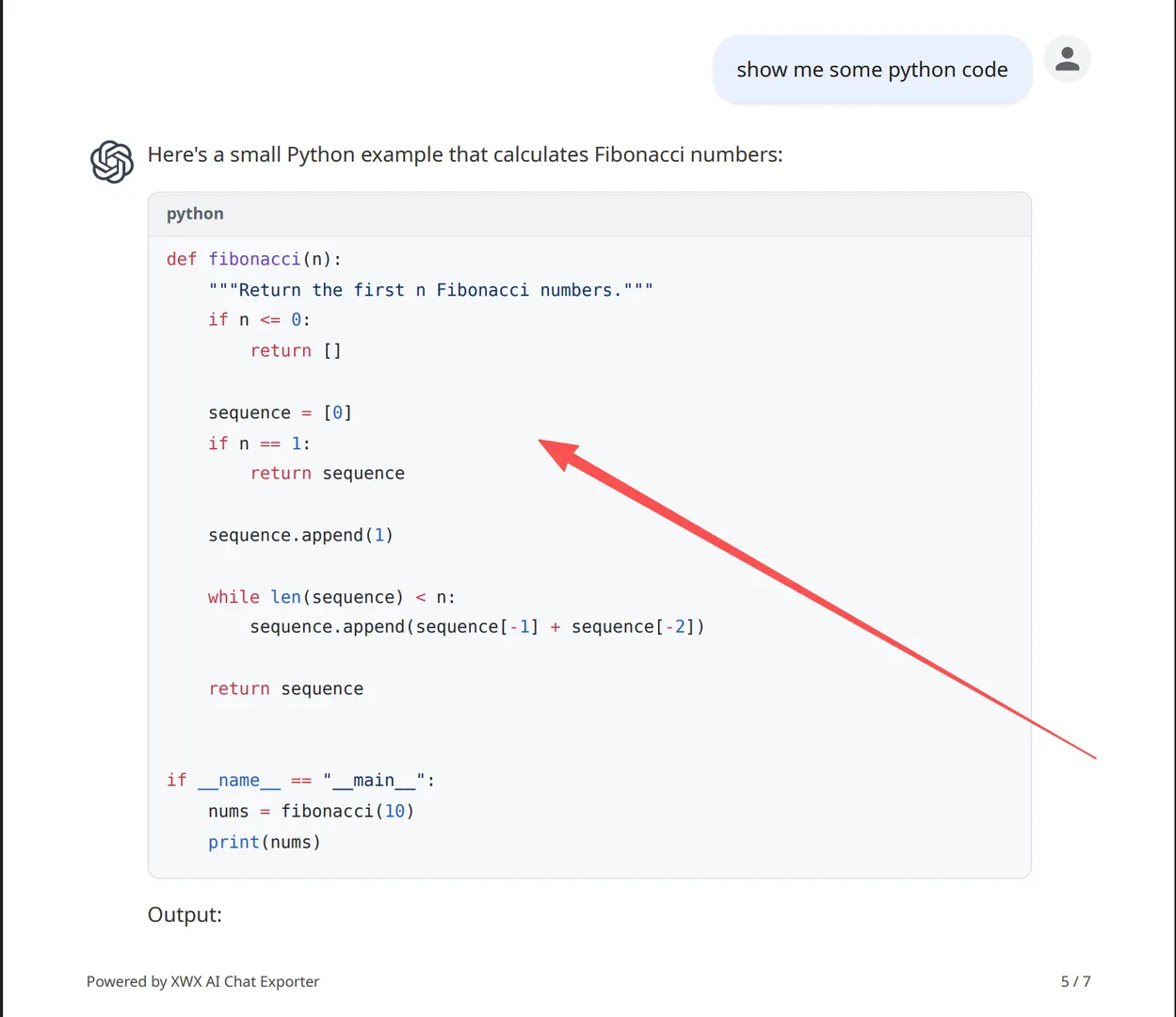
- Bloques de código: Resaltado de sintaxis con 3 temas (GitHub, Monokai, Dark)
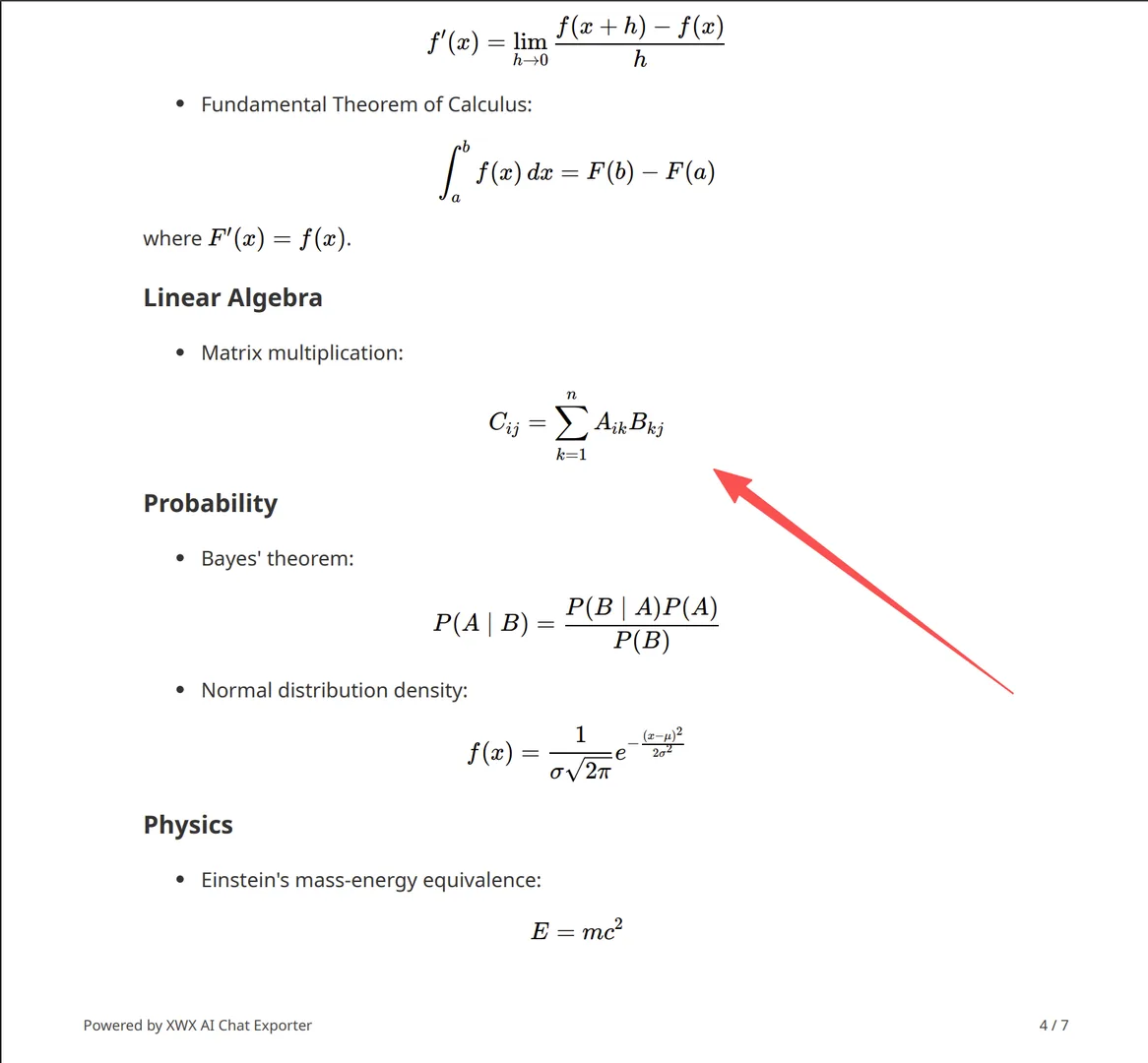
- Fórmulas matemáticas: LaTeX renderizado como gráficos vectoriales nítidos
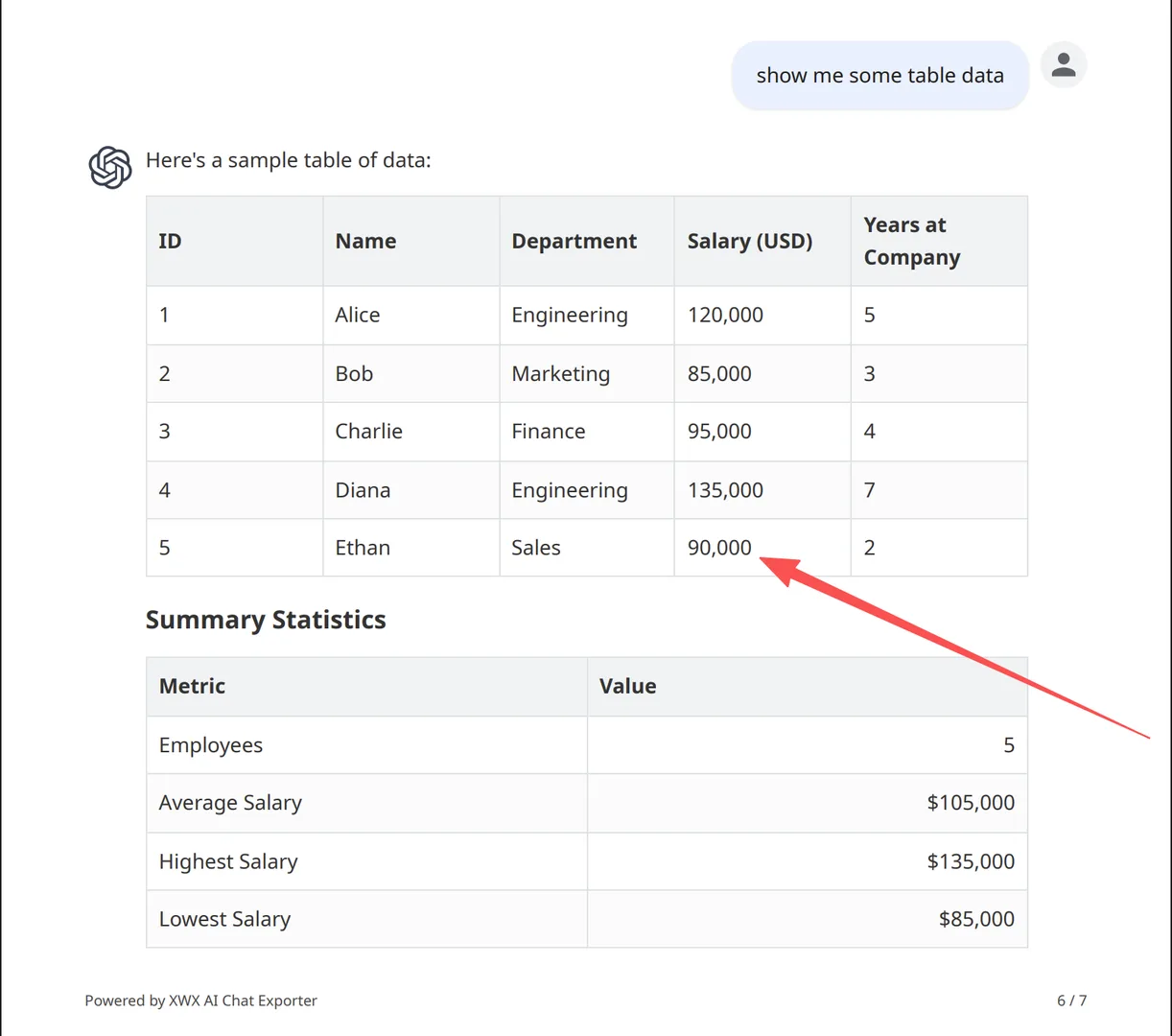
- Tablas: Formato completo con estilos de borde configurables (Sólido, Guion, Ninguno)
- Gráficos y visualizaciones: Gráficos a todo color renderizados como imágenes
- Imágenes: Se incluyen tanto imágenes generadas por IA como subidas por el usuario
- Estructura de mensajes: Roles de usuario/IA claramente diferenciados
- Avatares: Fotos de perfil del usuario y la IA (activable/desactivable)
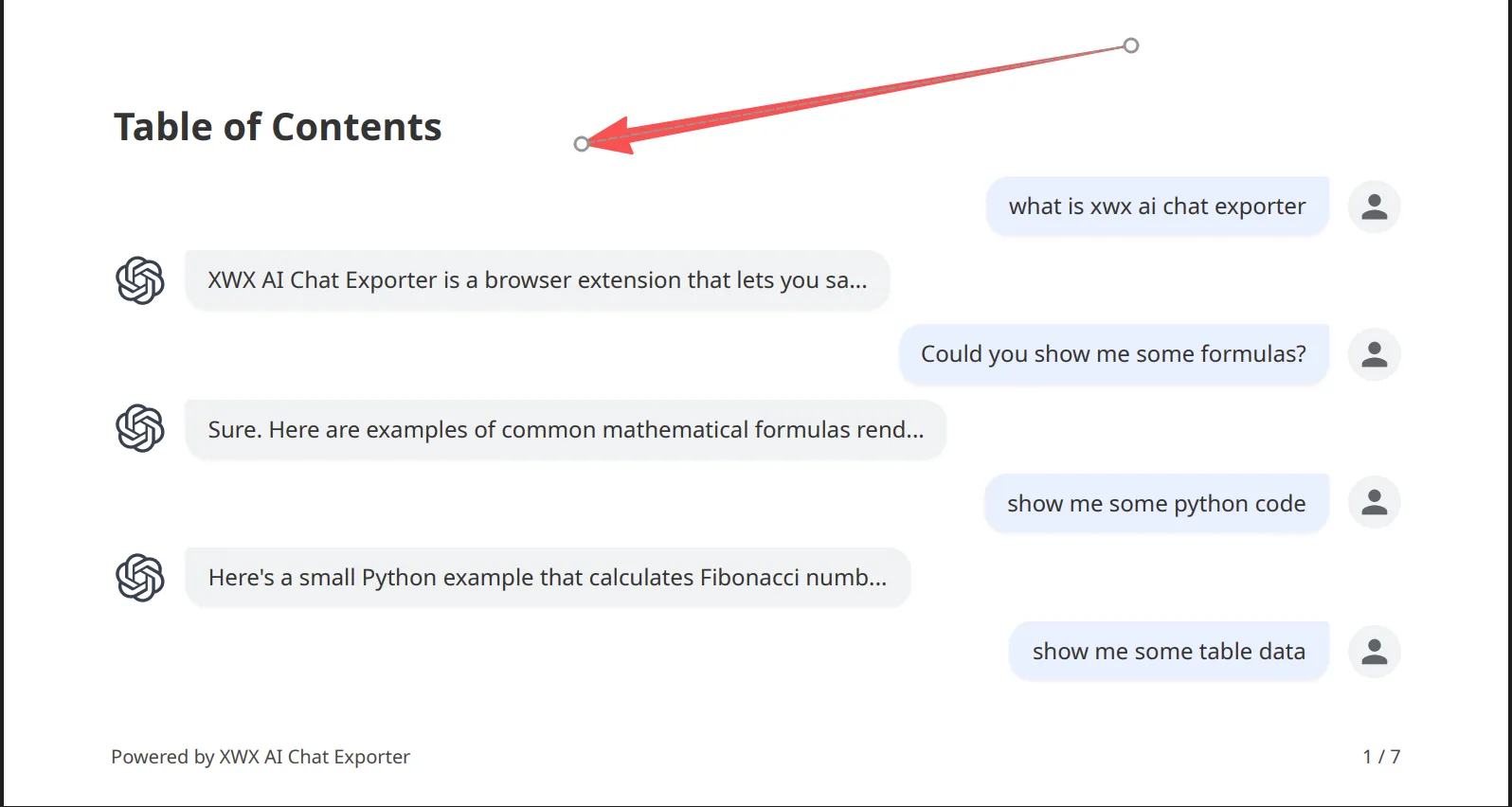
- Tabla de Contenido: Autogenerada para conversaciones largas (activable/desactivable)
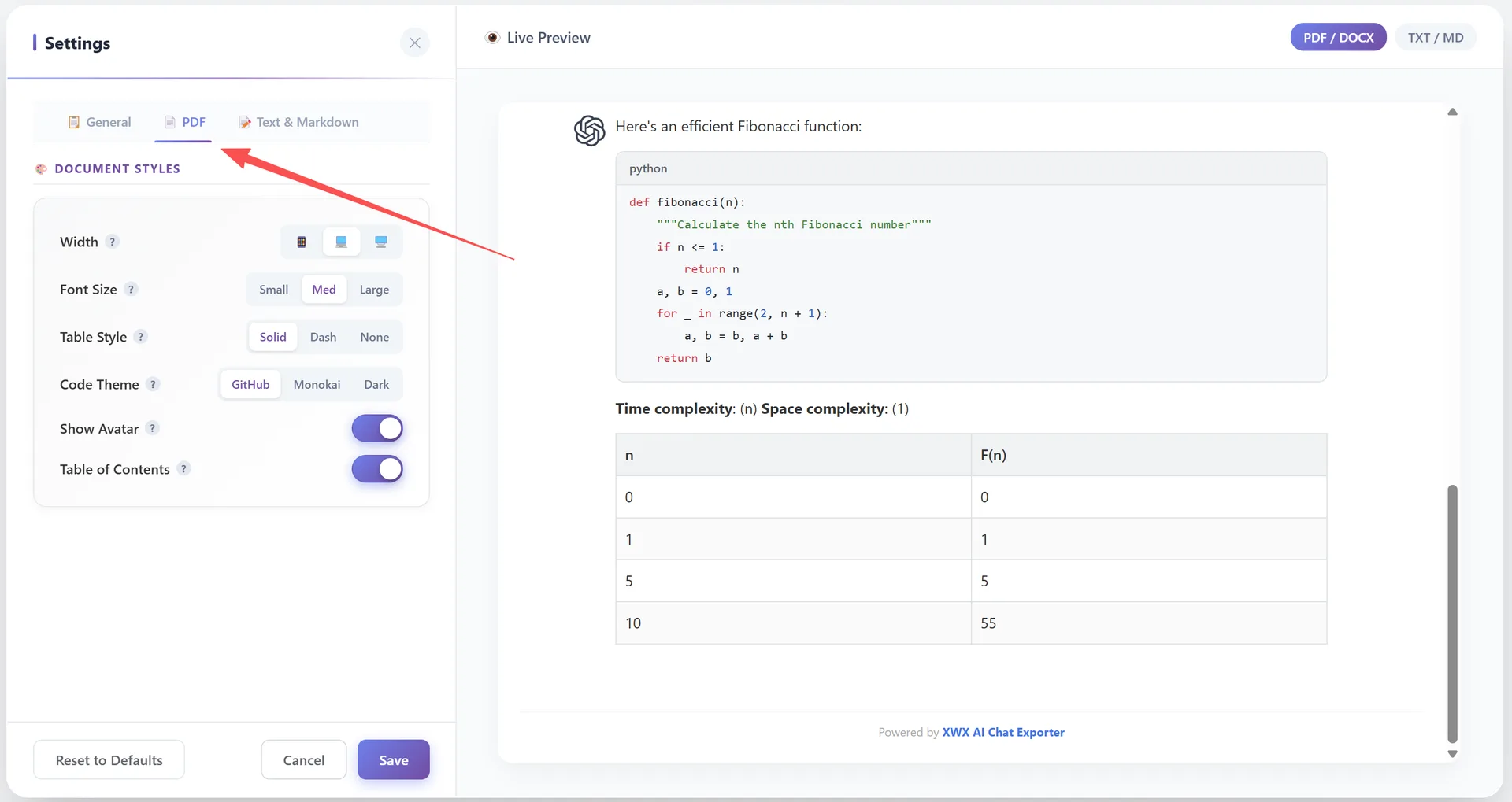
Configuración de PDF
Personaliza tu salida PDF en Configuración → pestaña PDF:
Ancho:
- 📱 Estrecho — Compatible con móviles, área de contenido más estrecha
- 💻 Estándar — Diseño equilibrado (predeterminado)
- 🖥️ Ancho — Área de contenido máxima
Tamaño de Fuente:
- Pequeño — Denso, más contenido por página
- Med — Legibilidad estándar (predeterminado)
- Grande — Lectura cómoda
Estilo de Tabla:
- Sólido — Bordes completos (predeterminado)
- Guion — Bordes discontinuos
- Ninguno — Sin bordes de tabla
Tema de Código:
- GitHub — Tema claro y limpio (predeterminado)
- Monokai — Tema oscuro clásico con colores vibrantes
- Dark — Tema oscuro moderno
Mostrar Avatar: Activa/desactiva las fotos de perfil del usuario/IA (predeterminado: ACTIVADO)
Tabla de Contenido: Autogenera una tabla de contenido clicable para conversaciones largas (predeterminado: ACTIVADO)
Frequently Asked Questions
¿La exportación a PDF es gratuita?+
Sí, la exportación a PDF es gratuita para todos los usuarios. La etiqueta 💎 indica calidad de renderizado mejorada. Los usuarios gratuitos pueden exportar a los 7 formatos sin limitaciones.
¿Soporta resaltado de sintaxis de código?+
Sí. Se soportan más de 50 lenguajes con 3 temas de color: GitHub (claro), Monokai y Dark.
¿Puedo exportar fórmulas matemáticas?+
Sí. Las fórmulas matemáticas LaTeX se renderizan como gráficos vectoriales en el PDF — permanecen nítidas en cualquier nivel de zoom.
¿Qué tan larga puede ser una conversación?+
No hay un límite estricto. Las conversaciones muy largas (más de 100 mensajes) pueden tardar entre 30 y 60 segundos en procesarse.