Quick Export — Exportación Instantánea con Un Toggle
Quick Export es un toggle en el menú FAB. Cuando está activado, hacer clic en el FAB exporta inmediatamente la conversación usando tu último formato utilizado — sin menú, sin selección de formato. Perfecto para usuarios avanzados que siempre usan el mismo formato.
Activar Quick Export
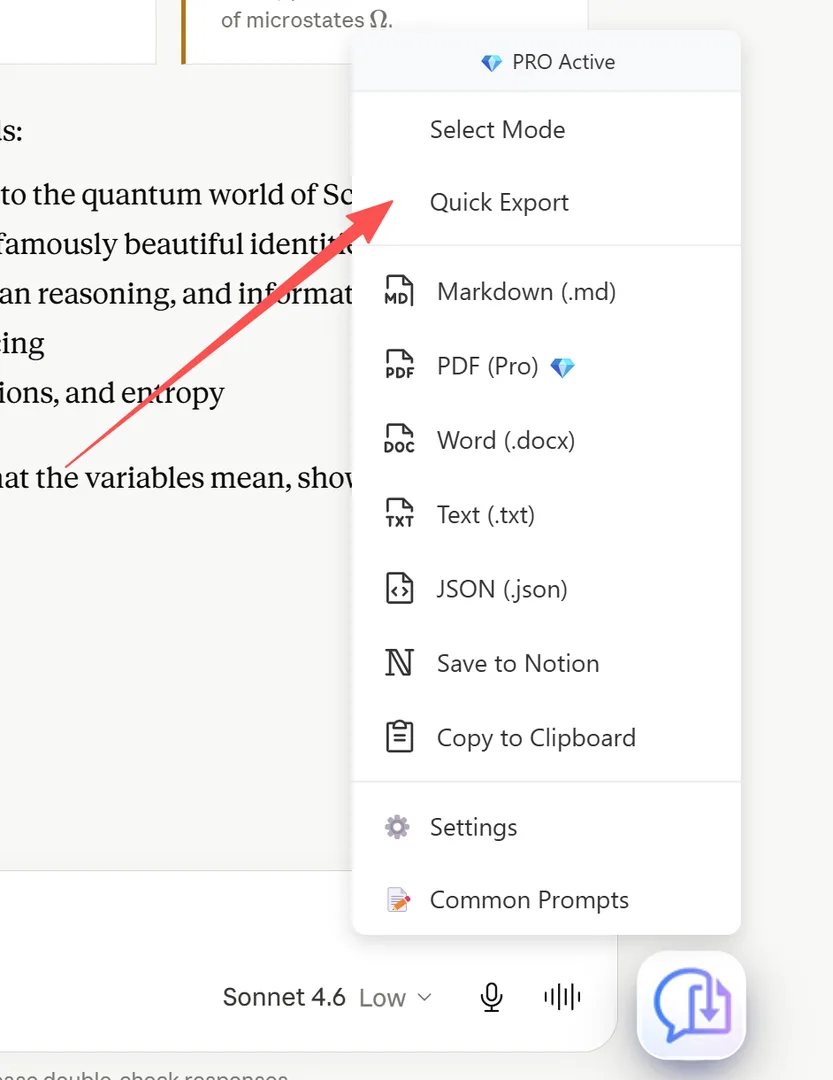
- Haz clic en el FAB de XWX para abrir el menú
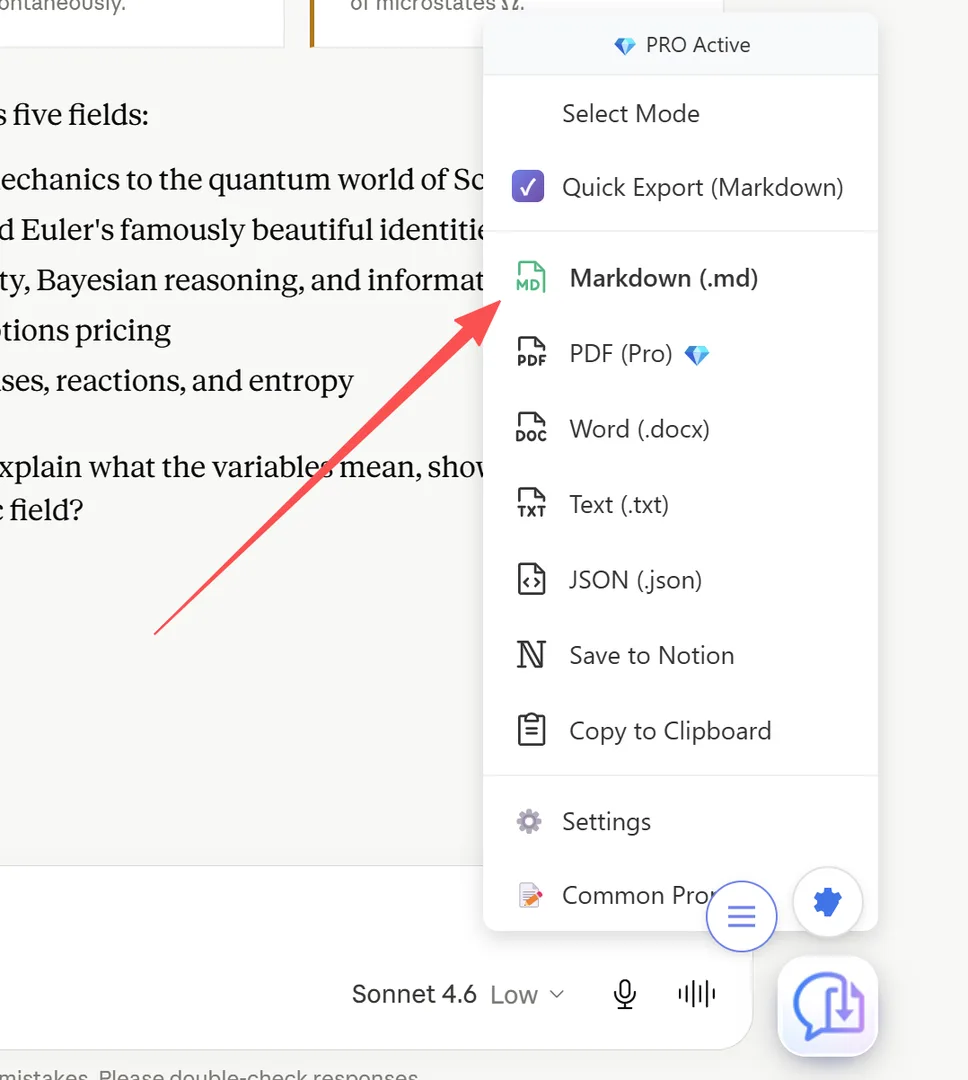
- Haz clic en "Quick Export" — es un elemento toggle con marca de verificación
- Cuando está activado, la etiqueta cambia para mostrar tu formato: "Quick Export (Markdown)", "Quick Export (PDF)", etc.
- Ahora hacer clic en el FAB exporta inmediatamente — no se abre ningún menú
El último formato utilizado se recuerda automáticamente. Para cambiar el formato, haz clic en cualquier elemento de formato del menú — se convierte en el nuevo formato de Quick Export.
Usar Quick Export
Con Quick Export activado:
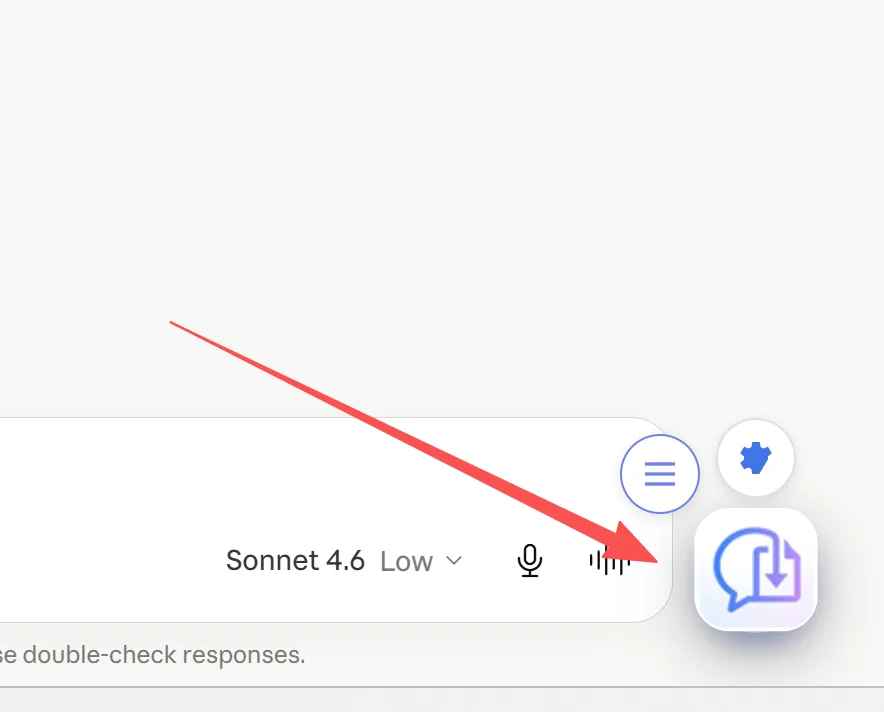
- El propio FAB se convierte en el botón de exportación — un clic, descarga instantánea
- El menú NO se abre — el archivo se descarga inmediatamente
- El formato usado es tu último formato utilizado (predeterminado: Markdown)
- Se aplican todas tus configuraciones guardadas (ancho de PDF, tamaño de fuente, frontmatter, etc.)
Para cambiar el formato de Quick Export:
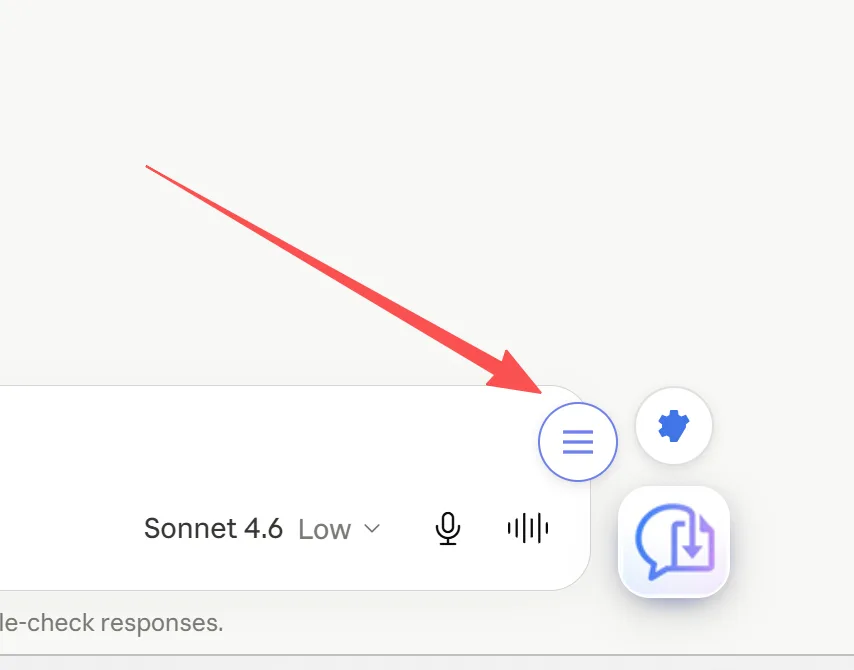
- Abre el menú (haz clic derecho en el FAB, o desactiva temporalmente Quick Export)
- Haz clic en un formato diferente — se convierte en el nuevo predeterminado
Para acceder a Configuración mientras Quick Export está ACTIVADO:
- Haz clic en el botón satelital de engranaje de configuración (⚙️) a la izquierda del FAB
Super One-Click
Super One-Click es una función avanzada que hace que la exportación sea aún más rápida.
Qué hace:
- Normalmente, después de que la exportación se completa, aparece un modal de éxito mostrando el nombre del archivo, consejos y enlaces de soporte
- Con Super One-Click activado, el modal de éxito se omite completamente — el menú se cierra inmediatamente después de que el archivo se descarga
- Esto te da el flujo de trabajo de exportación más rápido posible: clic → descarga → listo
Cómo activarlo:
- Abre Configuración (menú FAB → Configuración, o botón satelital de engranaje)
- Ve a la pestaña General
- Activa Super One-Click
💡 Super One-Click funciona con todos los formatos de exportación, incluyendo Quick Export.
Combinar con Otras Funciones
Quick Export funciona perfectamente con:
- Modo Selección: Selecciona mensajes primero, luego Quick Export solo de los seleccionados
- Etiquetas y Resúmenes de IA: Autogenera metadatos incluso en exportaciones rápidas
- Subcarpeta: Los archivos aún se colocan en tu subcarpeta configurada
- Añadir Fecha/Hora: El nombre del archivo aún incluye la marca de tiempo
Frequently Asked Questions
¿Cómo cambio el formato de Quick Export?+
Abre el menú FAB, haz clic en un formato diferente (por ejemplo, PDF). Se convierte en el nuevo predeterminado de Quick Export. La etiqueta del menú se actualiza para mostrar "Quick Export (PDF)".
¿Cómo accedo a Configuración cuando Quick Export está ACTIVADO?+
Aparece un botón satelital de engranaje de configuración (⚙️) a la izquierda del FAB. Haz clic en él para abrir Configuración.
¿Puedo usar Quick Export con el Modo Selección?+
Sí. Selecciona mensajes primero, luego haz clic en el FAB para exportar solo la selección usando tu formato de Quick Export.