Copia Chat de IA al Portapapeles
A veces solo necesitas tomar algo de texto de un chat de IA y pegarlo en otro lugar. La exportación al portapapeles copia la conversación como texto formateado — listo para pegar en correos electrónicos, Slack, documentos o cualquier lugar.
Cómo Copiar al Portapapeles
- Abre tu chat de IA
- Haz clic en el botón flotante de XWX (FAB)
- Selecciona Copy to Clipboard del menú de formato
- El contenido formateado se copia instantáneamente — una notificación toast lo confirma
- Pega en cualquier lugar con Ctrl+V / Cmd+V
Eso es todo. No se descarga ningún archivo, no se necesita conversión de formato.
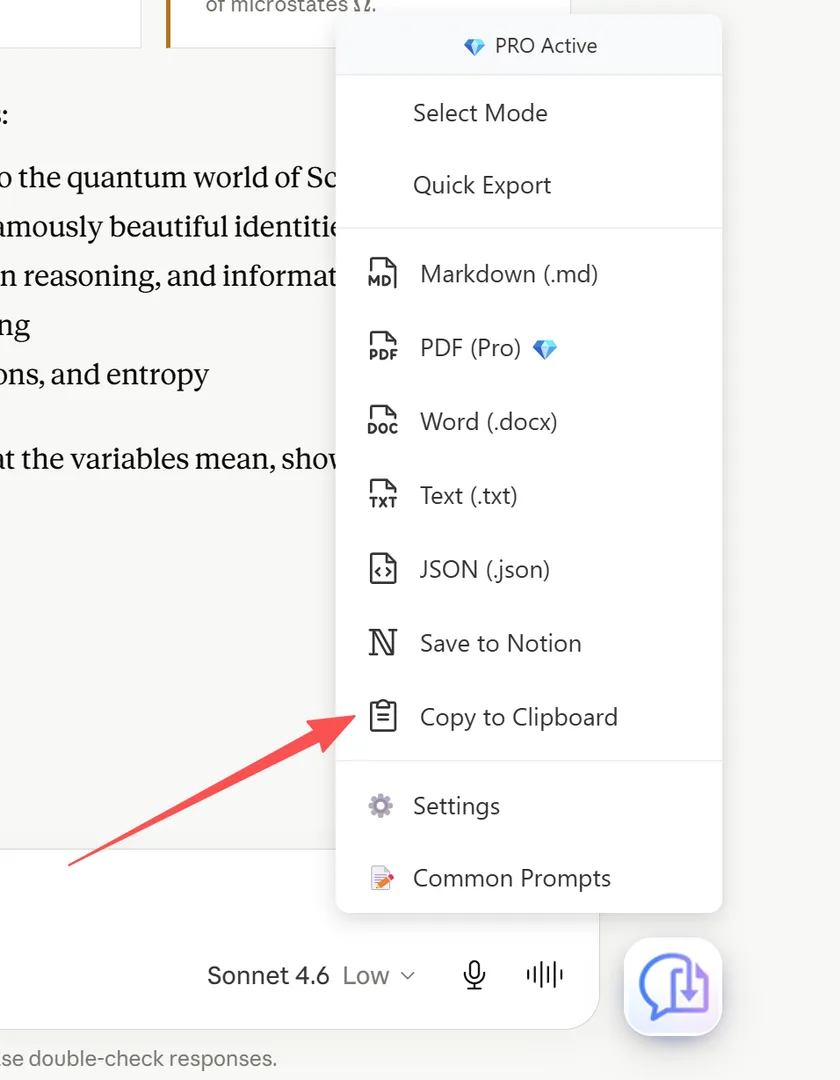
Opción Copy to Clipboard en el menú de exportación
Qué Se Copia
El portapapeles recibe texto enriquecido formateado:
- Texto en negrita y cursiva preservado
- Código mostrado en fuente monoespaciada
- Enlaces permanecen clicables
- Listas mantienen su estructura
- Encabezados mostrados como texto más grande y en negrita
Para solo texto plano, usa la exportación TXT en su lugar.
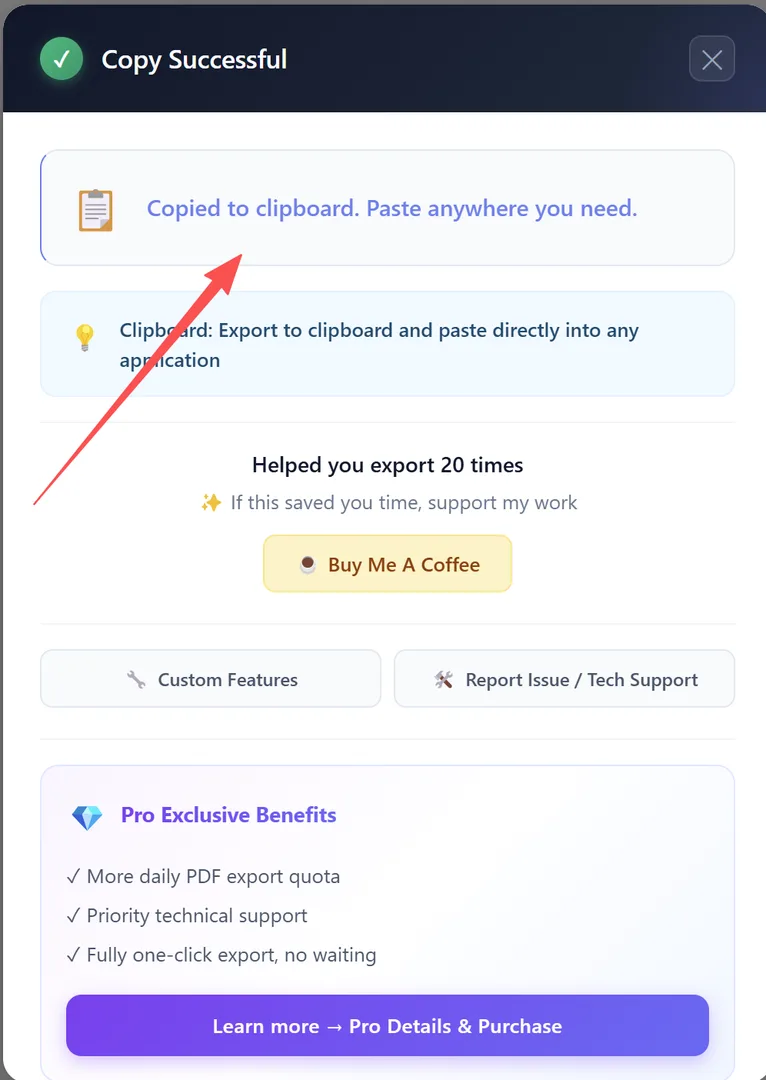
Notificación toast — contenido copiado al portapapeles
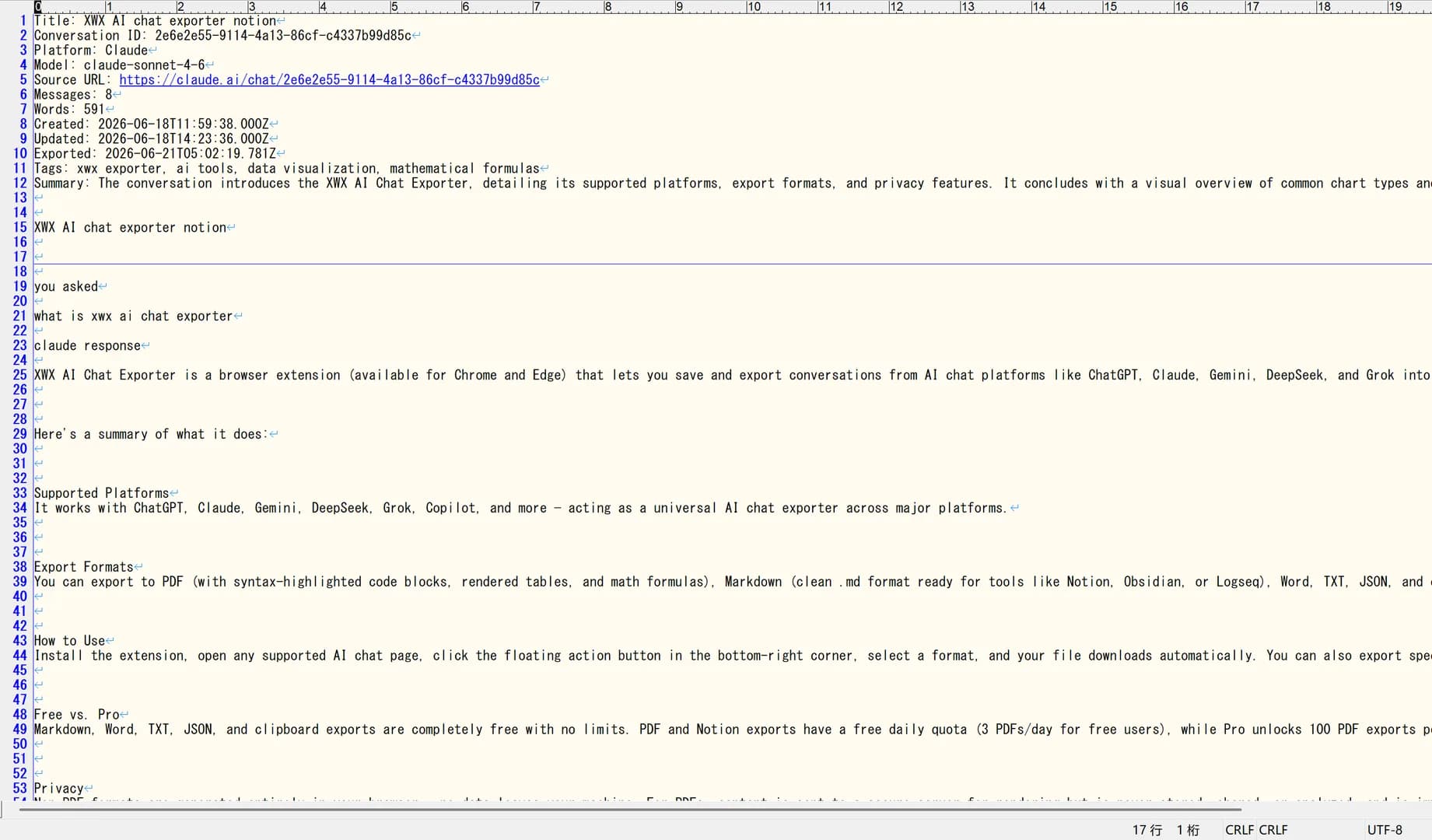
Texto formateado pegado desde el portapapeles en un editor
Cuándo Usar la Exportación al Portapapeles
- Compartir rápidamente: Pega un fragmento de conversación en Slack, Teams o correo electrónico
- Documentación: Pega en Google Docs, Notion o Confluence
- Redes sociales: Copia una respuesta interesante de IA para compartir
- Fragmentos de código: Toma bloques de código sin descargar un archivo
- Notas de reuniones: Pega P&R relevantes en tu documento de reunión
Frequently Asked Questions
¿La exportación al portapapeles es gratuita?+
Sí, es completamente gratuita sin limitaciones.
¿Preserva el formato?+
Sí. El formato de texto enriquecido (negrita, cursiva, código, enlaces) se preserva al pegar en aplicaciones compatibles.
¿Puedo copiar solo mensajes seleccionados?+
Sí. Usa Smart Selection para elegir mensajes específicos, luego elige la exportación al portapapeles.