Modo Selección — Exporta Solo los Mensajes Que Necesitas
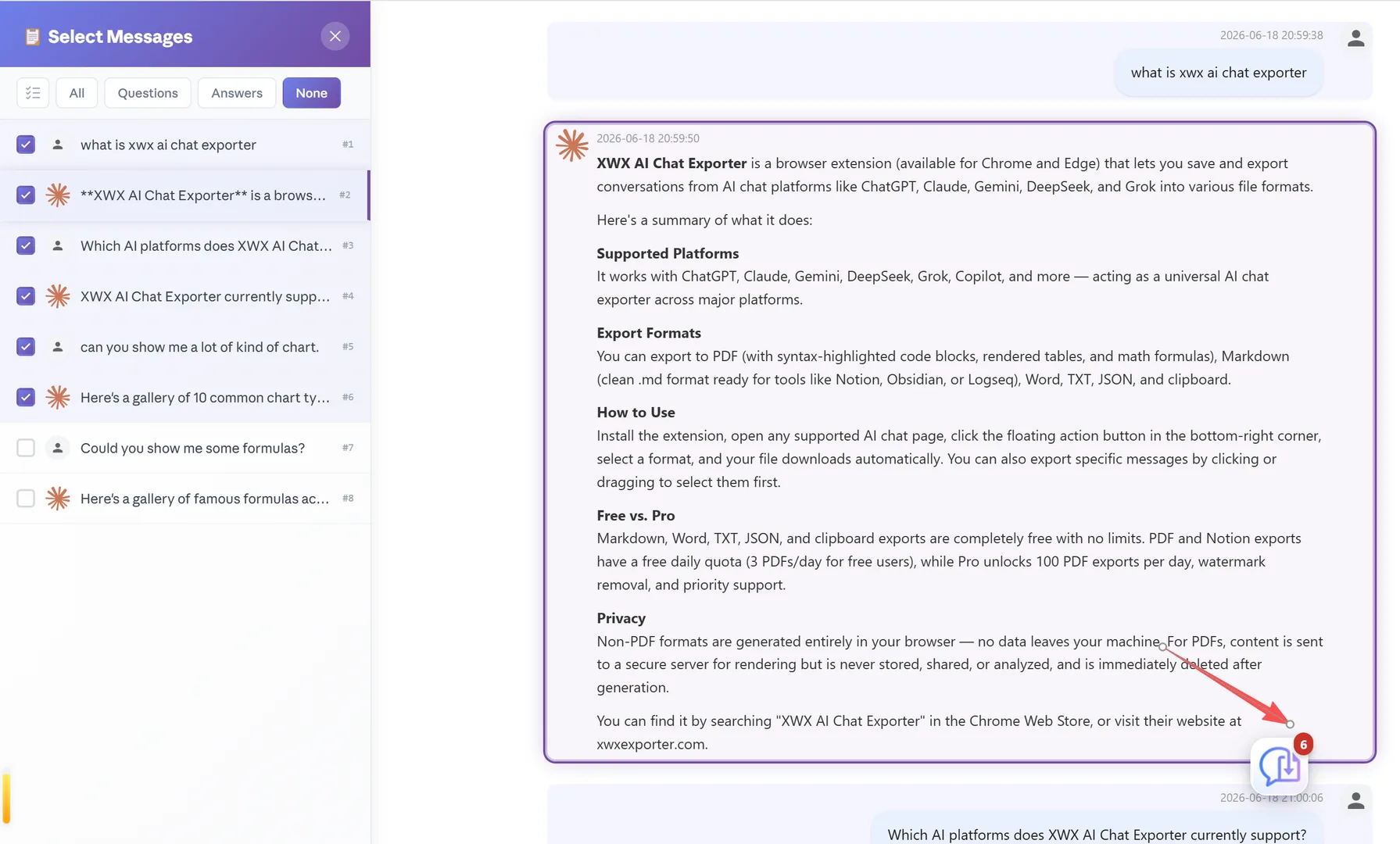
El Modo Selección te permite elegir mensajes individuales de una conversación de IA y exportar solo esos. Una barra lateral izquierda muestra todos los mensajes con casillas de verificación — filtra por preguntas, respuestas o muestra solo los seleccionados. No más exportar hilos enteros cuando solo necesitas una respuesta.
Cómo Funciona el Modo Selección
Cuando entras en el Modo Selección:
- Se abre un panel lateral izquierdo, mostrando todos los mensajes de la conversación
- Cada mensaje tiene una casilla de verificación, icono de avatar, vista previa de texto y número de mensaje (#1, #2, #3...)
- Una barra de filtros en la parte superior te permite filtrar rápidamente: Todos / Preguntas / Respuestas / Ninguno
- Activa "Solo Seleccionados" para mostrar solo los mensajes marcados
- Usa Shift+Clic para seleccionar un rango de mensajes
- El FAB muestra una insignia con tu conteo de seleccionados
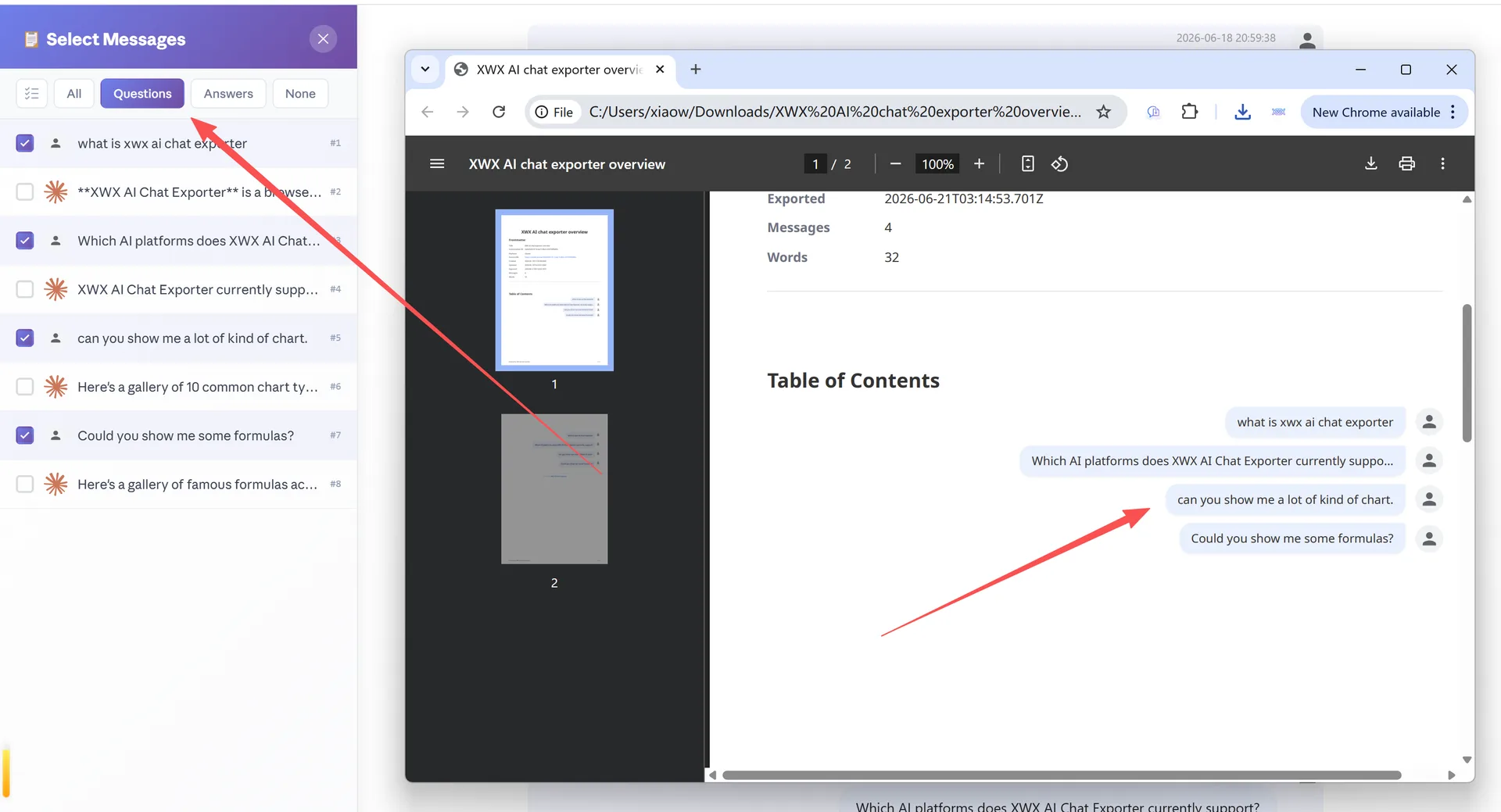
- Solo los mensajes seleccionados se incluyen en la exportación
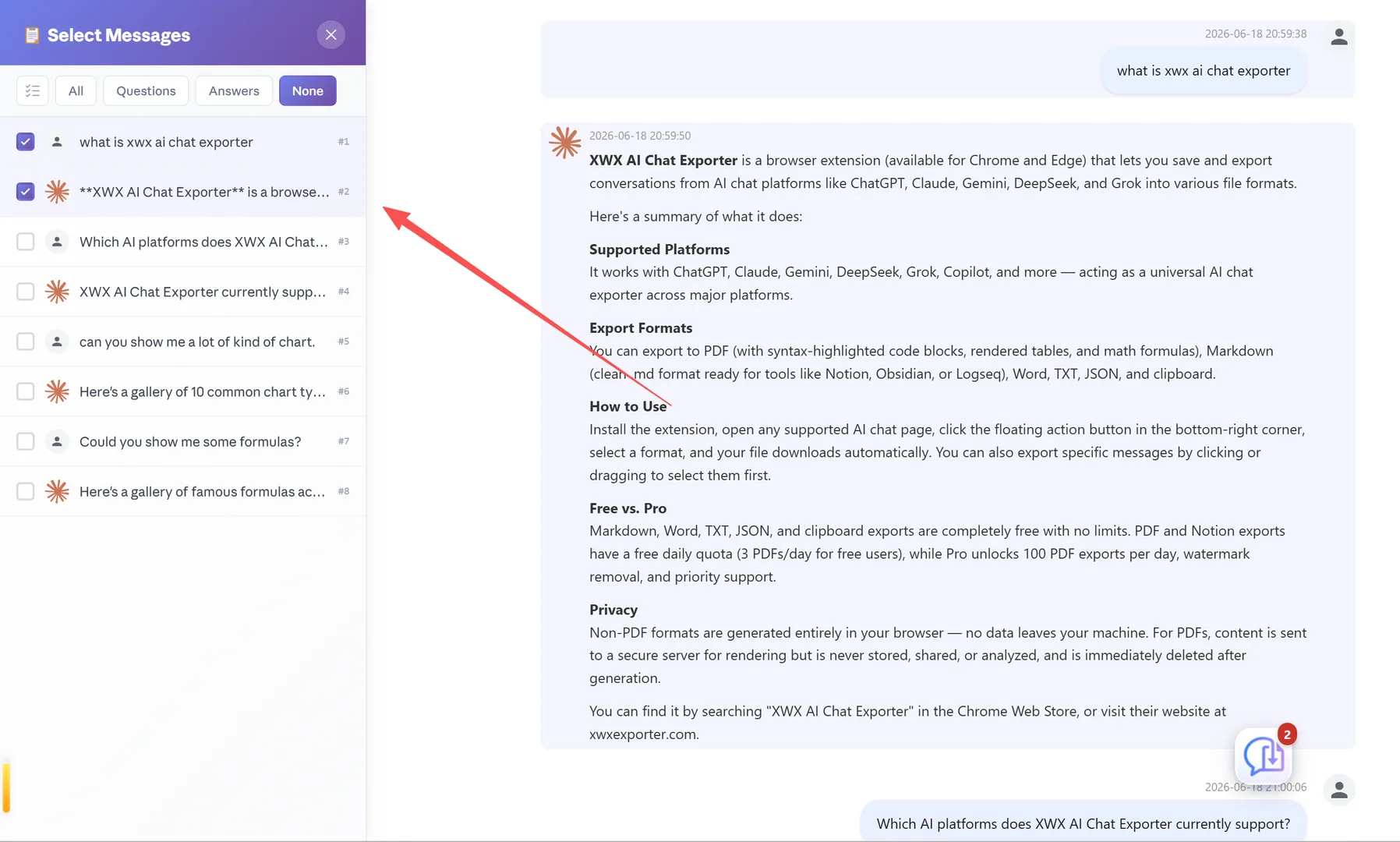
Entrar en el Modo Selección
Para entrar en el Modo Selección:
- Abre cualquier chat de IA en una plataforma compatible
- Haz clic en el botón de acción flotante de XWX (FAB)
- Haz clic en "Modo Selección" en el menú desplegable (tiene un toggle de marca de verificación)
- La barra lateral izquierda se abre con la lista de mensajes
Alternativamente, haz clic en el botón satelital de Seleccionar Mensajes (icono de casilla de verificación) a la izquierda del FAB.
Aparecerá una notificación toast: "Haz clic en cualquier mensaje para seleccionarlo."
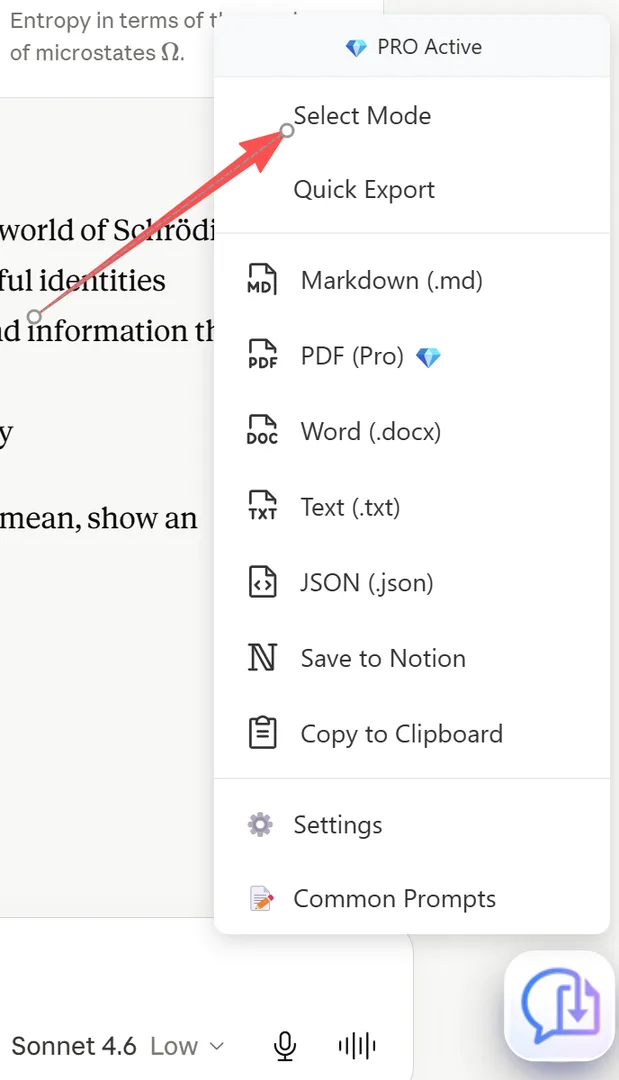
Seleccionar Mensajes
Una vez en el Modo Selección:
Haz clic para seleccionar: Haz clic en cualquier mensaje de la barra lateral para marcarlo/desmarcarlo. La casilla de verificación se anima para mostrar el estado de selección.
Shift+Clic para rango: Haz clic en un mensaje, mantén Shift, luego haz clic en otro mensaje. Todos los mensajes entre los dos puntos se seleccionan.
Botones de filtro:
- Todos — Marca todos los mensajes
- Preguntas — Marca solo los mensajes del usuario
- Respuestas — Marca solo las respuestas de la IA
- Ninguno — Desmarca todos los mensajes
Toggle Solo Seleccionados: Actívalo para ocultar los mensajes no seleccionados y ver solo tu selección.
La insignia del FAB se actualiza en tiempo real, mostrando cuántos mensajes has seleccionado.
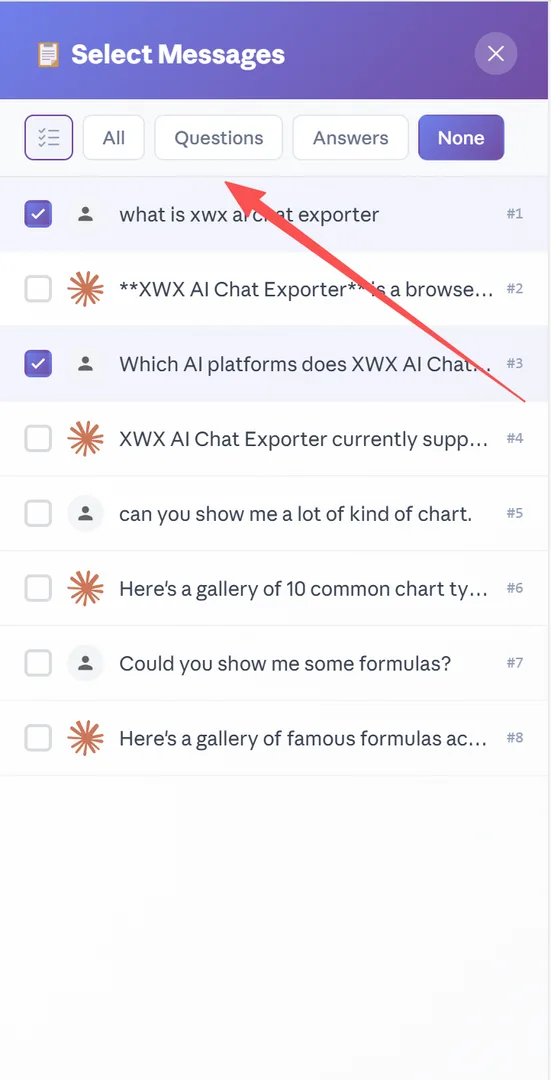
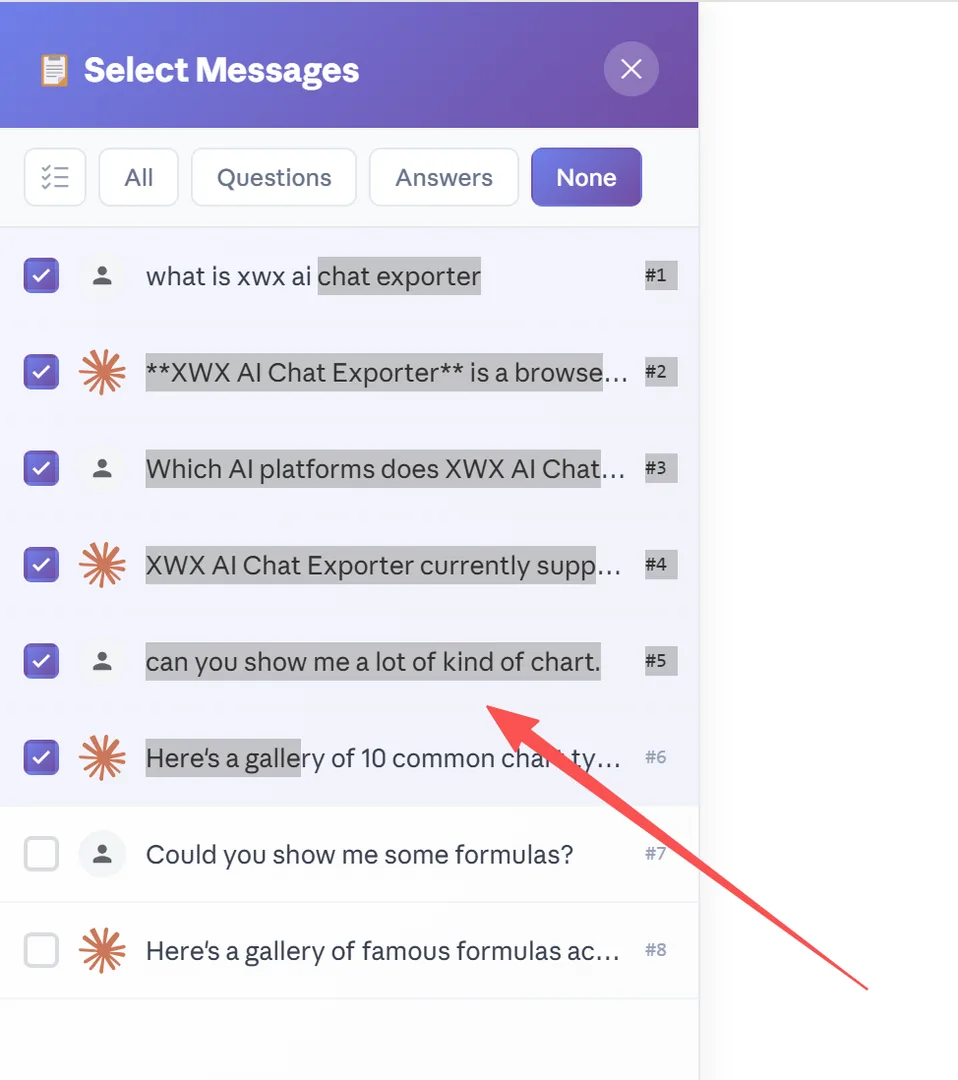
Exportar Mensajes Seleccionados
Con tus mensajes seleccionados:
- Revisa la insignia del FAB — muestra tu conteo de selección
- Haz clic en el FAB para abrir el menú de exportación
- Elige tu formato (Markdown, PDF, Word, etc.)
- La exportación incluye SOLO tus mensajes seleccionados, en su orden original
El archivo exportado preserva todo el formato: resaltado de código, fórmulas matemáticas, tablas, imágenes y estructura de mensajes.
Cuándo Usar el Modo Selección
El Modo Selección es ideal para:
- Extraer respuestas clave de conversaciones largas — filtra por "Respuestas" y selecciona las mejores
- Crear documentos enfocados — elige los pares de P&R más relevantes para un informe
- Compartir insights específicos — exporta solo los mensajes que vale la pena compartir con colegas
- Construir bases de conocimiento — selecciona y exporta mensajes a tu bóveda de Obsidian o espacio de trabajo de Notion
- Recopilar fragmentos de código — filtra y selecciona solo los mensajes que contienen ejemplos de código útiles
Frequently Asked Questions
¿Puedo seleccionar mensajes no adyacentes?+
Sí. Haz clic en mensajes individuales para activarlos/desactivarlos. Puedes seleccionar el mensaje 1, saltar 2 y 3, y luego seleccionar 4 — solo 1 y 4 se exportan.
¿El Modo Selección funciona con todos los formatos de exportación?+
Sí. El Modo Selección funciona con las exportaciones de Markdown, PDF (Pro), Word, sincronización con Notion, Portapapeles, Texto y JSON.
¿Puedo seleccionar imágenes y bloques de código?+
Sí. Todo tipo de contenido — texto, código, imágenes, tablas, gráficos — se incluye cuando su mensaje padre está seleccionado.
¿El Modo Selección es gratuito?+
Sí, el Modo Selección es una función principal disponible en la versión gratuita.