Primeros Pasos con XWX AI Chat Exporter
Pasa de cero a tu primera exportación de conversación de IA en menos de 5 minutos. Esta guía cubre la instalación, tu primera exportación y los conceptos clave que necesitas saber.
Paso 1: Instala la Extensión
XWX AI Chat Exporter es una extensión para el navegador Chrome. Instálala desde Chrome Web Store — funciona en Google Chrome, Microsoft Edge, Brave, Arc y todos los navegadores basados en Chromium.
- Abre Chrome Web Store y busca "XWX AI Chat Exporter"
- Haz clic en Add to Chrome
- Confirma el mensaje de permisos
- El icono de la extensión aparece en la barra de herramientas de tu navegador
Fija la extensión para un acceso fácil: haz clic en el icono de pieza de rompecabezas en tu barra de herramientas, luego haz clic en el pin junto a XWX AI Chat Exporter.

Paso 2: Abre una Plataforma de Chat de IA
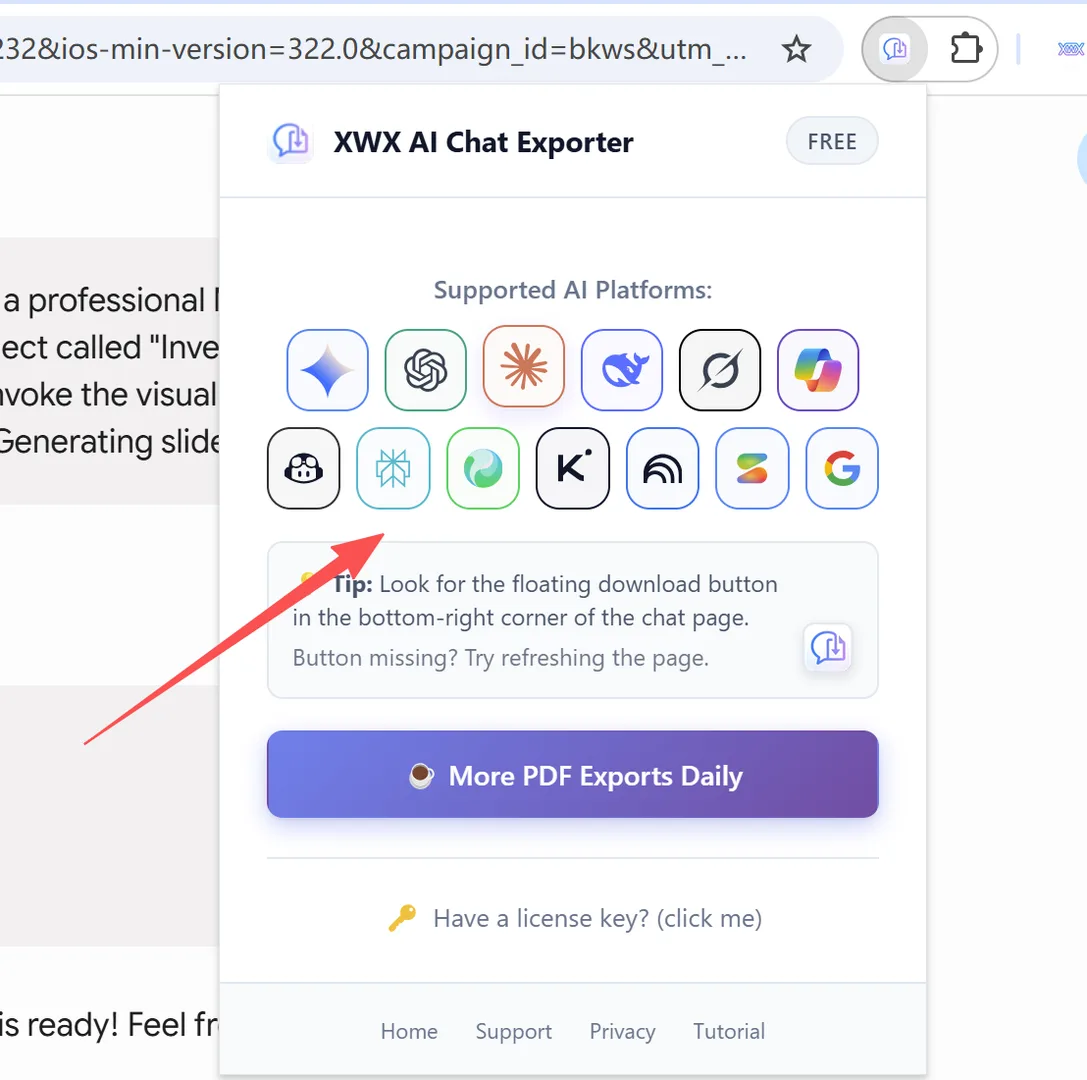
Navega a cualquier plataforma de chat AI compatible. XWX AI Chat Exporter funciona con 13 plataformas:
- ChatGPT (chatgpt.com / chat.openai.com)
- Claude (claude.ai)
- Google Gemini (gemini.google.com)
- Microsoft Copilot (copilot.microsoft.com)
- Perplexity (perplexity.ai)
- DeepSeek (chat.deepseek.com)
- Grok (grok.com)
- GitHub Copilot (github.com)
- Tencent Yuanbao (yuanbao.tencent.com)
- Kimi (kimi.com)
- Google NotebookLM (notebooklm.google.com)
- Google AI Studio (aistudio.google.com)
- Google AI Overviews (google.com)
Una vez que estés en una página compatible, la extensión se activa automáticamente.
Paso 3: Haz Clic en el Botón de Acción Flotante
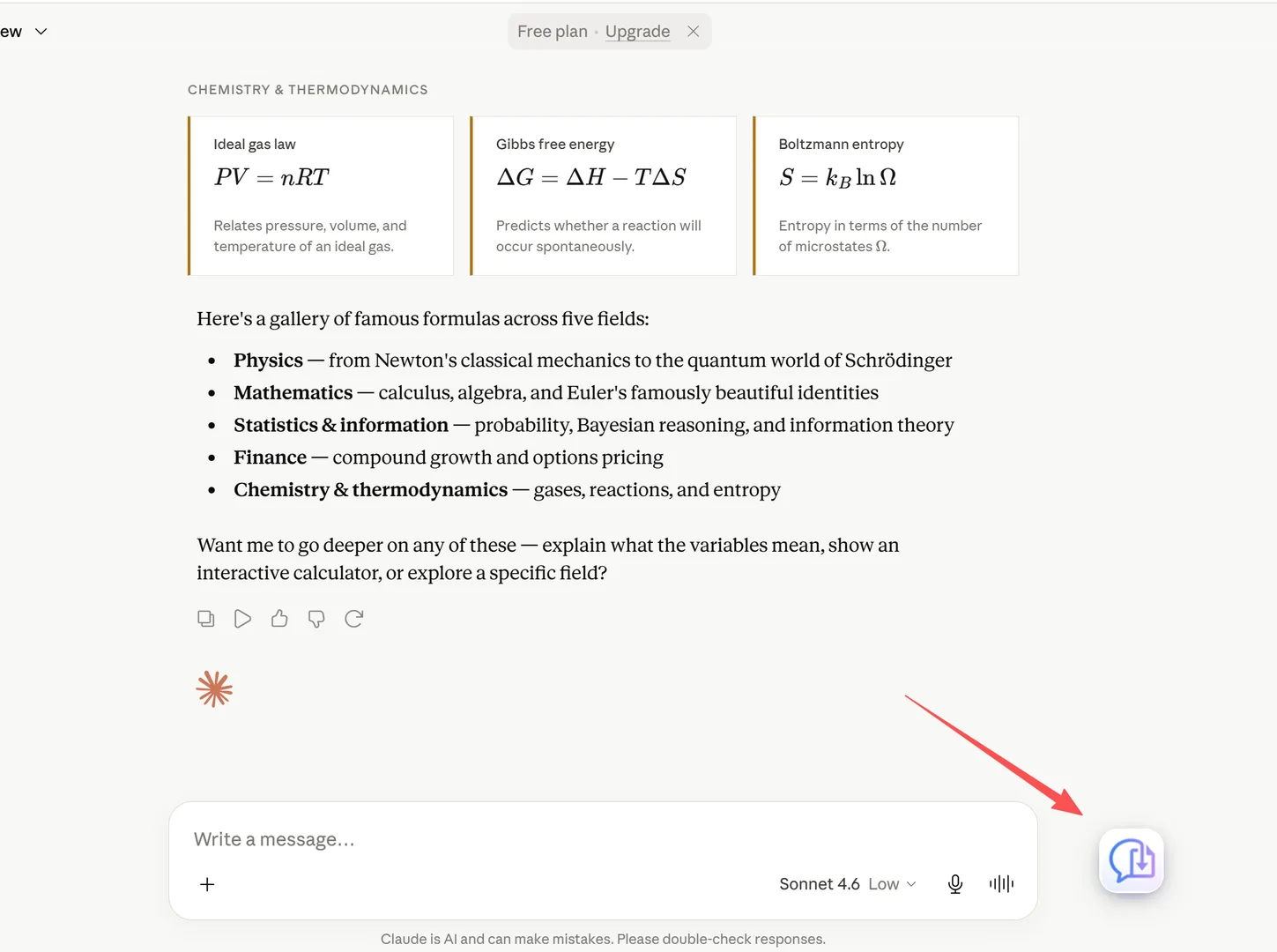
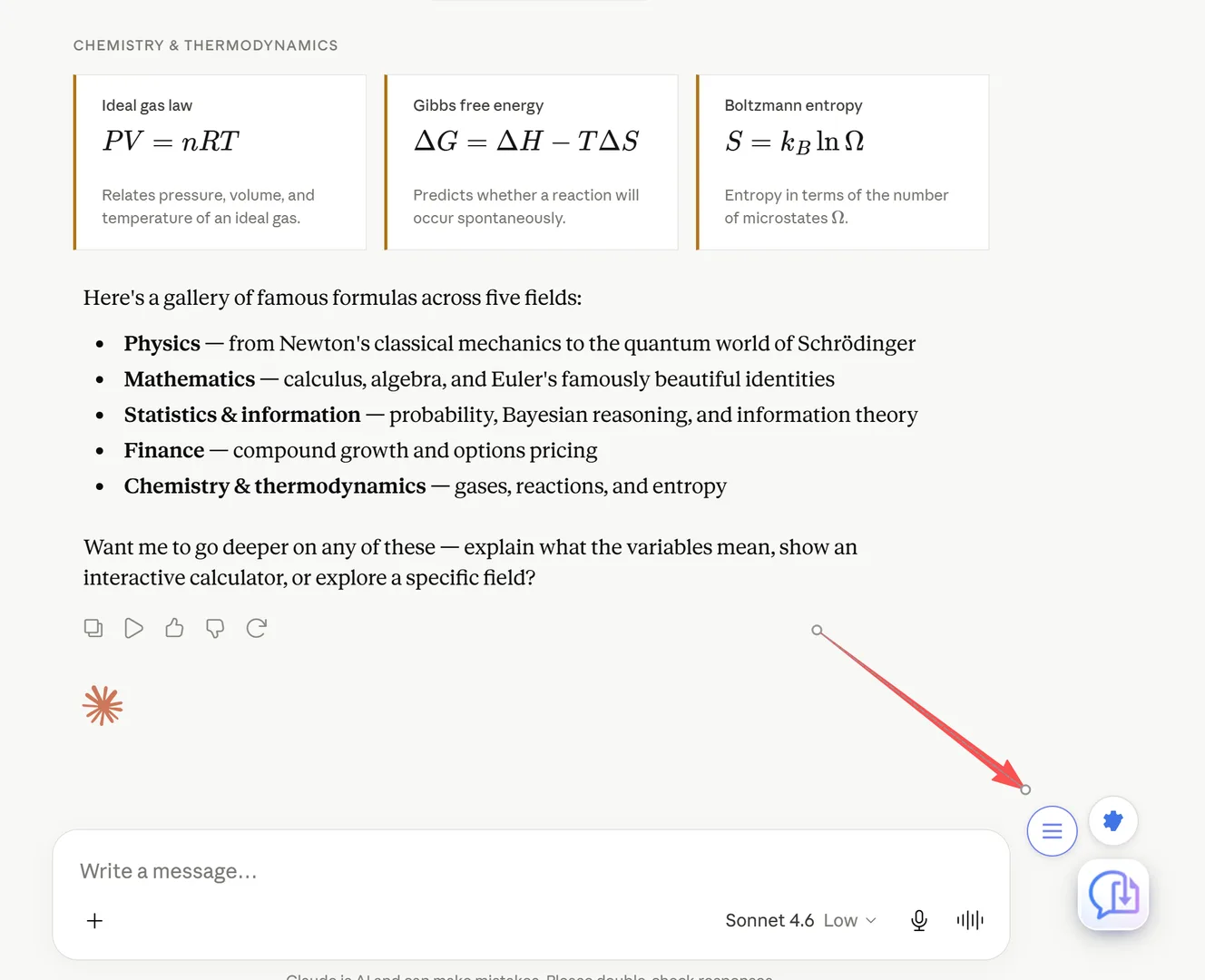
Un botón de acción flotante (FAB) aparece en la esquina inferior derecha de la página. Este botón solo se muestra en las páginas de chat de IA compatibles.
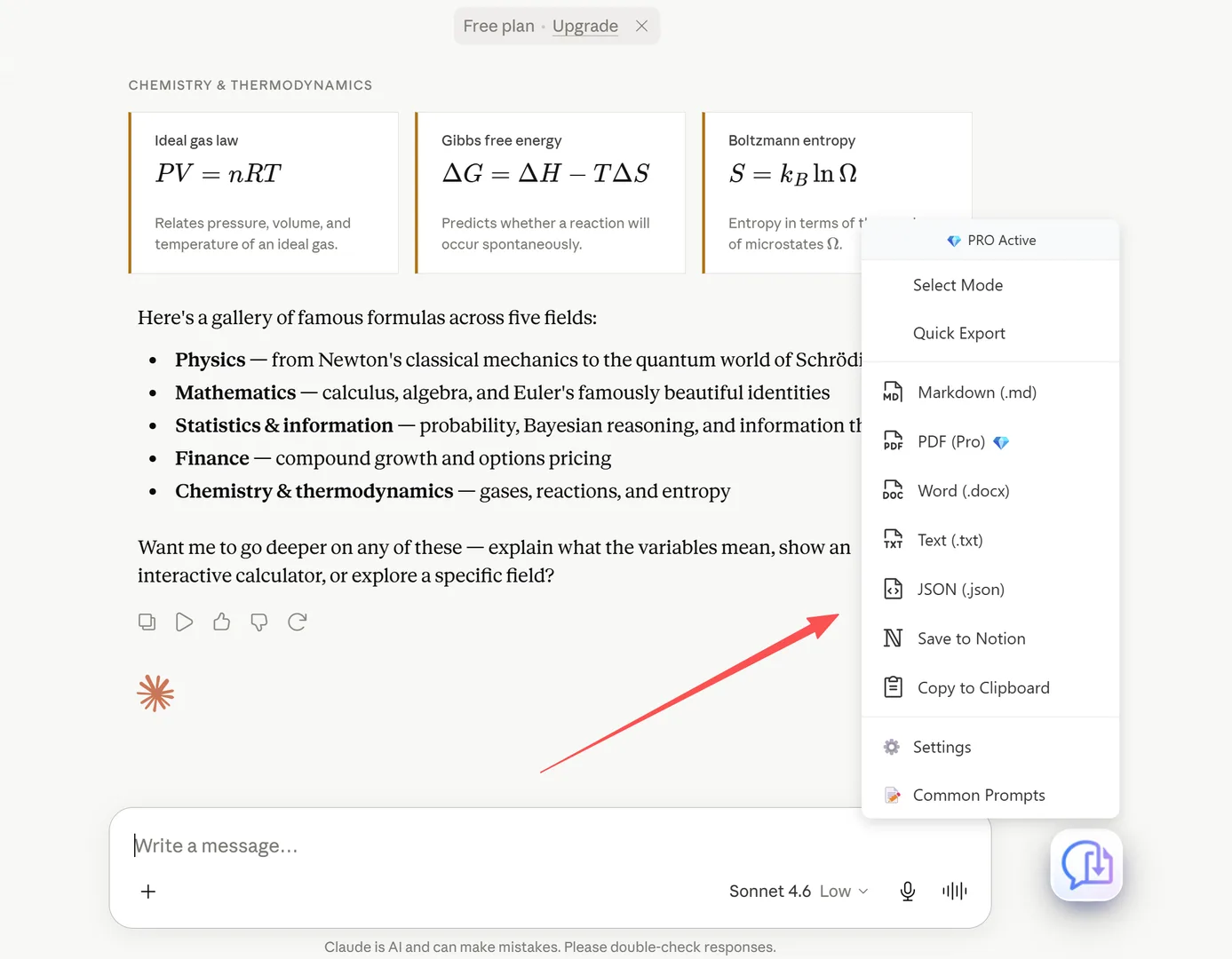
Haz clic en el FAB para abrir el menú de exportación. Verás todos los formatos y opciones de exportación disponibles.
Paso 4: Elige el Formato de Exportación
Desde el menú de exportación, selecciona tu formato deseado:
| Formato | Etiqueta en el Menú | Ideal Para |
|---|---|---|
| Markdown | Markdown (.md) | Obsidian, Notion, herramientas PKM |
| PDF 💎 | PDF (Pro) | Compartir, imprimir, archivar |
| Word | Word (.docx) | Editar, colaborar |
| Text | Text (.txt) | Archivo de texto plano |
| JSON | JSON (.json) | Uso programático, copias de seguridad |
| Notion | Save to Notion | Sincronización con base de conocimientos |
| Clipboard | Copy to Clipboard | Pegar rápidamente en cualquier lugar |
💡 El 💎 en PDF indica calidad de renderizado mejorada.
Qué Sucede Después de la Exportación
Después de hacer clic en un formato del menú:
- La exportación comienza inmediatamente — no hay un segundo botón que pulsar
- Anillo de progreso — un anillo animado aparece alrededor del FAB mostrando el progreso de la exportación
- Descarga — el archivo se descarga en la ubicación de descarga predeterminada de tu navegador
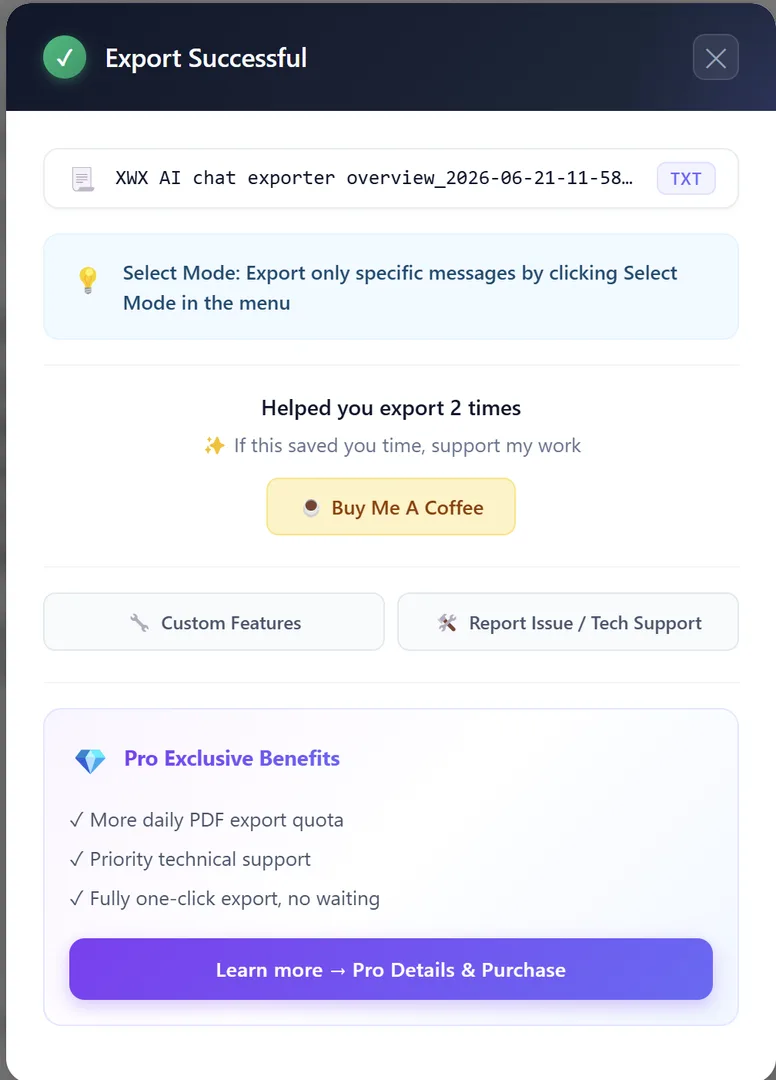
- Modal de éxito — aparece un diálogo de confirmación mostrando:
- El nombre del archivo exportado y su formato - Un consejo de uso aleatorio - Un botón de apoyo "Buy Me A Coffee" - Aspectos destacados de las funciones premium
- Haz clic en cualquier lugar fuera del modal para cerrarlo
💡 Consejo: Activa Super One-Click en Configuración para omitir el modal de éxito — el menú se cierra inmediatamente después de la descarga para un flujo de trabajo más rápido.
Prompts Comunes — Fragmentos Guardados
El menú FAB incluye un submenú de 📝 Prompts Comunes — una forma rápida de acceder a tus fragmentos de prompts guardados.
Cómo funciona:
- Pasa el cursor sobre el elemento 📝 Prompts Comunes en el menú FAB
- Un panel lateral se desliza mostrando tus prompts guardados
- Haz clic en cualquier prompt para usarlo
Dos modos de salida:
- ⌨️ Salida al Input — inserta el prompt directamente en la caja de texto del chat de IA
- 📋 Salida al Portapapeles — copia el texto del prompt a tu portapapeles
Gestionar prompts:
- Haz clic en ⚙ Manage Prompts en la parte inferior del submenú
- Agrega, edita, elimina y reordena tus prompts guardados
- Cada prompt registra cuántas veces lo has usado
💡 Los Prompts Comunes se almacenan localmente en tu navegador — nunca se envían a ningún servidor.
Activar Tu Licencia
Para desbloquear las funciones premium, necesitarás una clave de licencia. Aquí te explicamos cómo obtenerla y activarla.
Paso 1: Obtén Tu Clave de Licencia
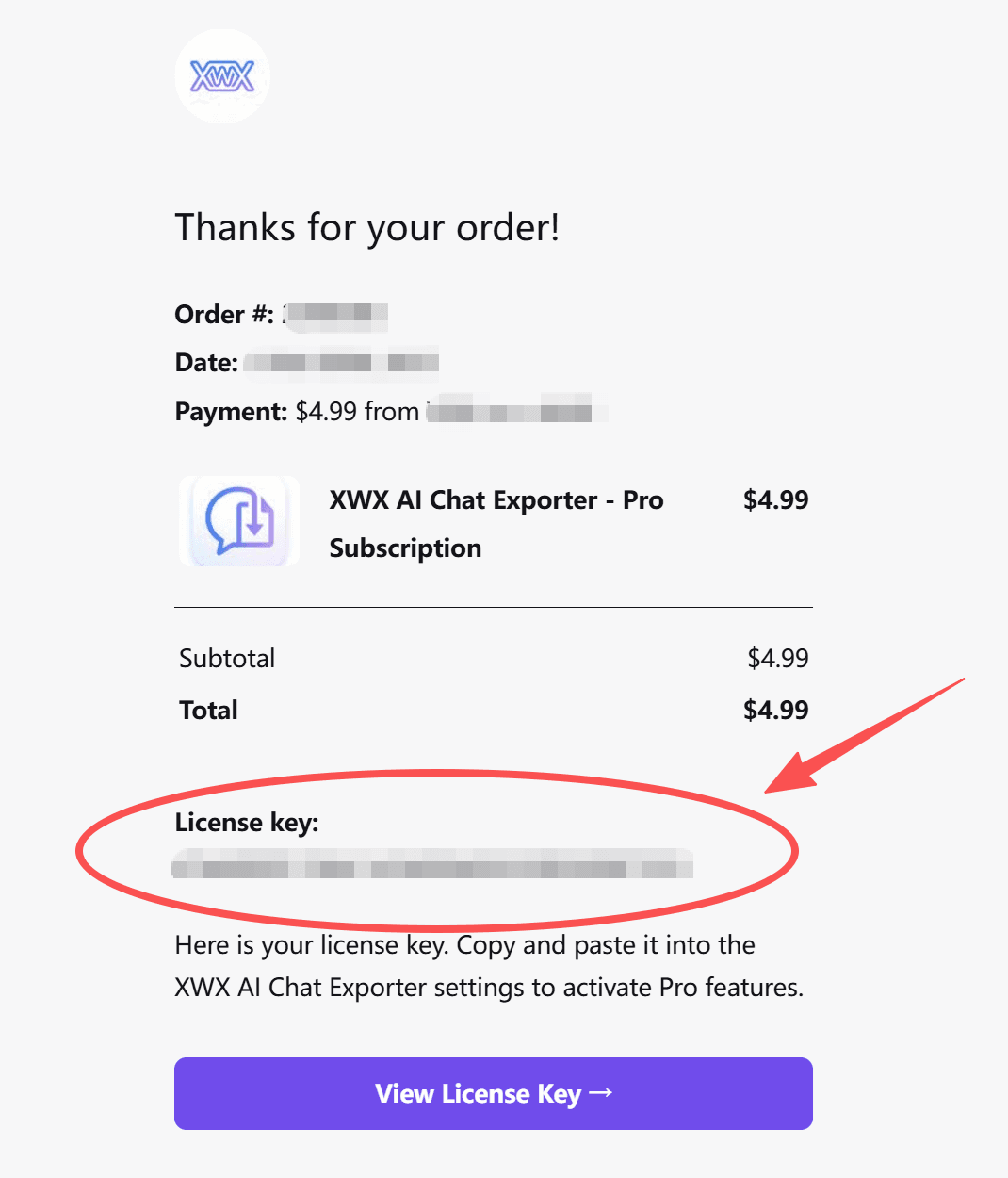
Visita la página de precios para comprar un plan. Después de la compra, revisa tu correo electrónico para una confirmación de Lemon Squeezy. El correo contiene tu Clave de Licencia en el formato XXXX-XXXX-XXXX-XXXX. Cópiala.
Paso 2: Introduce y Activa
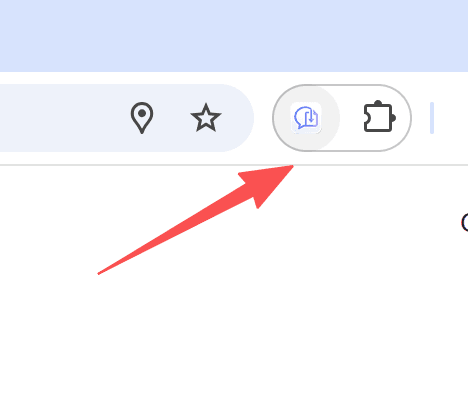
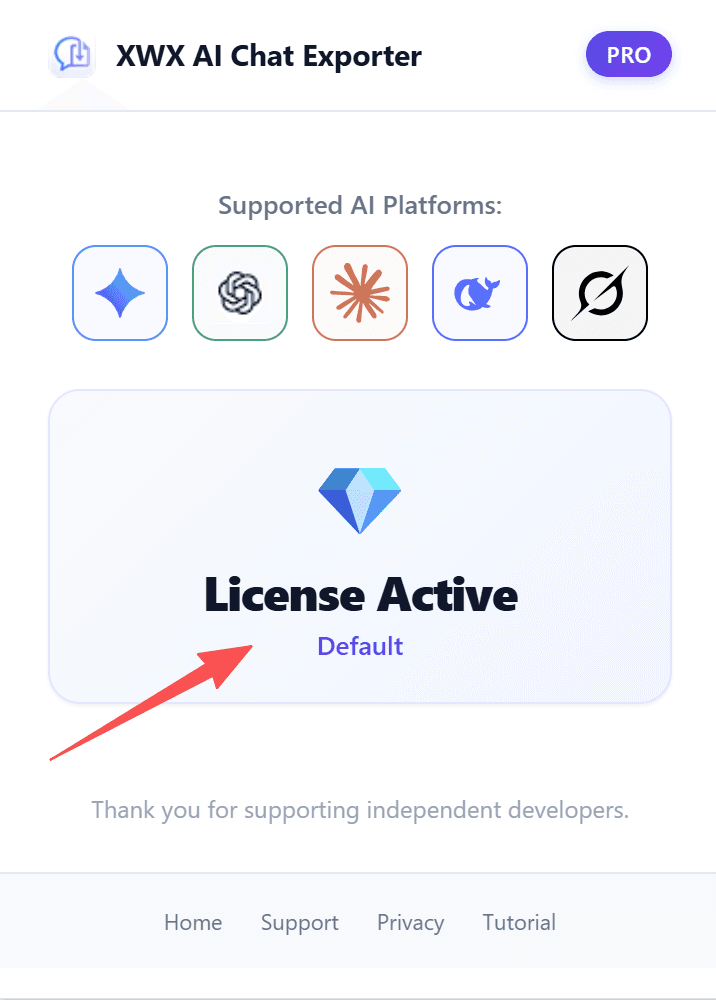
- Haz clic en el icono de la extensión XWX en la barra de herramientas de tu navegador para abrir el popup
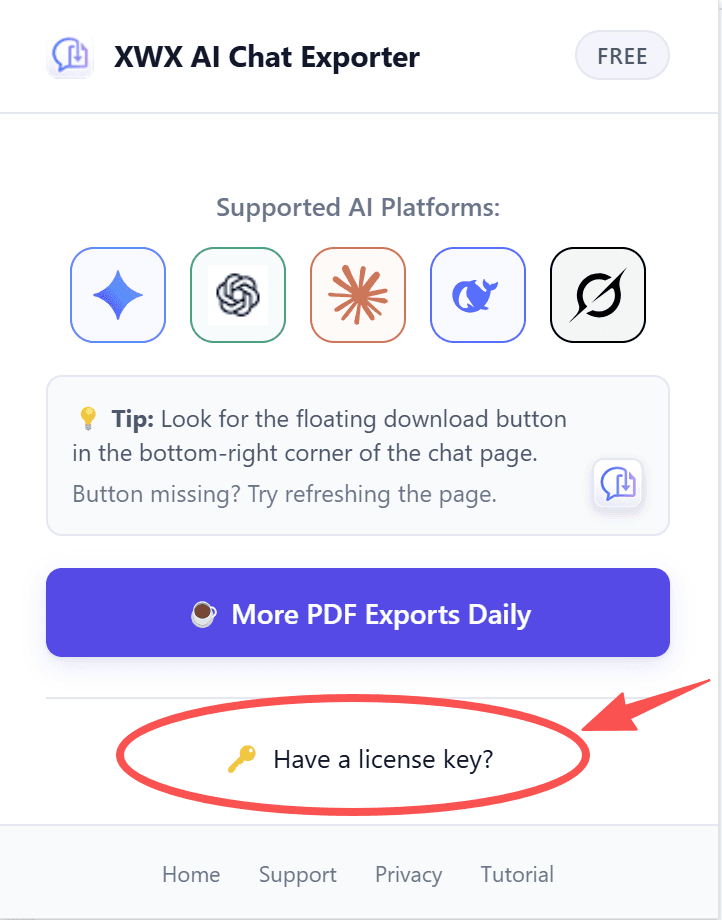
- Haz clic en "Have a license key?" en la parte inferior del popup
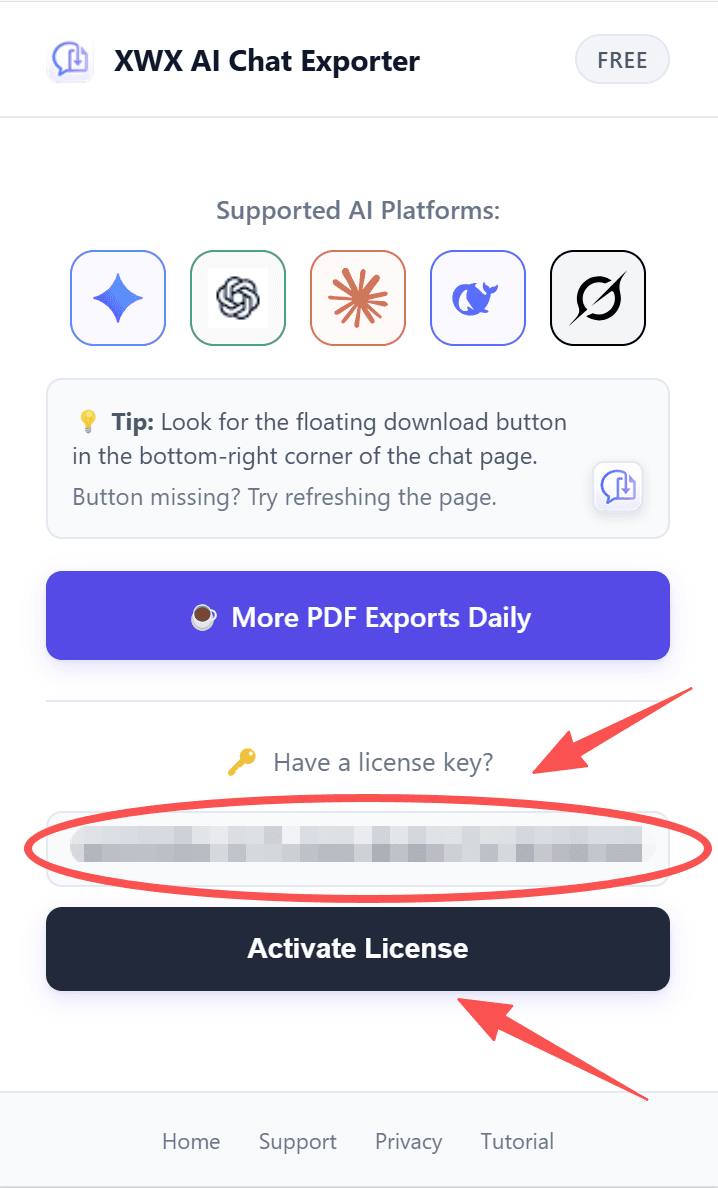
- Pega tu clave de licencia en el campo de entrada
- Haz clic en Activar
- Verás que aparece la insignia PRO 💎 — ¡la activación está completa!
Paso 3: Disfruta de las Funciones Premium
Una vez activada, todas las funciones premium se desbloquean al instante. No es necesario reiniciar.
Paso 5: Descarga Tu Exportación
Después de seleccionar un formato, la exportación se procesa localmente en tu navegador. Tu archivo se descarga automáticamente.
Para exportaciones en PDF, Markdown y Word:
- El archivo se guarda en la ubicación de descarga predeterminada de tu navegador
- El nombre del archivo sigue tu configuración (nombre inteligente o personalizado)
- Si la organización en subcarpetas está activada, los archivos se colocan en la carpeta correcta
Para sincronización con Notion:
- La conversación se envía directamente a tu espacio de trabajo de Notion conectado
- El contenido se estructura automáticamente con encabezados, bloques y metadatos
Frequently Asked Questions
¿Es gratuito XWX AI Chat Exporter?+
Sí, los 7 formatos de exportación son completamente gratuitos. Las funciones Pro incluyen: Eliminar Marca de Agua, Super One-Click (omitir modal de éxito) y Etiquetas y Resúmenes de IA.
¿Qué navegadores son compatibles?+
Cualquier navegador basado en Chromium: Google Chrome, Microsoft Edge, Brave, Arc, Vivaldi, Opera. Safari y Firefox no son compatibles actualmente.
¿Mis datos están seguros? ¿La extensión envía mis chats a un servidor?+
Todo el procesamiento de exportación ocurre localmente en tu navegador. Tus conversaciones nunca se envían a nuestros servidores. Las únicas conexiones externas son para la verificación de licencia Pro y las Etiquetas de IA (enviadas directamente a tu proveedor de IA elegido).
¿Qué plataformas de IA son compatibles?+
Soportamos más de 13 plataformas: ChatGPT, Claude, Gemini, Copilot, Perplexity, DeepSeek, Grok, Mistral, Kimi, GLM, Qwen, Doubao, Poe y más.