XWX AI Chat Exporter 시작하기
5분도 안 돼서 첫 AI 대화를 내보낼 수 있습니다. 이 가이드에서는 설치, 첫 내보내기, 그리고 알아야 할 핵심 개념을 다룹니다.
1단계: 확장 프로그램 설치
XWX AI Chat Exporter는 Chrome 브라우저 확장 프로그램입니다. Chrome 웹 스토어에서 설치할 수 있으며, Google Chrome, Microsoft Edge, Brave, Arc 및 모든 Chromium 기반 브라우저에서 작동합니다.
- Chrome 웹 스토어를 열고 "XWX AI Chat Exporter"를 검색하세요
- Chrome에 추가를 클릭하세요
- 권한 요청 프롬프트에서 확인하세요
- 브라우저 도구 모음에 확장 프로그램 아이콘이 나타납니다
확장 프로그램을 쉽게 접근할 수 있도록 고정하세요: 도구 모음의 퍼즐 조각 아이콘을 클릭한 다음, XWX AI Chat Exporter 옆의 핀 아이콘을 클릭하세요.

2단계: AI 채팅 플랫폼 열기
지원되는 AI 채팅 플랫폼으로 이동하세요. XWX AI Chat Exporter는 13개 플랫폼과 호환됩니다:
- ChatGPT (chatgpt.com / chat.openai.com)
- Claude (claude.ai)
- Google Gemini (gemini.google.com)
- Microsoft Copilot (copilot.microsoft.com)
- Perplexity (perplexity.ai)
- DeepSeek (chat.deepseek.com)
- Grok (grok.com)
- GitHub Copilot (github.com)
- Tencent Yuanbao (yuanbao.tencent.com)
- Kimi (kimi.com)
- Google NotebookLM (notebooklm.google.com)
- Google AI Studio (aistudio.google.com)
- Google AI Overviews (google.com)
지원되는 페이지에 접속하면 확장 프로그램이 자동으로 활성화됩니다.
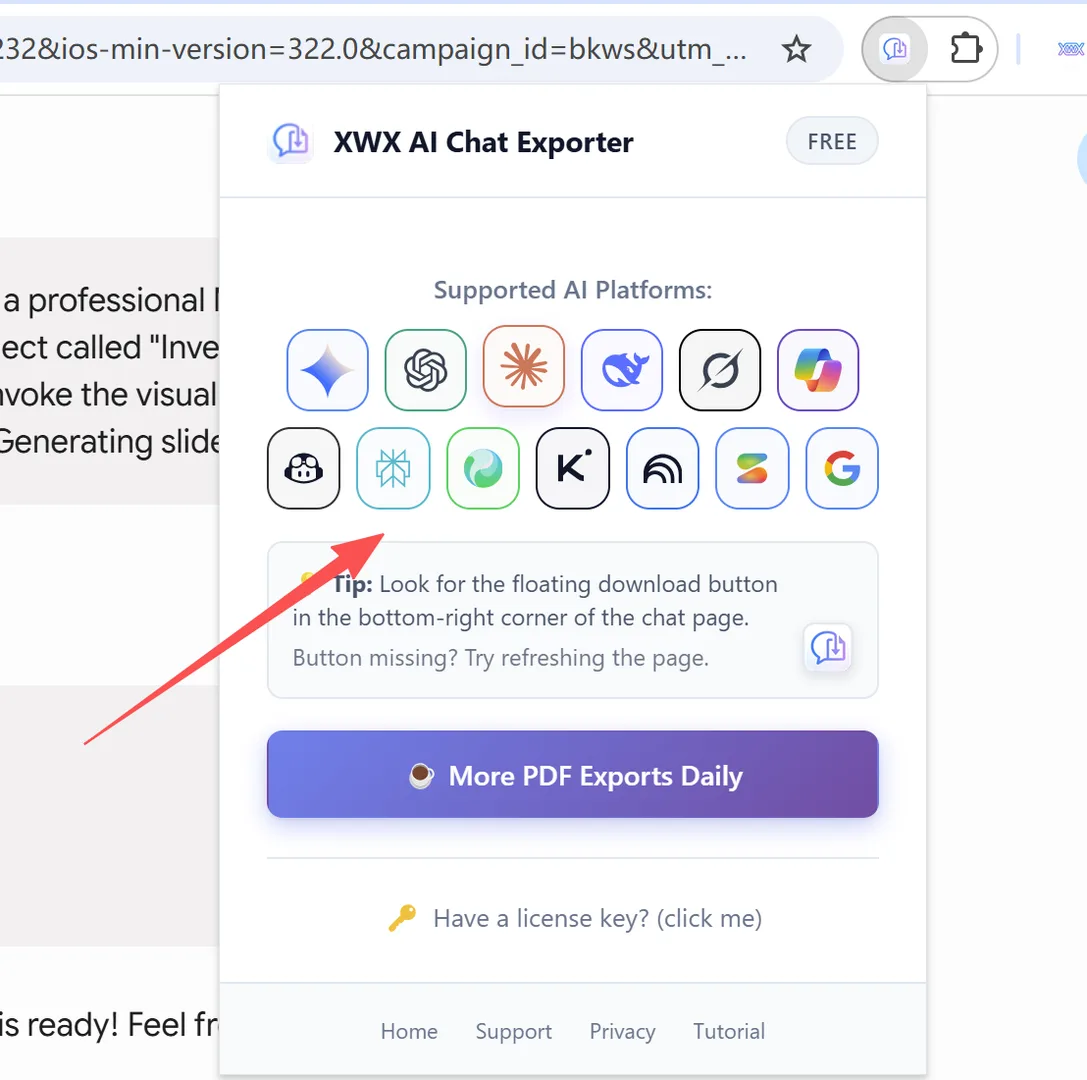
3단계: 플로팅 액션 버튼 클릭
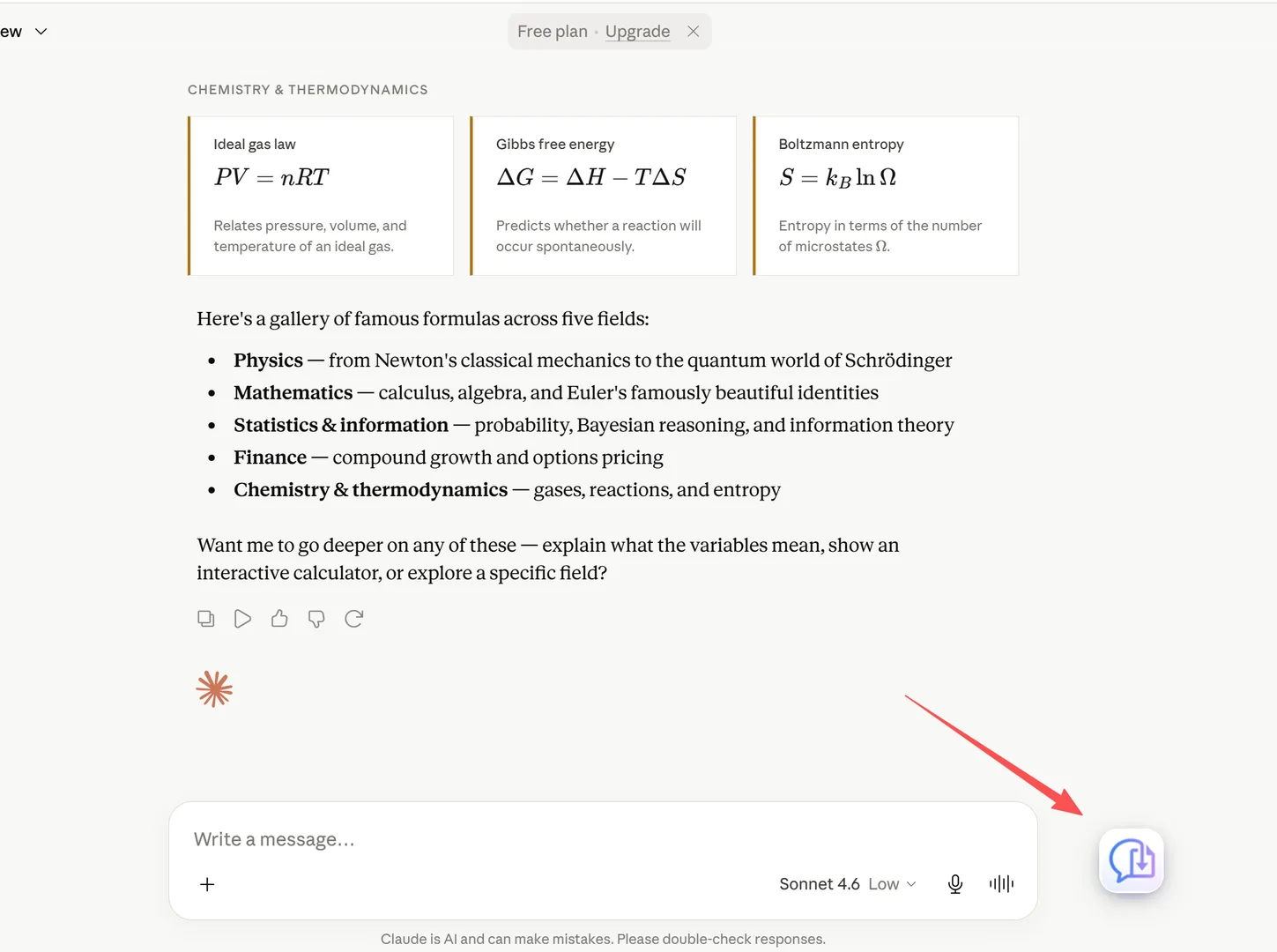
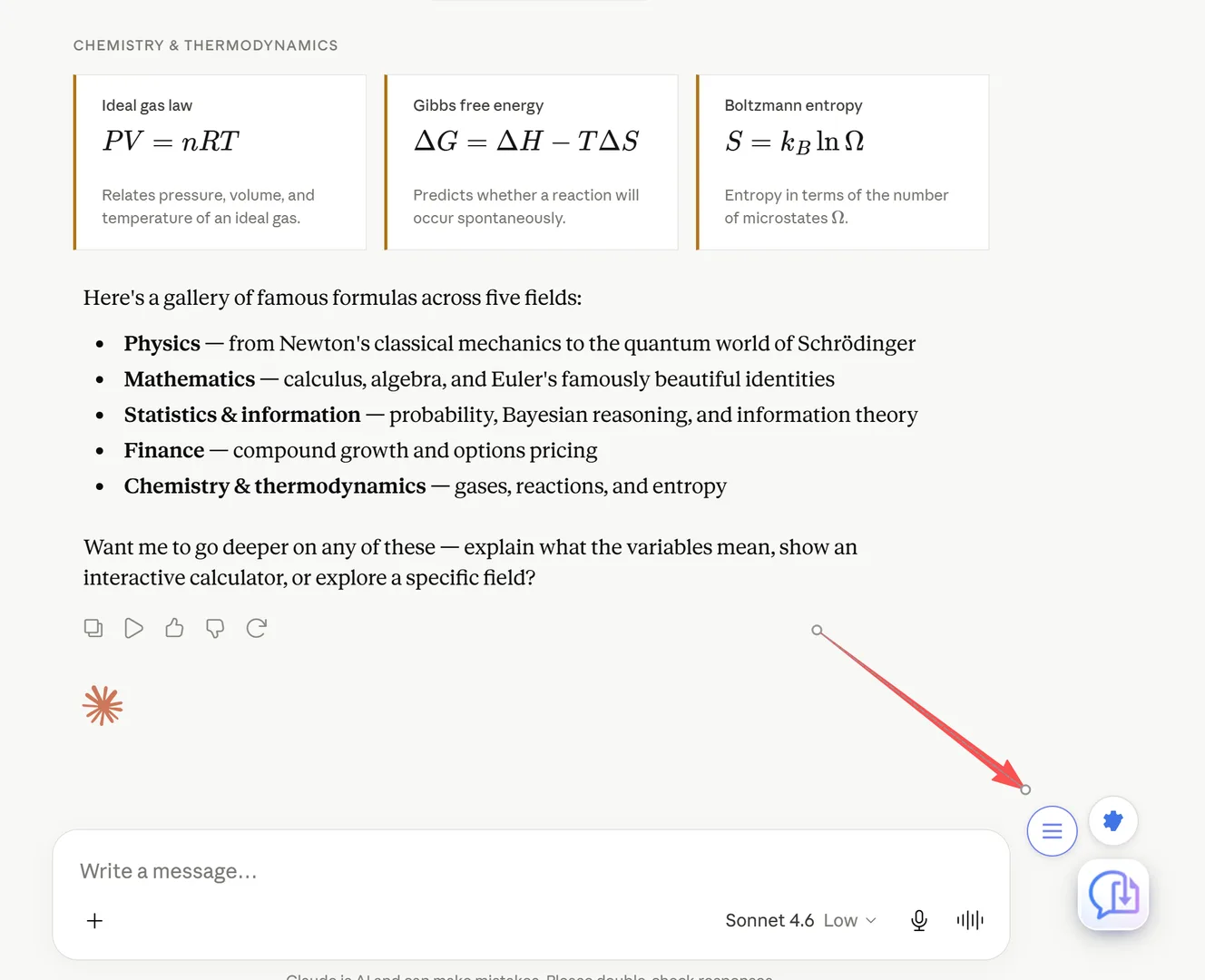
페이지 오른쪽 하단에 플로팅 액션 버튼(FAB)이 나타납니다. 이 버튼은 지원되는 AI 채팅 페이지에서만 표시됩니다.
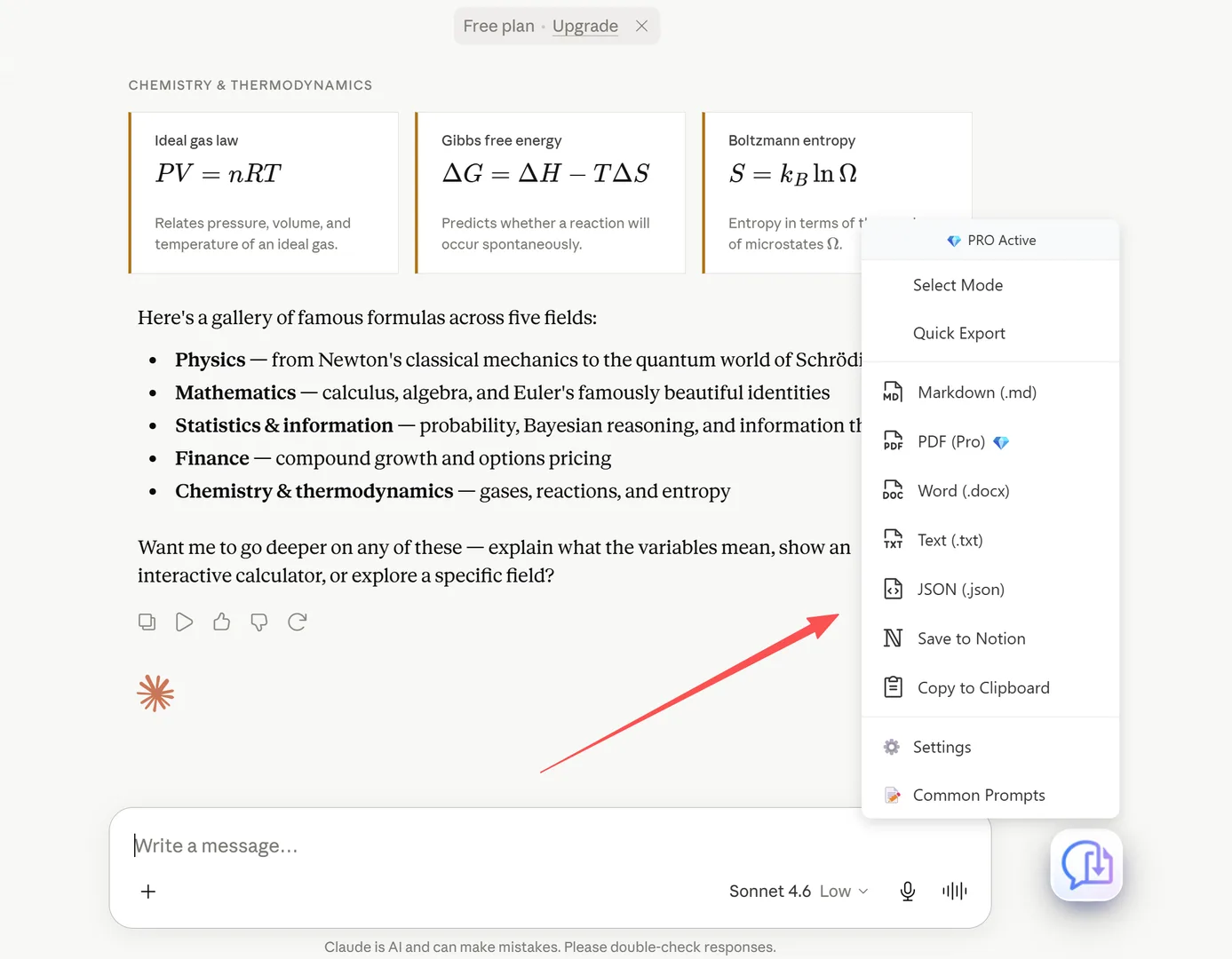
FAB를 클릭하면 내보내기 메뉴가 열립니다. 사용 가능한 모든 내보내기 형식과 옵션을 확인할 수 있습니다.
4단계: 내보내기 형식 선택
내보내기 메뉴에서 원하는 형식을 선택하세요:
| 형식 | 메뉴 라벨 | 추천 용도 |
|---|---|---|
| Markdown | Markdown (.md) | Obsidian, Notion, PKM 도구 |
| PDF 💎 | PDF (Pro) | 공유, 인쇄, 보관 |
| Word | Word (.docx) | 편집, 협업 |
| Text | Text (.txt) | 일반 텍스트 보관 |
| JSON | JSON (.json) | 프로그래밍 용도, 백업 |
| Notion | Save to Notion | 지식 베이스 동기화 |
| Clipboard | Copy to Clipboard | 빠른 붙여넣기 |
💡 PDF의 💎 표시는 향상된 렌더링 품질을 의미합니다.
내보내기 후 동작
메뉴에서 형식을 선택한 후:
- 즉시 내보내기 시작 — 추가 버튼 클릭 없이 바로 시작됩니다
- 진행 링 — FAB 주위에 애니메이션 링이 나타나 내보내기 진행률을 표시합니다
- 다운로드 — 파일이 브라우저의 기본 다운로드 위치로 다운로드됩니다
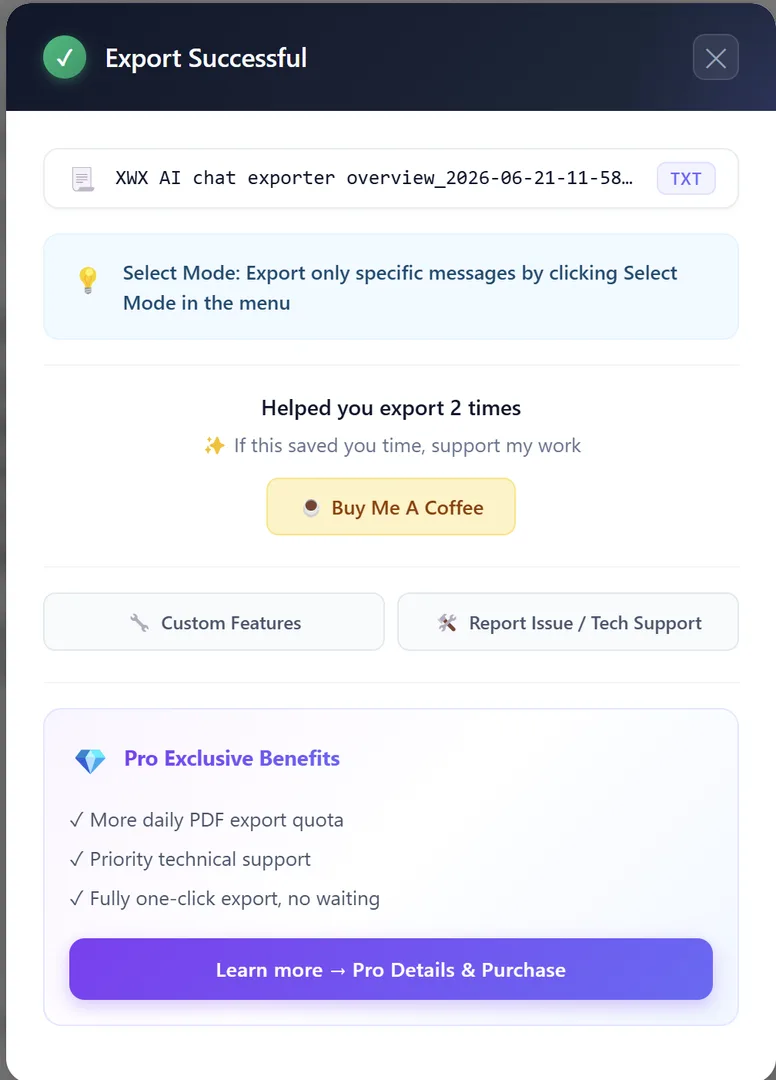
- 성공 모달 — 다음 내용을 보여주는 확인 대화상자가 나타납니다:
- 내보낸 파일 이름과 형식 - 무작위 사용 팁 - "Buy Me A Coffee" 후원 버튼 - 프리미엄 기능 하이라이트
- 모달 바깥 영역을 클릭하면 닫힙니다
💡 팁: 설정에서 슈퍼 원클릭을 활성화하면 성공 모달을 건너뛸 수 있습니다. 메뉴가 다운로드 직후 바로 닫혀 더 빠른 작업 흐름을 제공합니다.
자주 사용하는 프롬프트 — 저장된 스니펫
FAB 메뉴에는 📝 자주 사용하는 프롬프트 하위 메뉴가 있어 저장된 프롬프트 스니펫에 빠르게 접근할 수 있습니다.
사용 방법:
- FAB 메뉴에서 📝 자주 사용하는 프롬프트 항목에 마우스를 올리세요
- 저장된 프롬프트를 보여주는 사이드 패널이 슬라이드로 열립니다
- 원하는 프롬프트를 클릭하여 사용하세요
두 가지 출력 모드:
- ⌨️ 입력창에 출력 — AI 채팅의 텍스트 입력 상자에 프롬프트를 직접 삽입합니다
- 📋 클립보드에 출력 — 프롬프트 텍스트를 클립보드에 복사합니다
프롬프트 관리:
- 하위 메뉴 하단의 ⚙ 프롬프트 관리를 클릭하세요
- 저장된 프롬프트를 추가, 수정, 삭제, 순서 변경할 수 있습니다
- 각 프롬프트는 사용 횟수를 추적합니다
💡 자주 사용하는 프롬프트는 브라우저에 로컬로 저장되며, 어떤 서버로도 전송되지 않습니다.
라이선스 활성화
프리미엄 기능을 잠금 해제하려면 라이선스 키가 필요합니다. 라이선스 키를 얻고 활성화하는 방법입니다.
1단계: 라이선스 키 받기
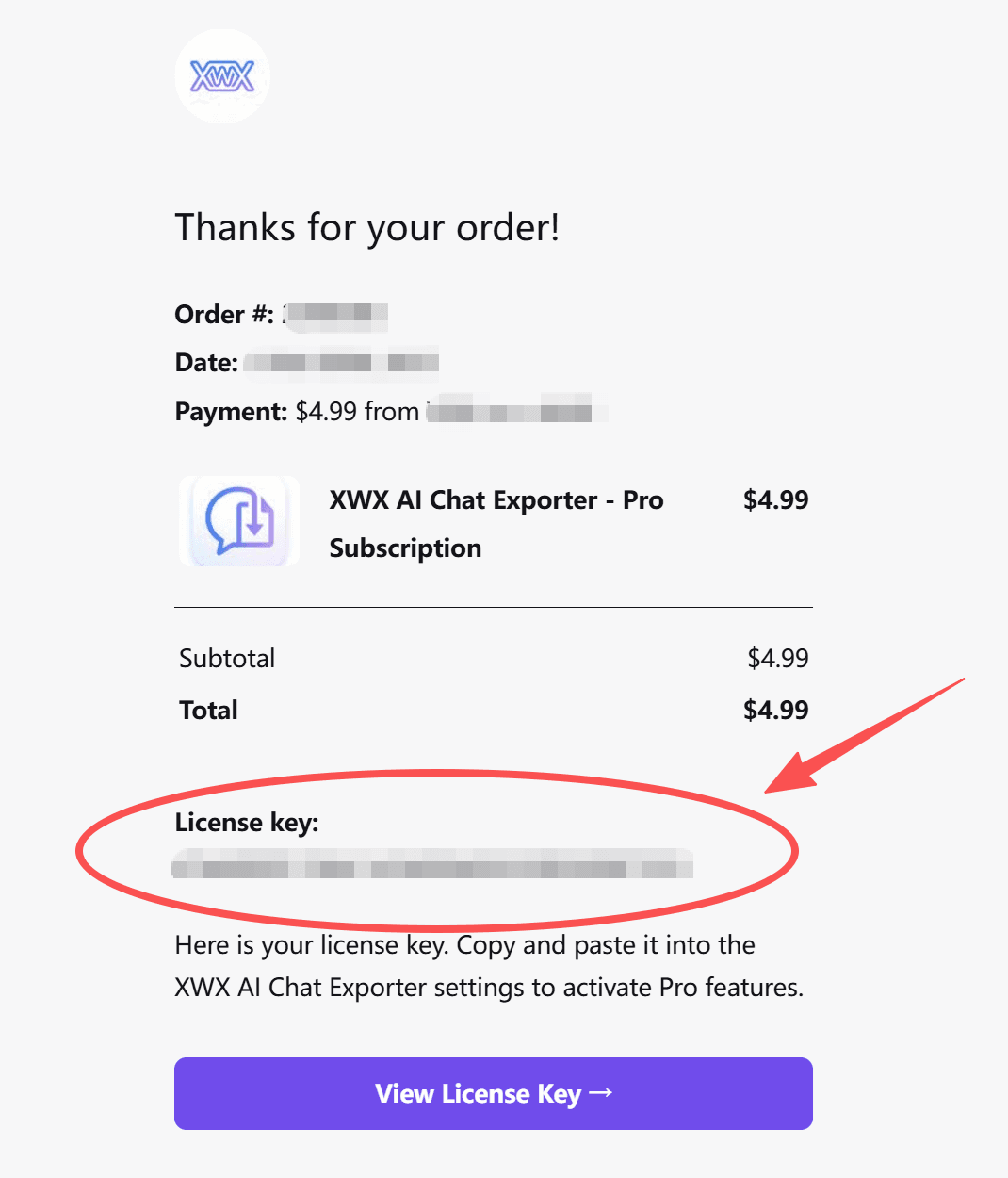
요금 페이지를 방문하여 플랜을 구매하세요. 구매 후 Lemon Squeezy에서 보낸 확인 이메일을 확인하세요. 이메일에 XXXX-XXXX-XXXX-XXXX 형식의 라이선스 키가 포함되어 있습니다. 복사하세요.
2단계: 입력 및 활성화
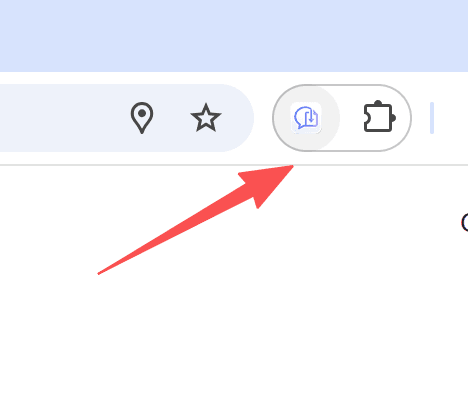
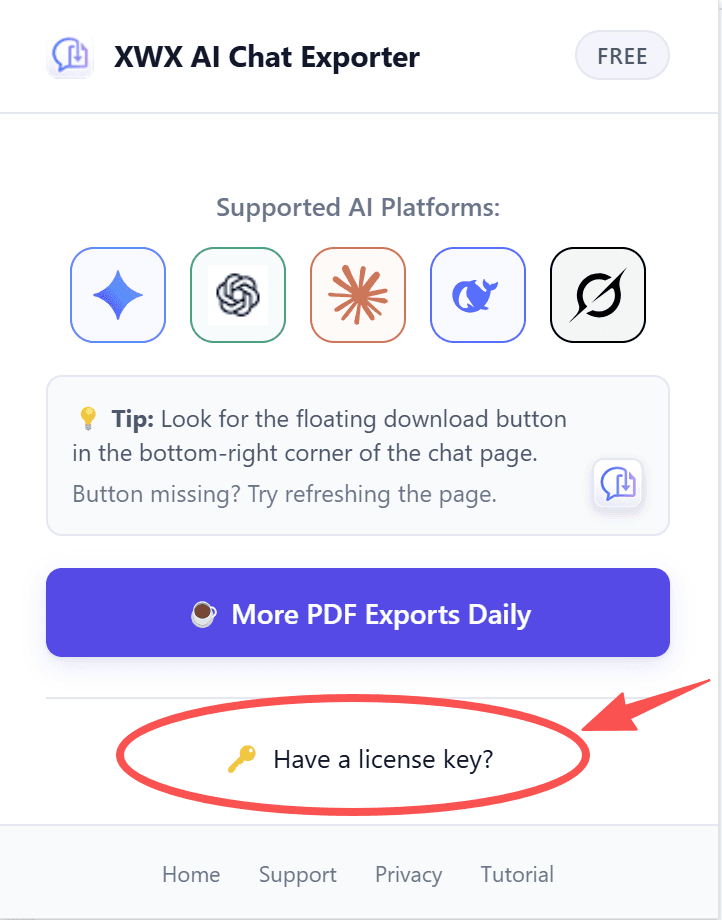
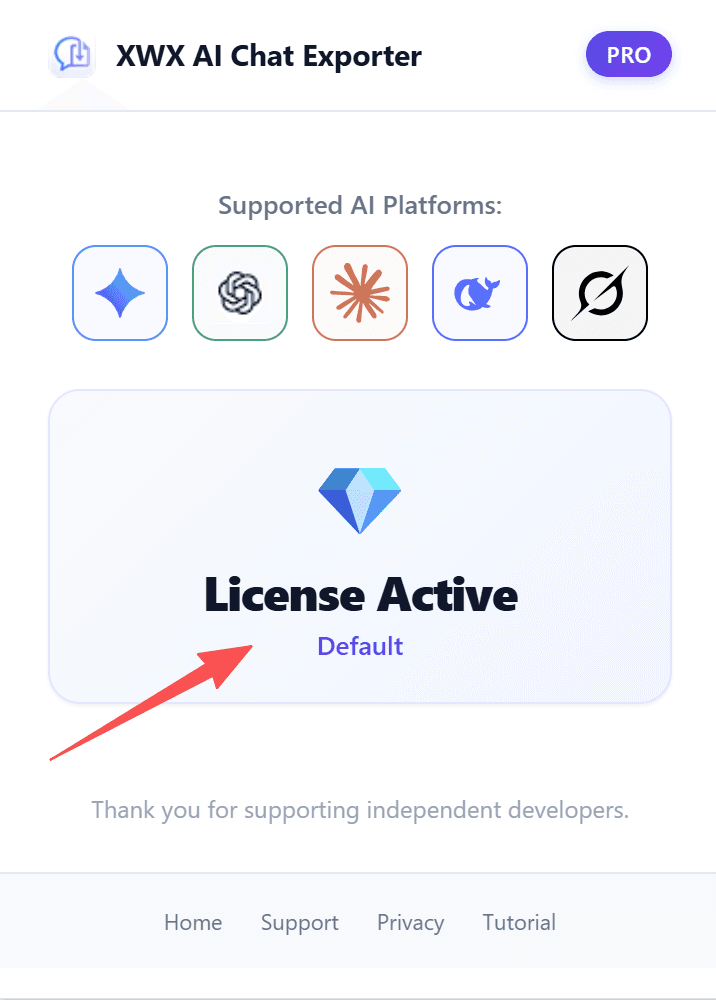
- 브라우저 도구 모음에서 XWX 확장 프로그램 아이콘을 클릭하여 팝업을 엽니다
- 팝업 하단의 "라이선스 키가 있으신가요?" 를 클릭합니다
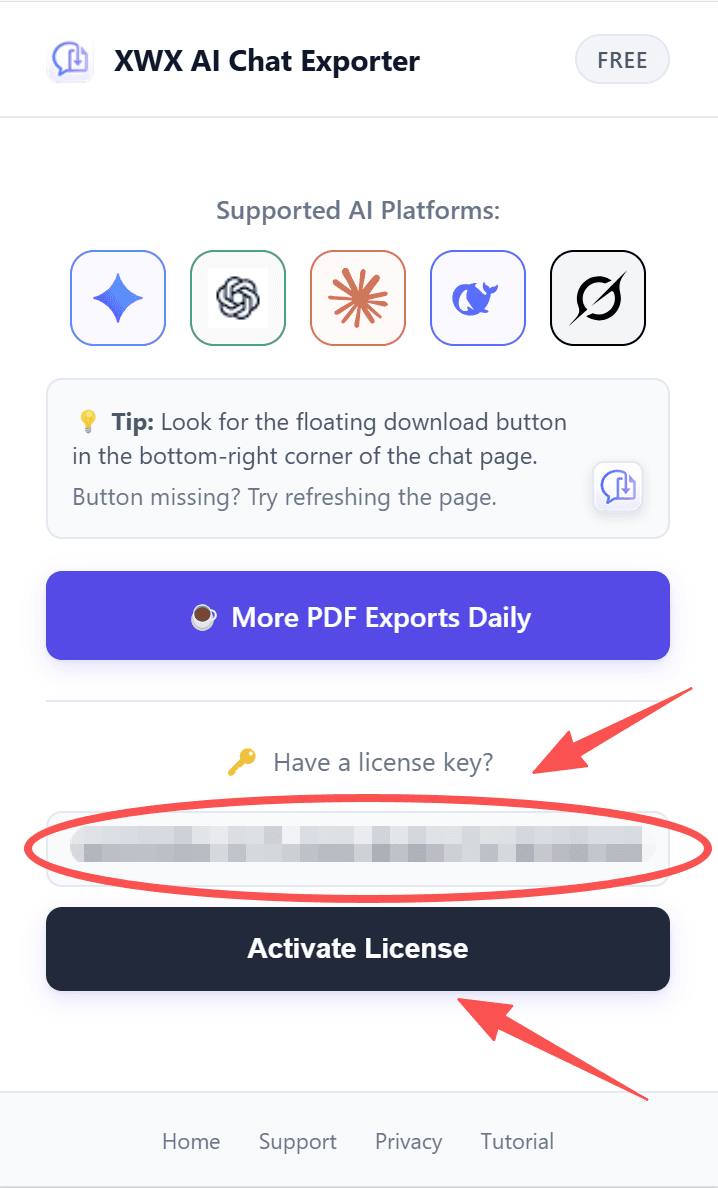
- 입력 필드에 라이선스 키를 붙여넣습니다
- 활성화를 클릭합니다
- PRO 다이아몬드 배지 💎 가 나타나면 — 활성화 완료입니다!
3단계: 프리미엄 기능 즐기기
활성화되면 모든 프리미엄 기능이 즉시 잠금 해제됩니다. 재시작이 필요 없습니다.
5단계: 내보내기 파일 다운로드
형식을 선택하면 브라우저에서 로컬로 내보내기가 처리됩니다. 파일이 자동으로 다운로드됩니다.
PDF, Markdown, Word 내보내기의 경우:
- 파일이 브라우저의 기본 다운로드 위치에 저장됩니다
- 파일 이름은 설정에 따라 지정됩니다 (스마트 파일 이름 또는 사용자 정의)
- 하위 폴더 정리가 활성화되어 있으면 파일이 올바른 폴더에 배치됩니다
Notion 동기화의 경우:
- 대화가 연결된 Notion 워크스페이스로 직접 푸시됩니다
- 콘텐츠는 제목, 블록, 메타데이터와 함께 자동으로 구조화됩니다
Frequently Asked Questions
XWX AI Chat Exporter는 무료인가요?+
네, 7가지 내보내기 형식은 모두 완전히 무료입니다. Pro 기능으로는 워터마크 제거, 슈퍼 원클릭(성공 모달 건너뛰기), AI 태그 & 요약이 있습니다.
어떤 브라우저가 지원되나요?+
Chromium 기반 브라우저: Google Chrome, Microsoft Edge, Brave, Arc, Vivaldi, Opera. Safari와 Firefox는 현재 지원되지 않습니다.
내 데이터가 안전한가요? 확장 프로그램이 내 채팅을 서버로 보내나요?+
모든 내보내기 처리는 브라우저에서 로컬로 이루어집니다. 대화 내용은 저희 서버로 절대 전송되지 않습니다. 외부 연결은 Pro 라이선스 인증과 AI 태그(선택한 AI 제공자로 직접 전송)에만 사용됩니다.
어떤 AI 플랫폼이 지원되나요?+
13개 이상의 플랫폼을 지원합니다: ChatGPT, Claude, Gemini, Copilot, Perplexity, DeepSeek, Grok, Mistral, Kimi, GLM, Qwen, Doubao, Poe 등.