선택 모드 — 필요한 메시지만 내보내기
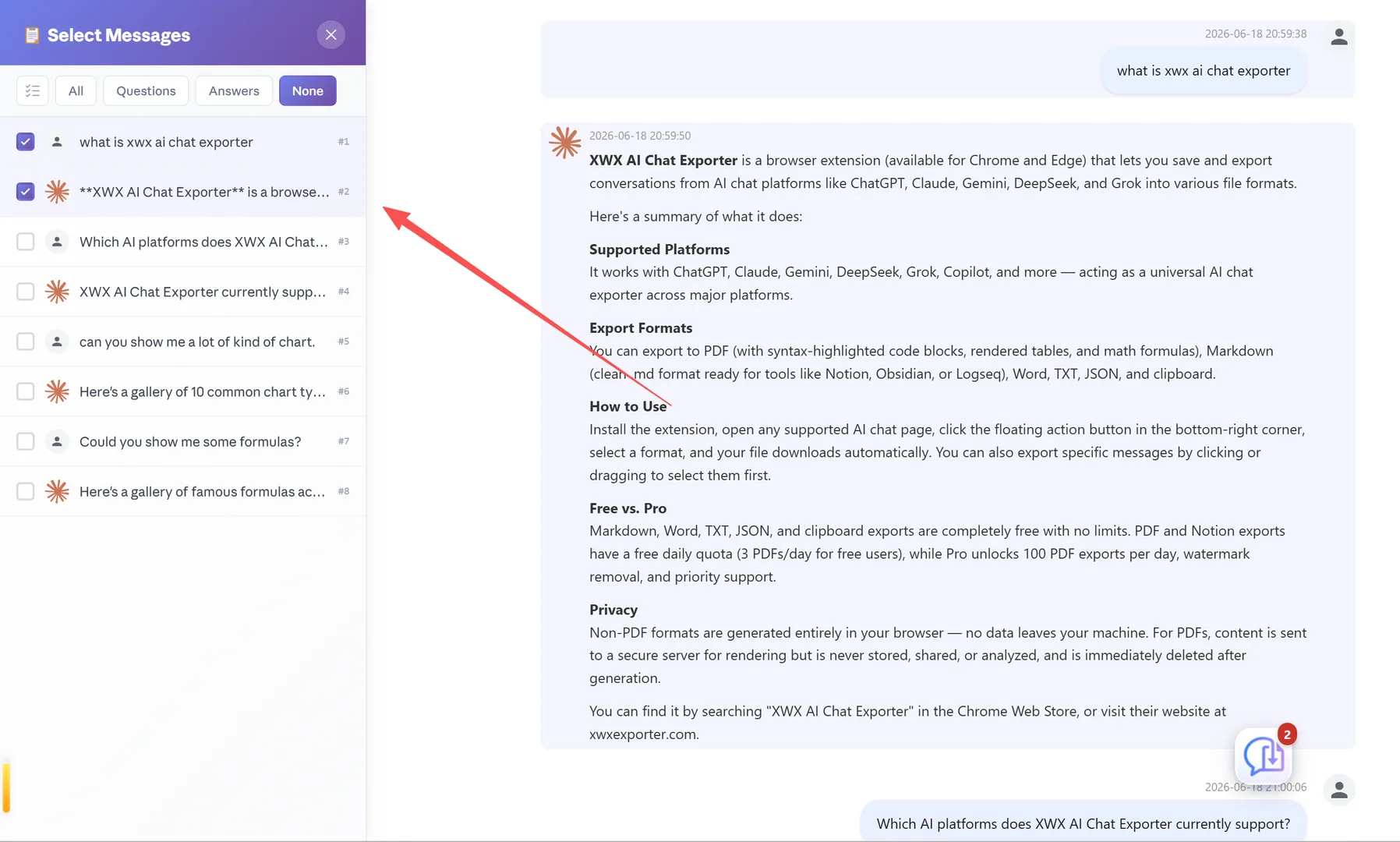
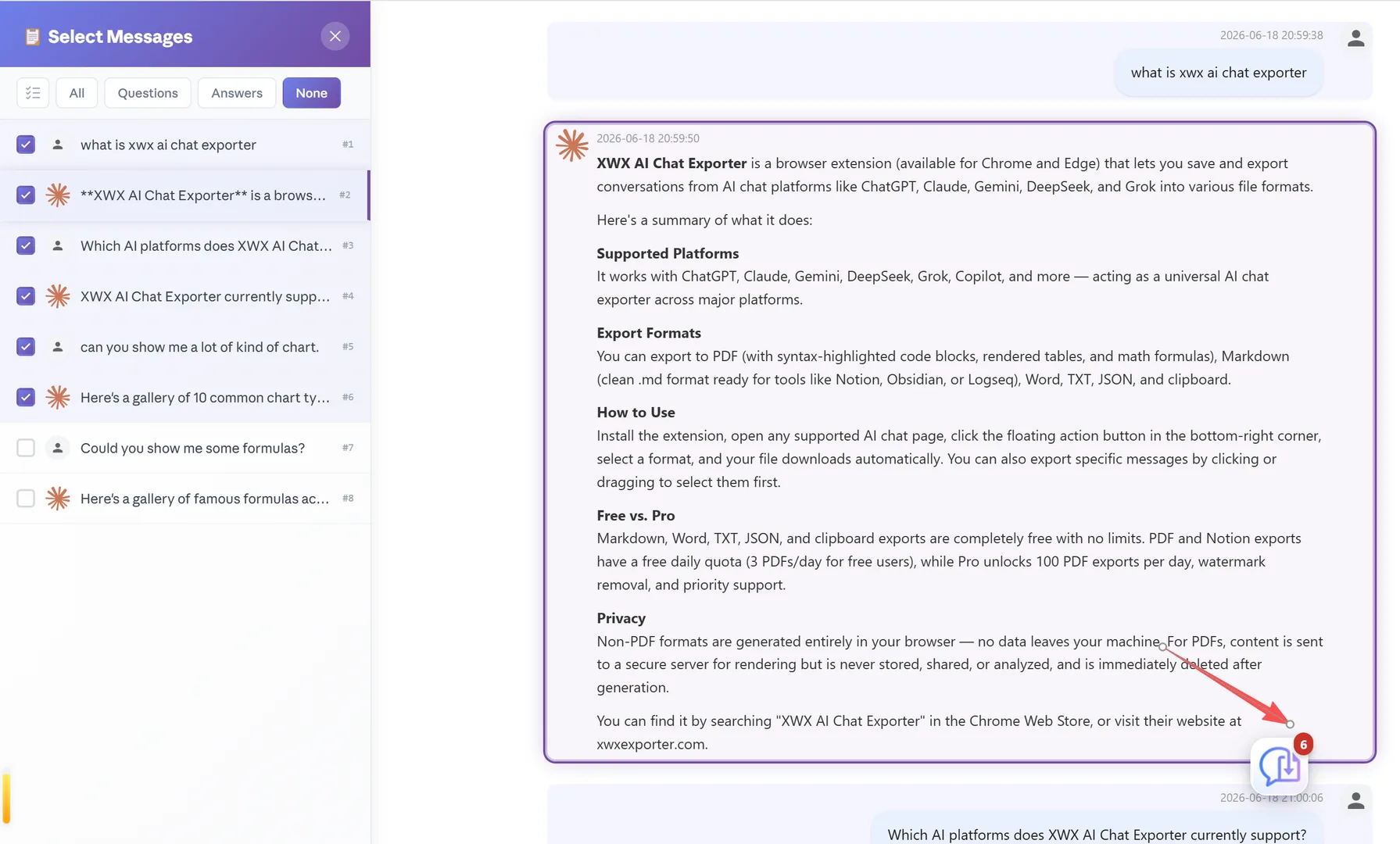
선택 모드를 사용하면 AI 대화에서 개별 메시지를 골라 해당 메시지만 내보낼 수 있습니다. 왼쪽 사이드바에 체크박스가 있는 모든 메시지가 표시되며, 질문, 답변으로 필터링하거나 선택한 항목만 볼 수 있습니다. 하나의 답변만 필요한데 전체 스레드를 내보낼 필요가 더 이상 없습니다.
선택 모드 작동 방식
선택 모드에 진입하면:
- 왼쪽 사이드바 드로어가 열리며 대화의 모든 메시지가 표시됩니다
- 각 메시지에는 체크박스, 아바타 아이콘, 텍스트 미리보기, 메시지 번호(#1, #2, #3...)가 있습니다
- 상단의 필터 바에서 빠르게 필터링할 수 있습니다: 전체 / 질문 / 답변 / 없음
- "선택만 보기" 를 토글하면 체크된 메시지만 표시됩니다
- Shift+클릭으로 메시지 범위를 선택할 수 있습니다
- FAB에 선택 개수가 표시된 배지가 나타납니다
- 선택된 메시지만 내보내기에 포함됩니다
선택 모드 진입하기
선택 모드에 진입하려면:
- 지원되는 플랫폼에서 AI 채팅을 엽니다
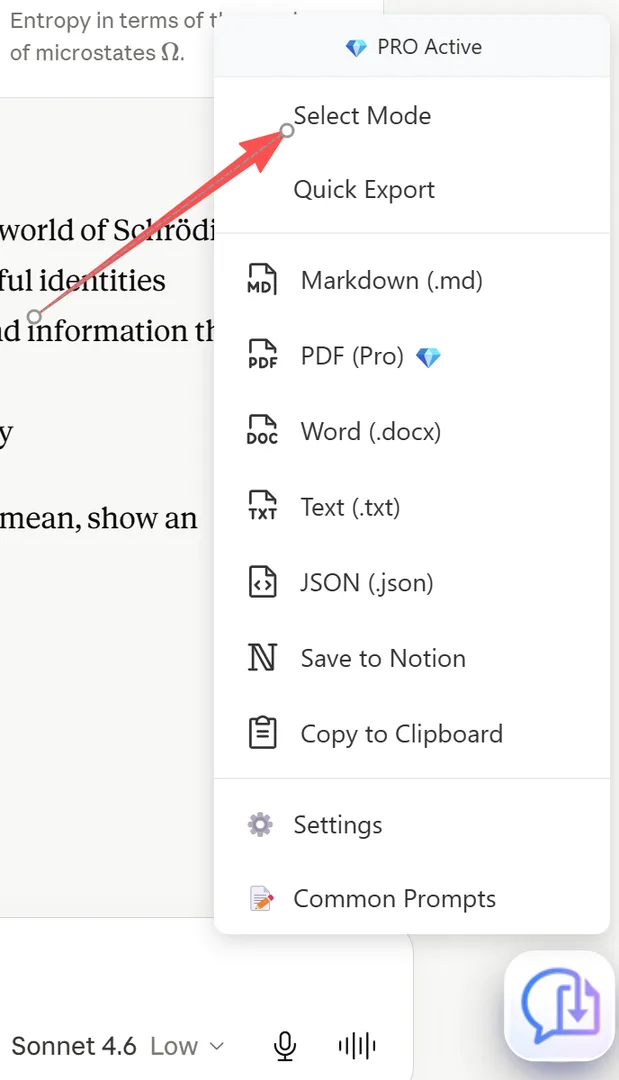
- XWX 플로팅 액션 버튼(FAB)을 클릭합니다
- 드롭다운 메뉴에서 "선택 모드" 를 클릭합니다 (체크마크 토글 항목)
- 메시지 목록이 있는 왼쪽 사이드바가 열립니다
또는 FAB 왼쪽의 메시지 선택 위성 버튼(체크박스 아이콘)을 클릭할 수도 있습니다.
토스트 알림이 나타납니다: "메시지를 선택하려면 아무 곳이나 클릭하세요."
메시지 선택하기
선택 모드에 진입한 후:
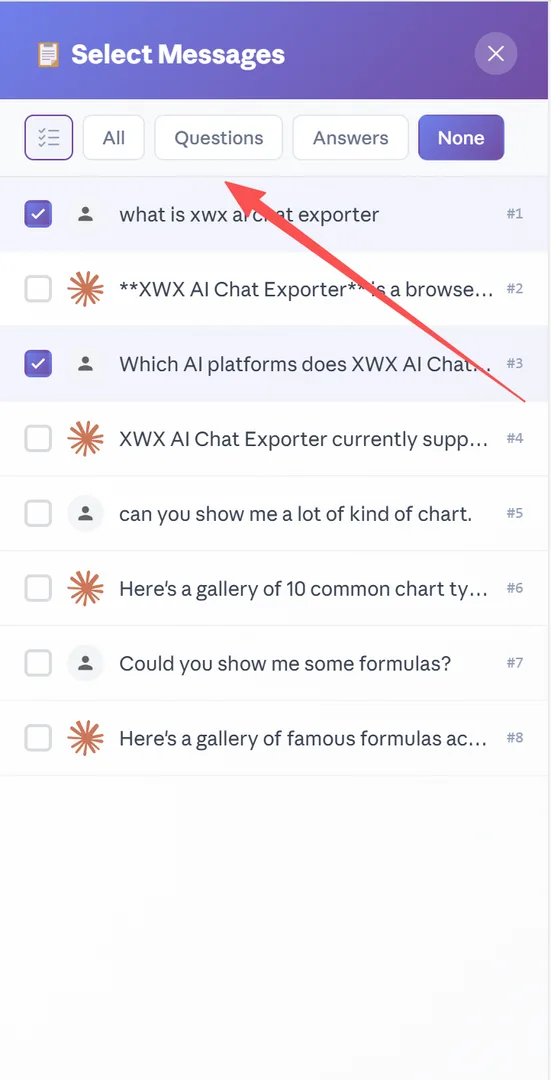
클릭하여 선택: 사이드바에서 아무 메시지나 클릭하여 체크/해제하세요. 체크박스가 선택 상태를 보여주는 애니메이션을 표시합니다.
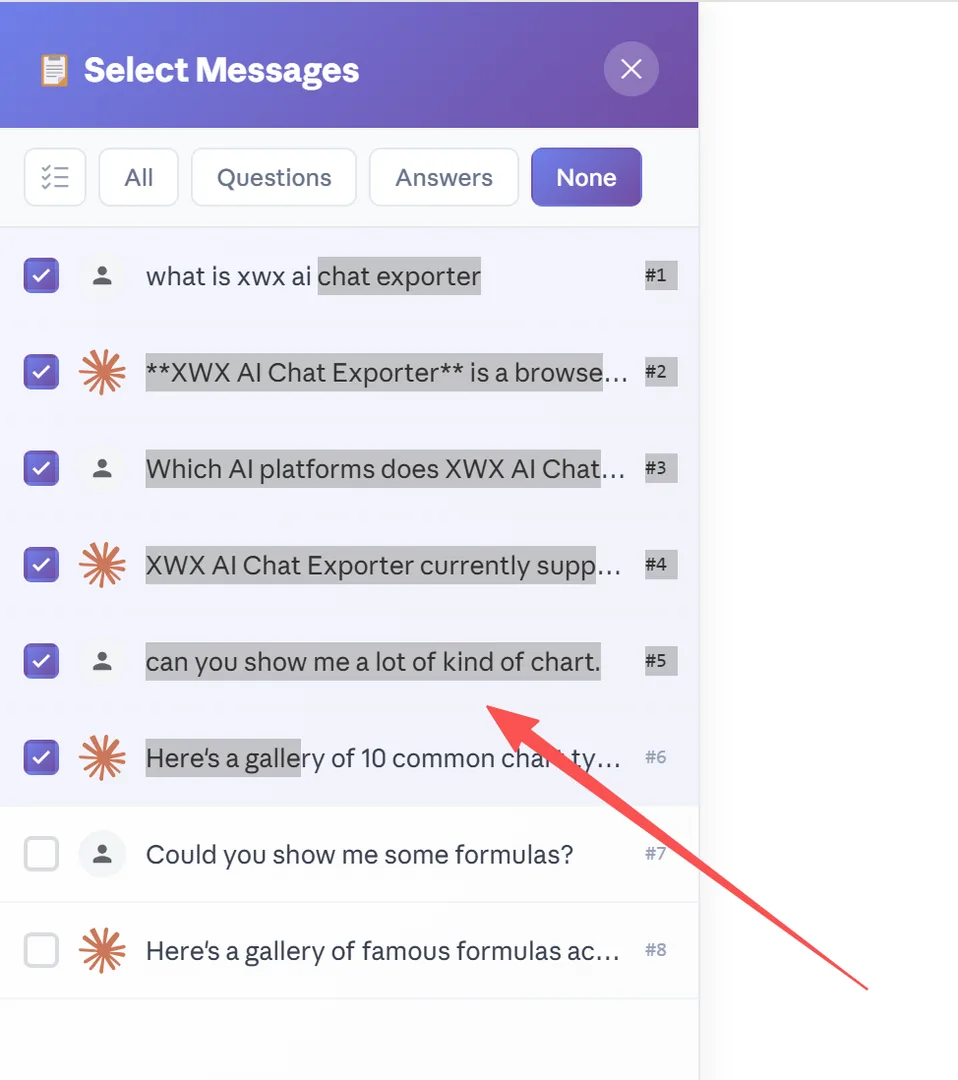
Shift+클릭으로 범위 선택: 하나의 메시지를 클릭한 후 Shift를 누르고 다른 메시지를 클릭하세요. 두 시점 사이의 모든 메시지가 선택됩니다.
필터 버튼:
- 전체 — 모든 메시지 체크
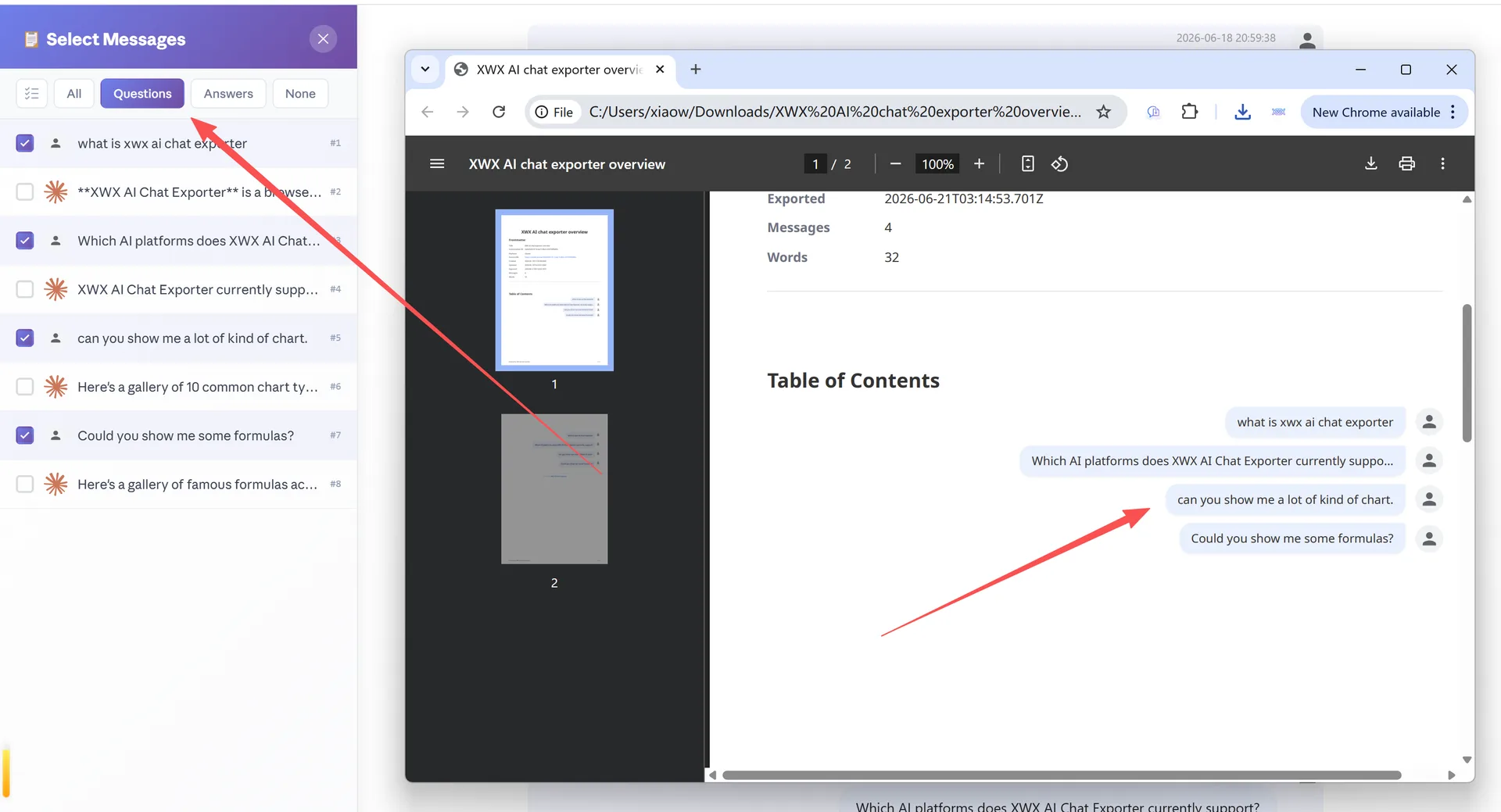
- 질문 — 사용자 메시지만 체크
- 답변 — AI 응답만 체크
- 없음 — 모든 메시지 체크 해제
선택만 보기 토글: 토글하면 선택되지 않은 메시지가 숨겨지고 선택한 항목만 표시됩니다.
FAB 배지가 실시간으로 업데이트되어 선택한 메시지 수를 표시합니다.
선택한 메시지 내보내기
메시지를 선택한 후:
- FAB 배지를 확인하세요 — 선택 개수가 표시됩니다
- FAB를 클릭하여 내보내기 메뉴를 엽니다
- 형식을 선택합니다 (Markdown, PDF, Word 등)
- 내보내기에는 선택한 메시지만 원래 순서대로 포함됩니다
내보낸 파일은 모든 서식을 보존합니다: 코드 하이라이트, 수학 공식, 표, 이미지, 메시지 구조.
선택 모드를 사용하면 좋은 경우
선택 모드는 다음과 같은 경우에 이상적입니다:
- 핵심 답변 추출 — 긴 대화에서 "답변"으로 필터링하고 가장 좋은 답변을 선택하세요
- 집중 문서 만들기 — 보고서에 가장 관련성 높은 Q&A 쌍을 선택하세요
- 특정 인사이트 공유 — 동료와 공유할 가치가 있는 메시지만 내보내세요
- 지식 베이스 구축 — 메시지를 선택하여 Obsidian 볼트나 Notion 워크스페이스로 내보내세요
- 코드 스니펫 수집 — 유용한 코드 예제를 포함한 메시지만 필터링하여 선택하세요
Frequently Asked Questions
인접하지 않은 메시지를 선택할 수 있나요?+
네. 개별 메시지를 클릭하여 켜고 끌 수 있습니다. 메시지 1을 선택하고, 2와 3을 건너뛴 다음, 4를 선택할 수 있습니다. 1과 4만 내보내기됩니다.
선택 모드는 모든 내보내기 형식과 함께 작동하나요?+
네. 선택 모드는 Markdown, PDF (Pro), Word, Notion 동기화, 클립보드, Text, JSON 내보내기와 모두 작동합니다.
이미지와 코드 블록도 선택할 수 있나요?+
네. 모든 콘텐츠 유형 — 텍스트, 코드, 이미지, 표, 차트 — 가 상위 메시지가 선택되면 포함됩니다.
선택 모드는 무료인가요?+
네, 선택 모드는 무료 버전에서 사용할 수 있는 핵심 기능입니다.