완벽한 서식으로 AI 채팅을 PDF로 내보내기
PDF 내보내기는 AI 대화를 픽셀 완벽한 문서로 렌더링합니다. 코드 블록, 수학 공식, 표, 이미지가 채팅에서와 완전히 동일하게 표시됩니다. 모든 사용자에게 제공됩니다.
PDF로 내보내기 방법
- AI 채팅을 엽니다 (ChatGPT, Claude, Gemini 등)
- XWX 플로팅 버튼(FAB)을 클릭합니다
- 형식 메뉴에서 PDF (Pro) 💎를 선택합니다
- 내보내기가 즉시 시작됩니다 — FAB 주위에 진행 링이 나타납니다
- 완료되면 PDF가 자동으로 다운로드되고 성공 모달이 나타납니다
긴 대화의 경우 내보내기에 몇 초가 걸릴 수 있습니다. FAB 주위의 진행 링이 현재 상태를 보여줍니다.
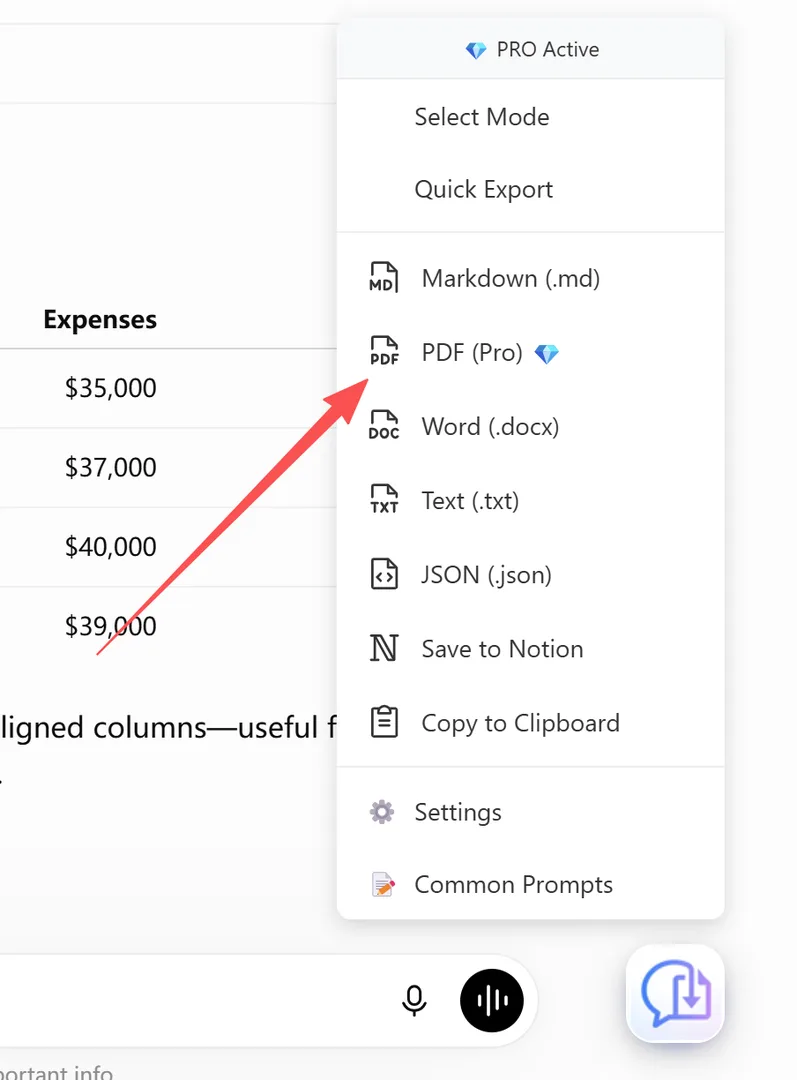
내보내기 메뉴의 PDF (Pro) 옵션
PDF에서 보존되는 내용
내보낸 PDF는 채팅의 모든 내용을 충실하게 재현합니다:
- 코드 블록: 3가지 테마(GitHub, Monokai, Dark)의 구문 강조
- 수학 공식: 선명한 벡터 그래픽으로 렌더링된 LaTeX
- 표: 설정 가능한 테두리 스타일(실선, 점선, 없음)로 완전한 서식
- 차트 및 시각화: 이미지로 렌더링된 풀컬러 차트
- 이미지: AI 생성 이미지와 업로드된 이미지 모두 포함
- 메시지 구조: 사용자/AI 역할이 명확히 구분됨
- 아바타: 사용자와 AI 프로필 사진 (토글 가능)
- 목차: 긴 대화에 대해 자동 생성 (토글 가능)
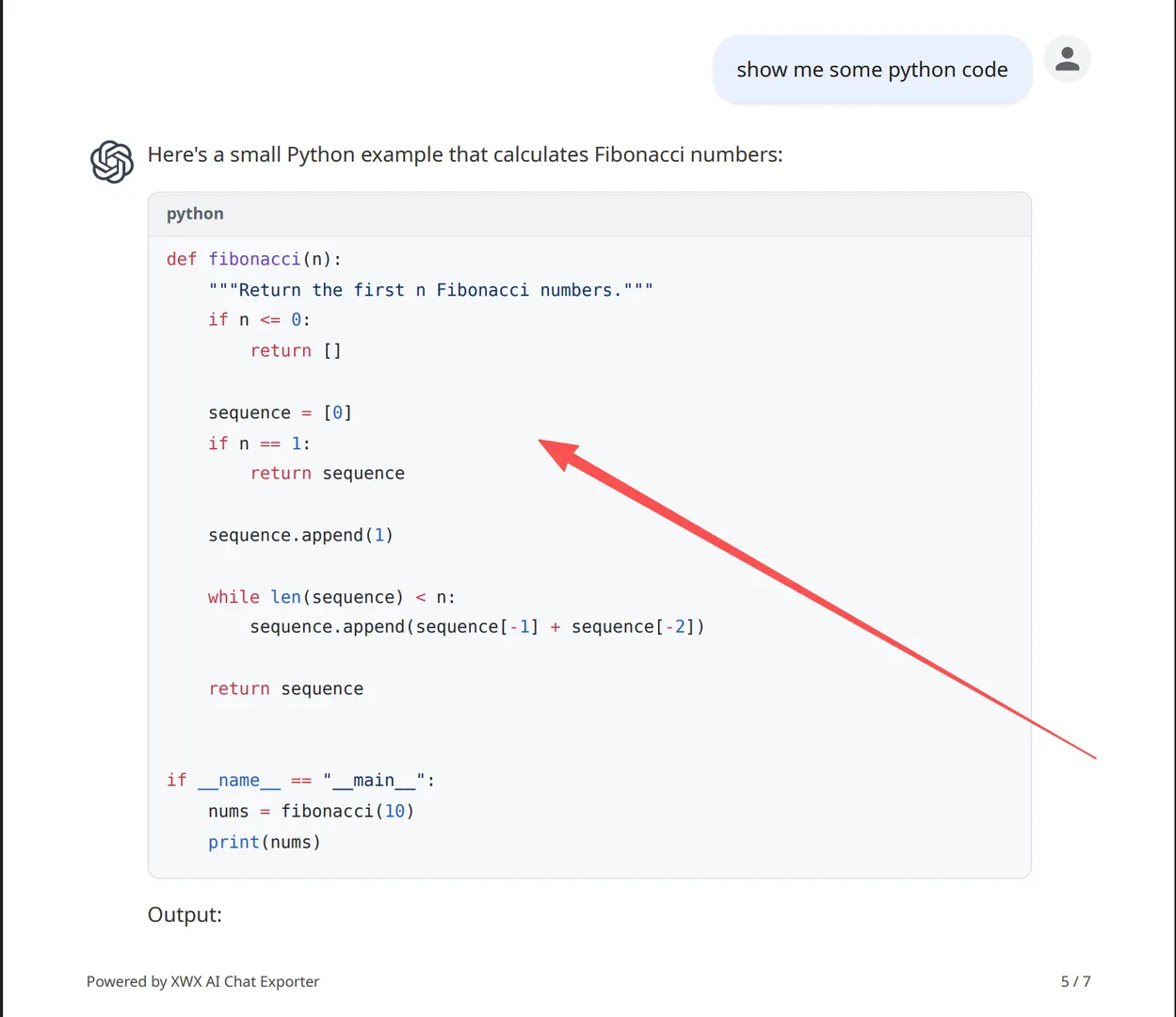
PDF 출력 — 구문 강조된 코드 블록
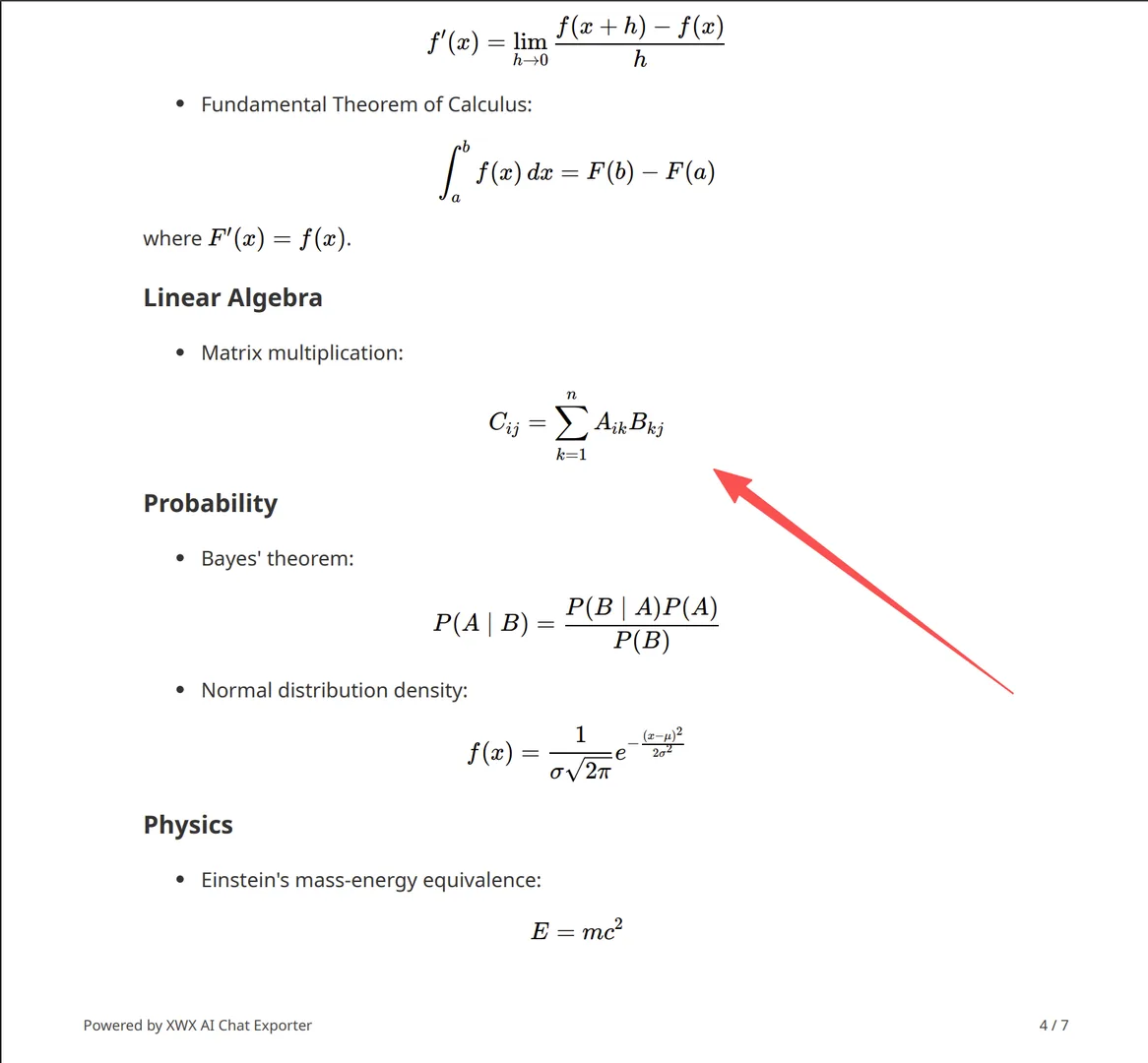
PDF 출력 — LaTeX 수학 공식 렌더링
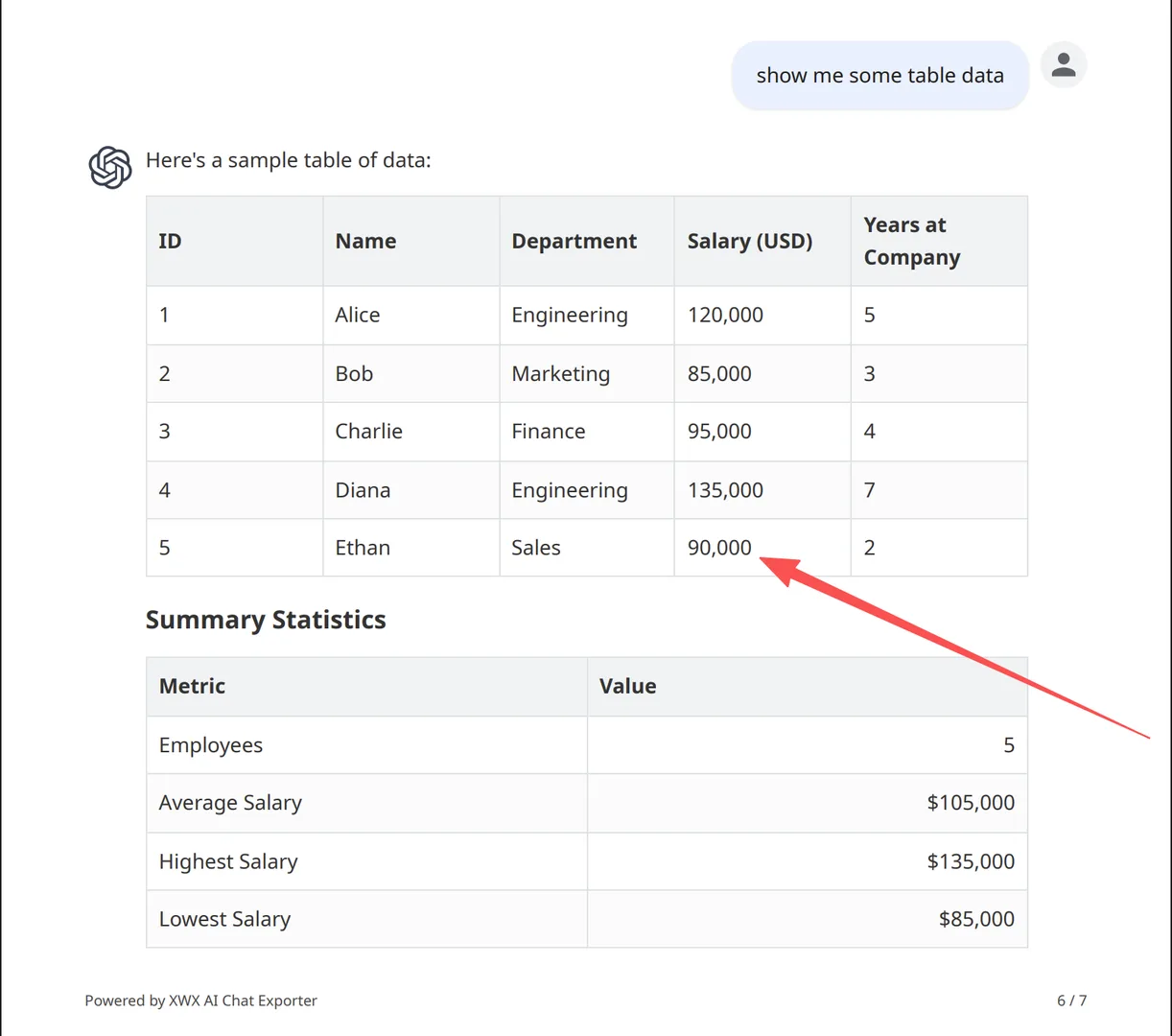
PDF 출력 — 테두리가 있는 서식된 표
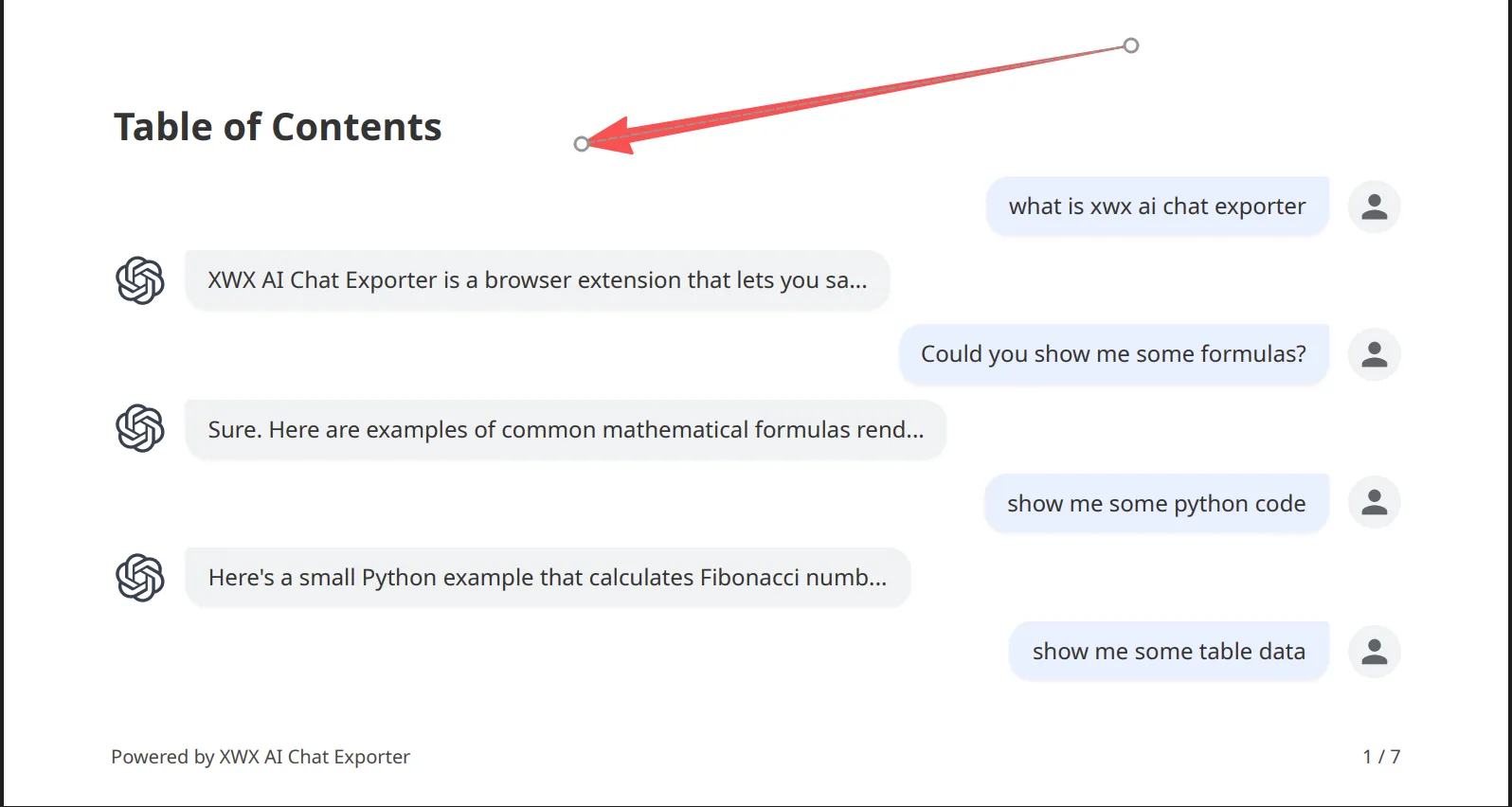
PDF 출력 — 자동 생성된 목차
tip: 설정의 PDF 탭에서 너비, 글꼴 크기, 표 스타일, 코드 테마, 아바타 표시, 목차를 사용자 정의할 수 있습니다.
PDF 설정
설정 → PDF 탭에서 PDF 출력을 사용자 정의하세요:
너비:
- 📱 좁게 — 모바일 친화적, 더 좁은 콘텐츠 영역
- 💻 표준 — 균형 잡힌 레이아웃 (기본값)
- 🖥️ 넓게 — 최대 콘텐츠 영역
글꼴 크기:
- 작게 — 조밀함, 페이지당 더 많은 콘텐츠
- 중간 — 표준 가독성 (기본값)
- 크게 — 편안한 읽기
표 스타일:
- 실선 — 완전한 테두리 (기본값)
- 점선 — 점선 테두리
- 없음 — 표 테두리 없음
코드 테마:
- GitHub — 깔끔한 밝은 테마 (기본값)
- Monokai — 생생한 색상의 클래식 다크 테마
- Dark — 모던 다크 테마
아바타 표시: 사용자/AI 프로필 사진을 켜거나 끕니다 (기본값: 켜짐)
목차: 긴 대화에 대해 클릭 가능한 목차를 자동 생성합니다 (기본값: 켜짐)
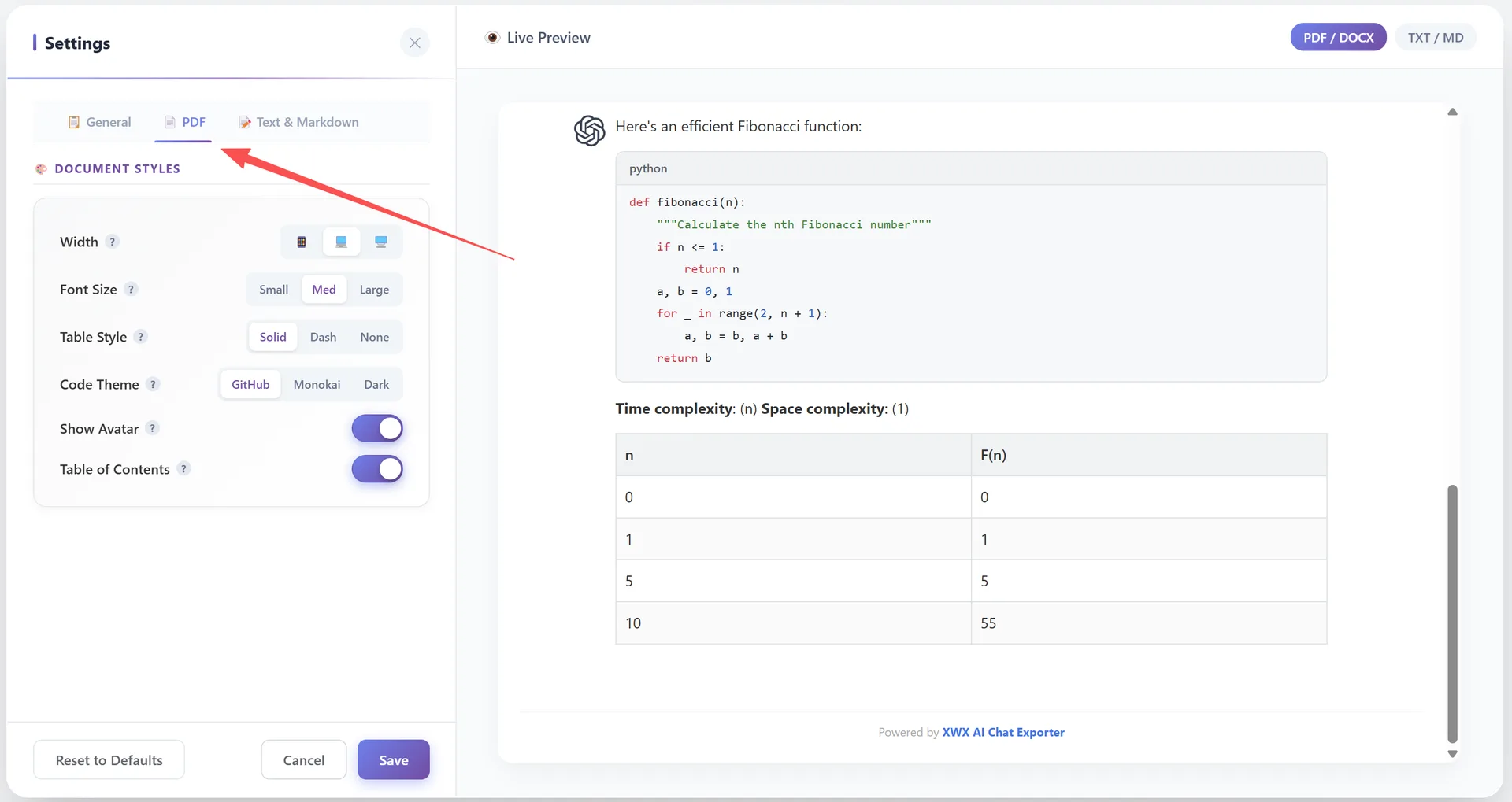
PDF 설정 패널 — 너비, 글꼴 크기, 표 스타일, 코드 테마
Frequently Asked Questions
PDF 내보내기는 무료인가요?+
네, PDF 내보내기는 모든 사용자에게 무료입니다. 💎 라벨은 향상된 렌더링 품질을 나타냅니다. 무료 사용자도 제한 없이 7가지 형식으로 내보낼 수 있습니다.
코드 구문 강조를 지원하나요?+
네. 50개 이상의 언어가 3가지 색상 테마로 지원됩니다: GitHub (밝은), Monokai, Dark.
수학 공식을 내보낼 수 있나요?+
네. LaTeX 수학 공식은 PDF에서 벡터 그래픽으로 렌더링되어 어떤 확대 수준에서도 선명하게 유지됩니다.
대화가 얼마나 길 수 있나요?+
하드 제한은 없습니다. 매우 긴 대화(100개 이상의 메시지)는 처리하는 데 30-60초가 걸릴 수 있습니다.