빠른 내보내기 — 하나의 토글로 즉시 내보내기
빠른 내보내기는 FAB 메뉴의 토글입니다. 활성화하면 FAB를 클릭할 때 마지막 사용 형식으로 즉시 대화를 내보냅니다. 메뉴 없음, 형식 선택 없음. 항상 같은 형식을 사용하는 파워 유저에게 완벽합니다.
빠른 내보내기 활성화
- XWX FAB를 클릭하여 메뉴를 엽니다
- "빠른 내보내기" 를 클릭합니다 — 체크마크 토글 항목입니다
- 활성화되면 라벨이 형식과 함께 변경됩니다: "빠른 내보내기 (Markdown)", "빠른 내보내기 (PDF)" 등
- 이제 FAB를 클릭하면 즉시 내보내기됩니다 — 메뉴가 열리지 않습니다
마지막 사용 형식이 자동으로 기억됩니다. 형식을 변경하려면 메뉴에서 형식 항목을 클릭하세요 — 그것이 새 빠른 내보내기 형식이 됩니다.
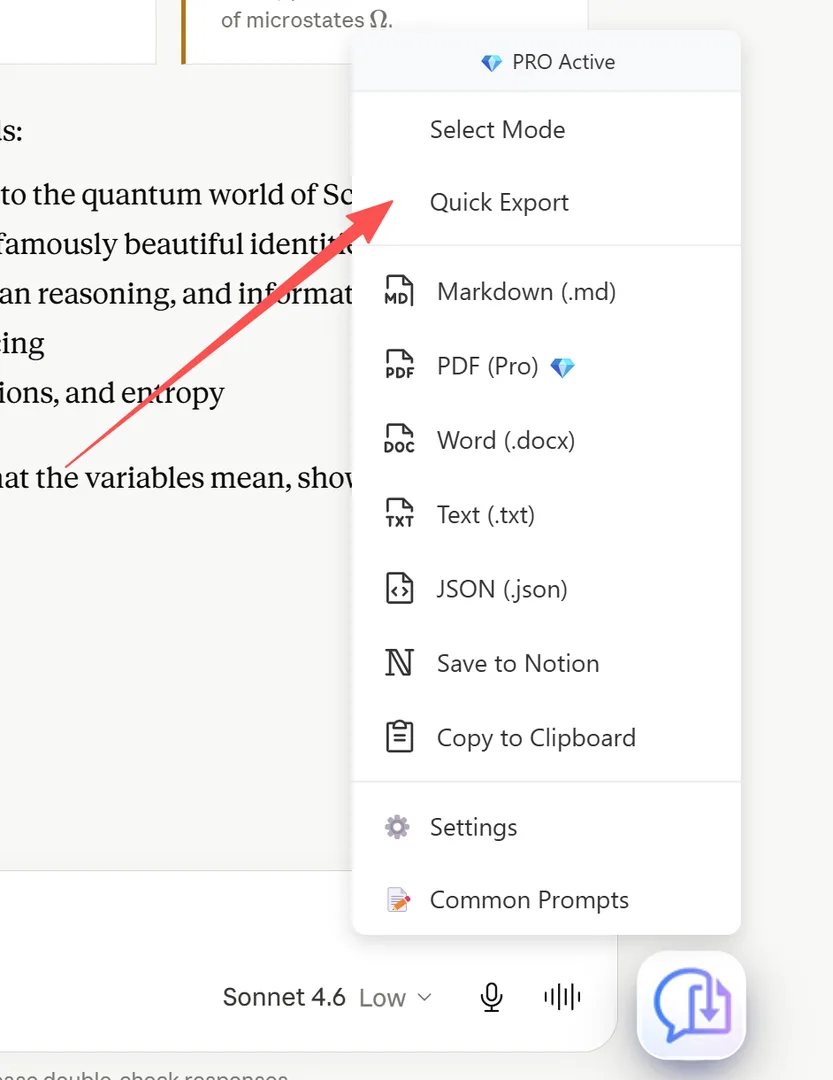
FAB 메뉴의 빠른 내보내기 토글 — 체크마크 활성화됨
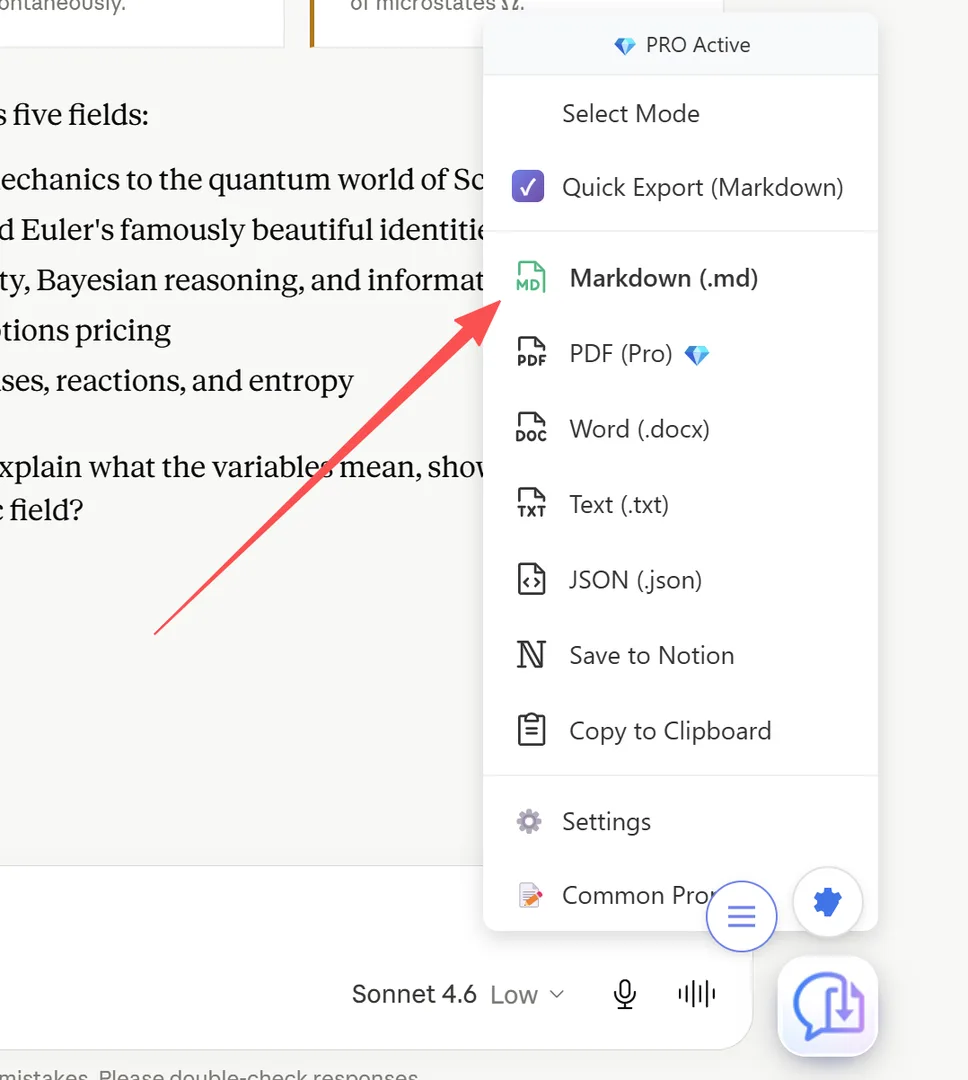
현재 형식을 보여주는 빠른 내보내기 라벨: "빠른 내보내기 (Markdown)"
note: 빠른 내보내기가 켜져 있으면 설정 톱니바퀴 위성 버튼이 FAB 왼쪽에 나타납니다. 메뉴를 열지 않고 설정에 접근하는 데 사용하세요.
빠른 내보내기 사용
빠른 내보내기가 활성화되면:
- FAB 자체가 내보내기 버튼이 됩니다 — 한 번 클릭, 즉시 다운로드
- 메뉴가 열리지 않습니다 — 파일이 즉시 다운로드됩니다
- 사용되는 형식은 마지막 사용 형식입니다 (기본값: Markdown)
- 저장된 모든 설정이 적용됩니다 (PDF 너비, 글꼴 크기, 프론트매터 등)
빠른 내보내기 형식을 변경하려면:
- 메뉴를 엽니다 (FAB를 우클릭하거나 빠른 내보내기를 일시적으로 비활성화)
- 다른 형식을 클릭하면 새 기본값이 됩니다
빠른 내보내기가 켜진 상태에서 설정에 접근하려면:
- FAB 왼쪽의 설정 톱니바퀴 위성 버튼 (⚙️)을 클릭하세요
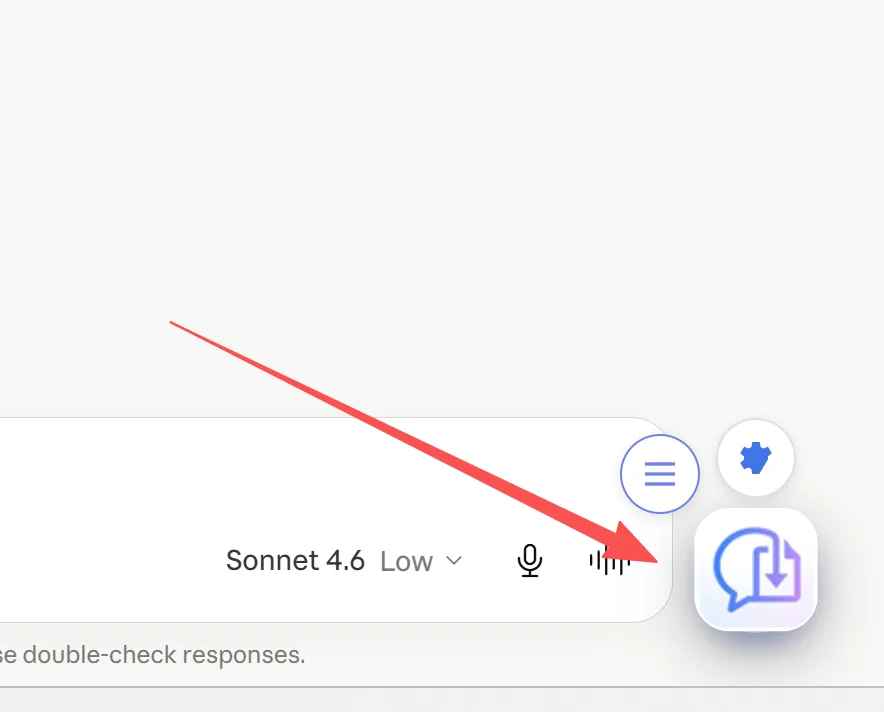
FAB 한 번 클릭 — 메뉴 없이 파일 즉시 다운로드
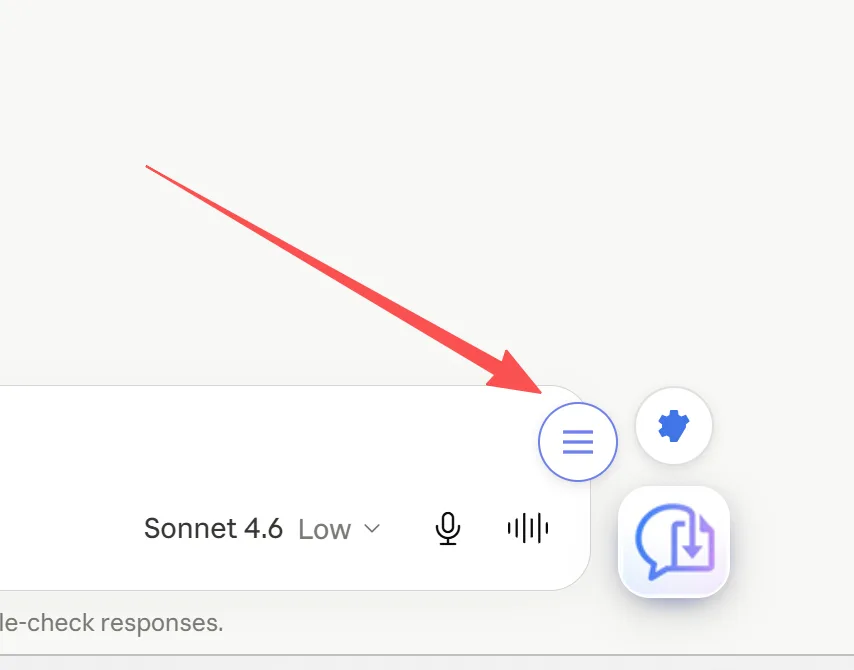
빠른 내보내기가 켜져 있을 때 나타나는 설정 톱니바퀴 위성 버튼
슈퍼 원클릭
슈퍼 원클릭은 내보내기를 더 빠르게 만드는 고급 기능입니다.
작동 방식:
- 일반적으로 내보내기 완료 후 파일 이름, 팁, 후원 링크를 보여주는 성공 모달이 나타납니다
- 슈퍼 원클릭이 활성화되면 성공 모달이 완전히 건너뛰어집니다 — 파일 다운로드 후 메뉴가 즉시 닫힙니다
- 가장 빠른 내보내기 워크플로우를 제공합니다: 클릭 → 다운로드 → 완료
활성화 방법:
- 설정을 엽니다 (FAB 메뉴 → 설정, 또는 톱니바퀴 위성 버튼)
- 일반 탭으로 이동합니다
- 슈퍼 원클릭을 켭니다
💡 슈퍼 원클릭은 빠른 내보내기를 포함한 모든 내보내기 형식과 함께 작동합니다.
tip: 슈퍼 원클릭과 빠른 내보내기를 결합하여 궁극의 빠른 내보내기 워크플로우를 만들어 보세요: FAB 한 번 클릭 → 즉시 다운로드 → 대화상자 없음.
다른 기능과 결합
빠른 내보내기는 다음 기능과 원활하게 작동합니다:
- 선택 모드: 먼저 메시지를 선택한 다음 선택한 메시지만 빠른 내보내기
- AI 태그 & 요약: 빠른 내보내기에서도 메타데이터 자동 생성
- 하위 폴더: 파일이 설정된 하위 폴더에 계속 배치됨
- 날짜/시간 추가: 파일 이름에 날짜/시간 스탬프 계속 포함
Frequently Asked Questions
빠른 내보내기 형식은 어떻게 변경하나요?+
FAB 메뉴를 열고 다른 형식(예: PDF)을 클릭하세요. 새 빠른 내보내기 기본값이 됩니다. 메뉴 라벨이 "빠른 내보내기 (PDF)"로 업데이트됩니다.
빠른 내보내기가 켜져 있을 때 설정에 어떻게 접근하나요?+
설정 톱니바퀴 위성 버튼(⚙️)이 FAB 왼쪽에 나타납니다. 클릭하여 설정을 엽니다.
빠른 내보내기를 선택 모드와 함께 사용할 수 있나요?+
네. 먼저 메시지를 선택한 다음 FAB를 클릭하여 빠른 내보내기 형식으로 선택한 메시지만 내보냅니다.