PDF-Stileinstellungen
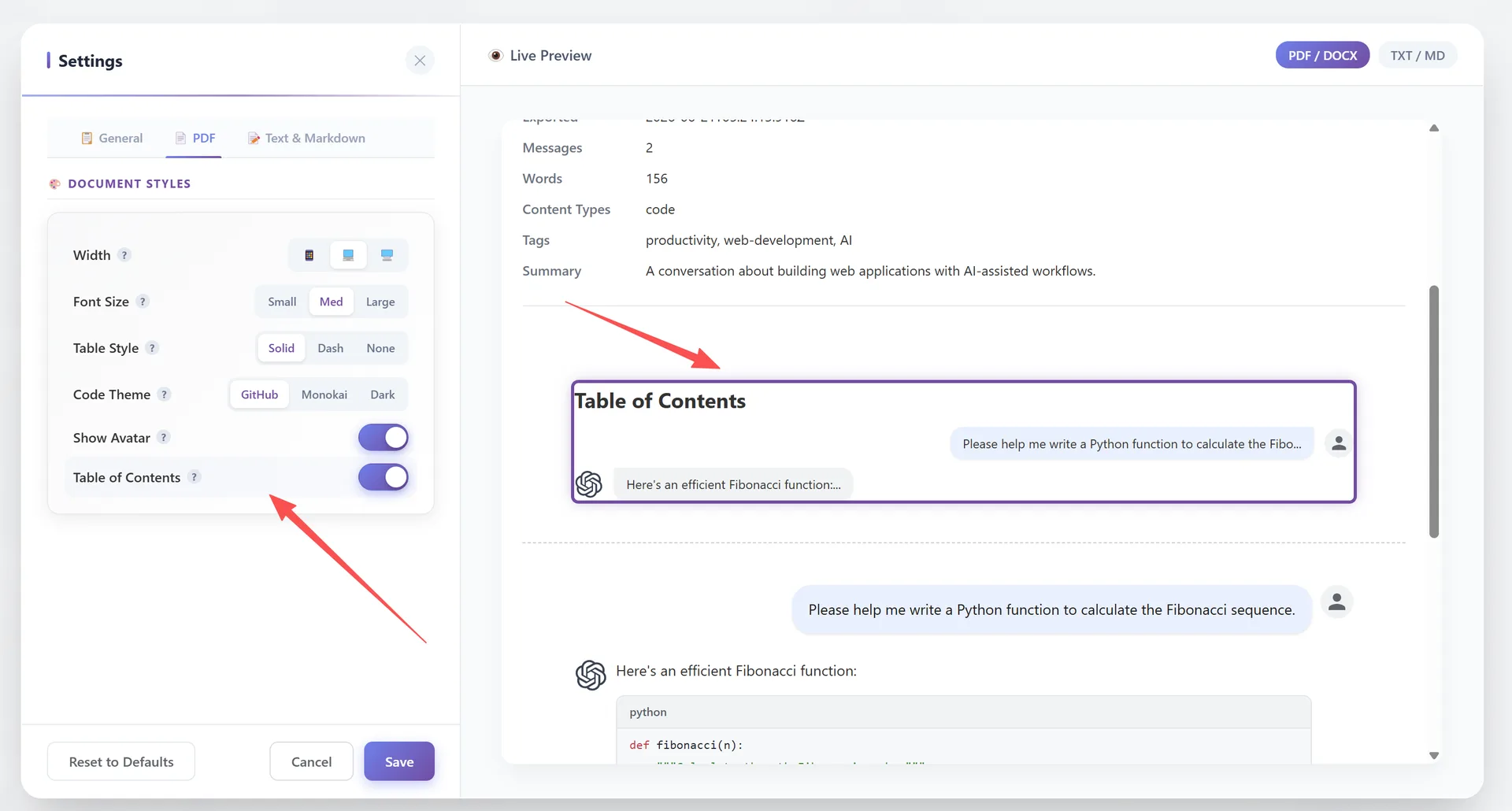
Der **PDF-Reiter** in den Einstellungen steuert, wie Ihre PDF-Dokumente aussehen. Alle Einstellungen befinden sich in der Gruppe "Document Styles" mit einem Live-Vorschaufenster rechts.
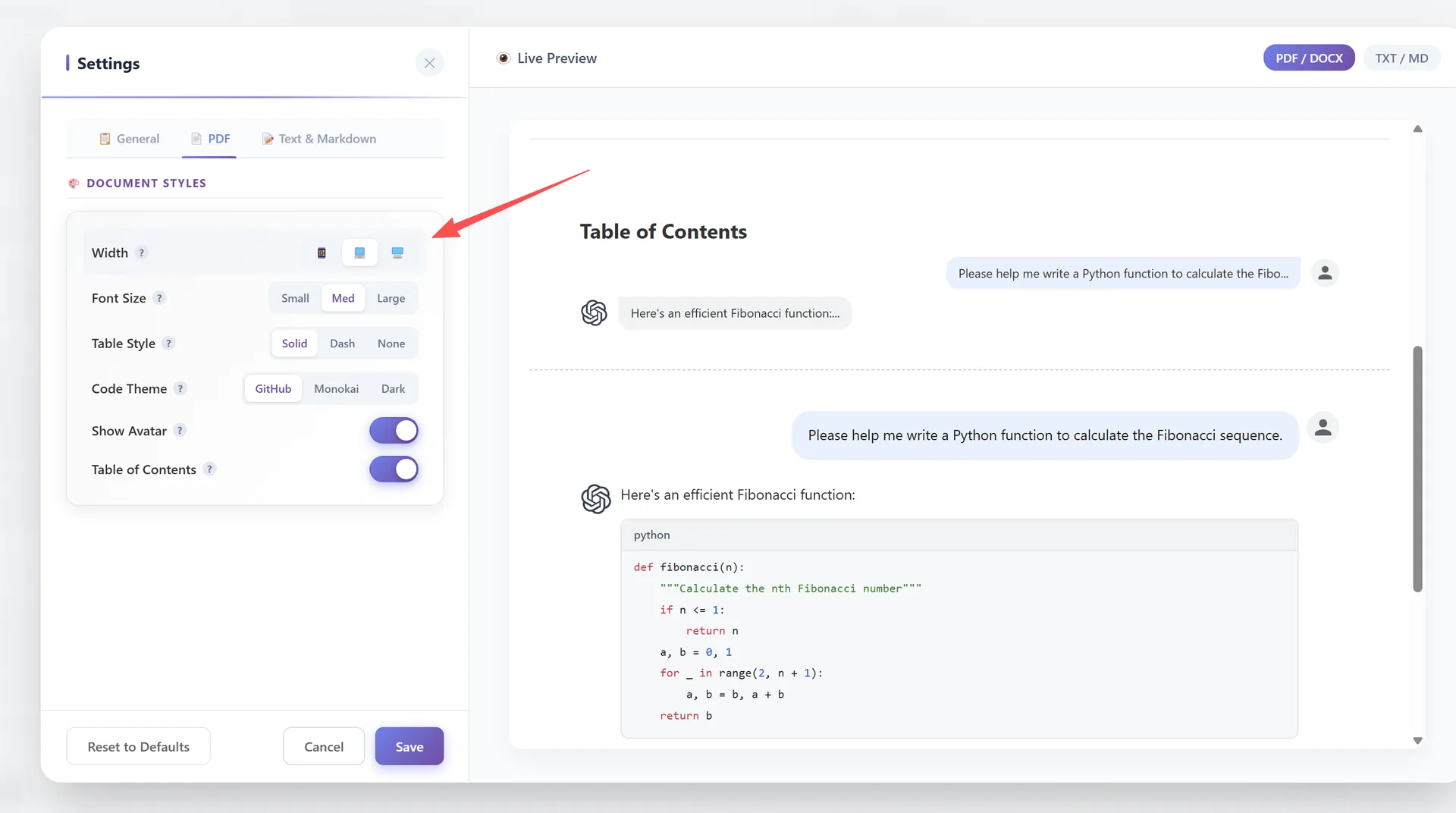
Breite
Steuern Sie die Inhaltsbreite Ihrer PDF:
- 📱 Schmal — Schmalerer Inhaltsbereich, gut für mobile Anzeige
- 💻 Standard — Ausgewogenes Layout (Standard)
- 🖥️ Breit — Maximaler Inhaltsbereich, mehr Inhalt pro Zeile
Dies ersetzt die Seitenbreite-Einstellung. Die PDF-Seitengröße ist standardmäßig A4.
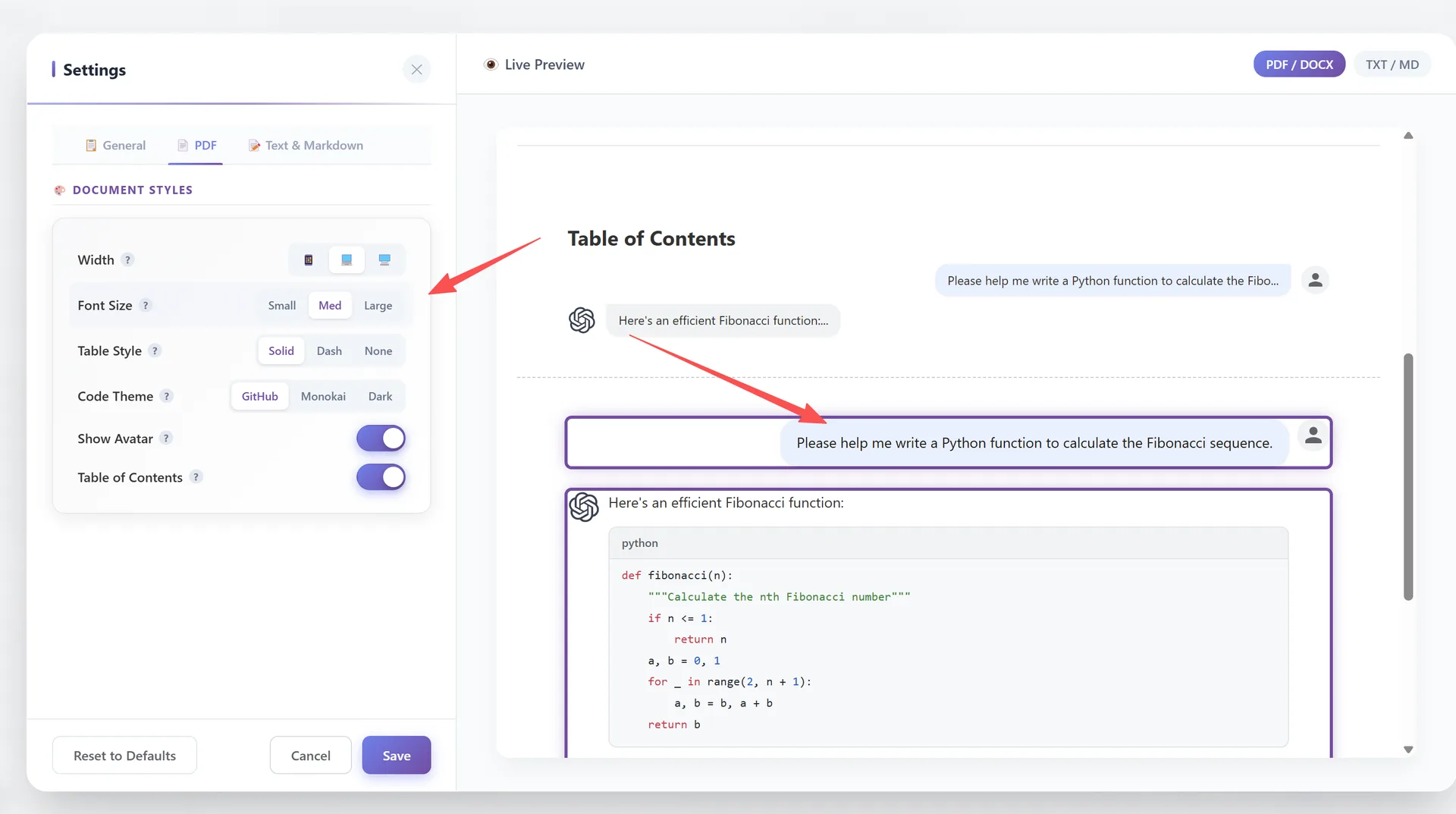
Schriftgröße
- Klein — Kompakt, mehr Inhalt pro Seite
- Mittel — Standard-Lesbarkeit (Standard)
- Groß — Bequemes Lesen, weniger Wörter pro Seite
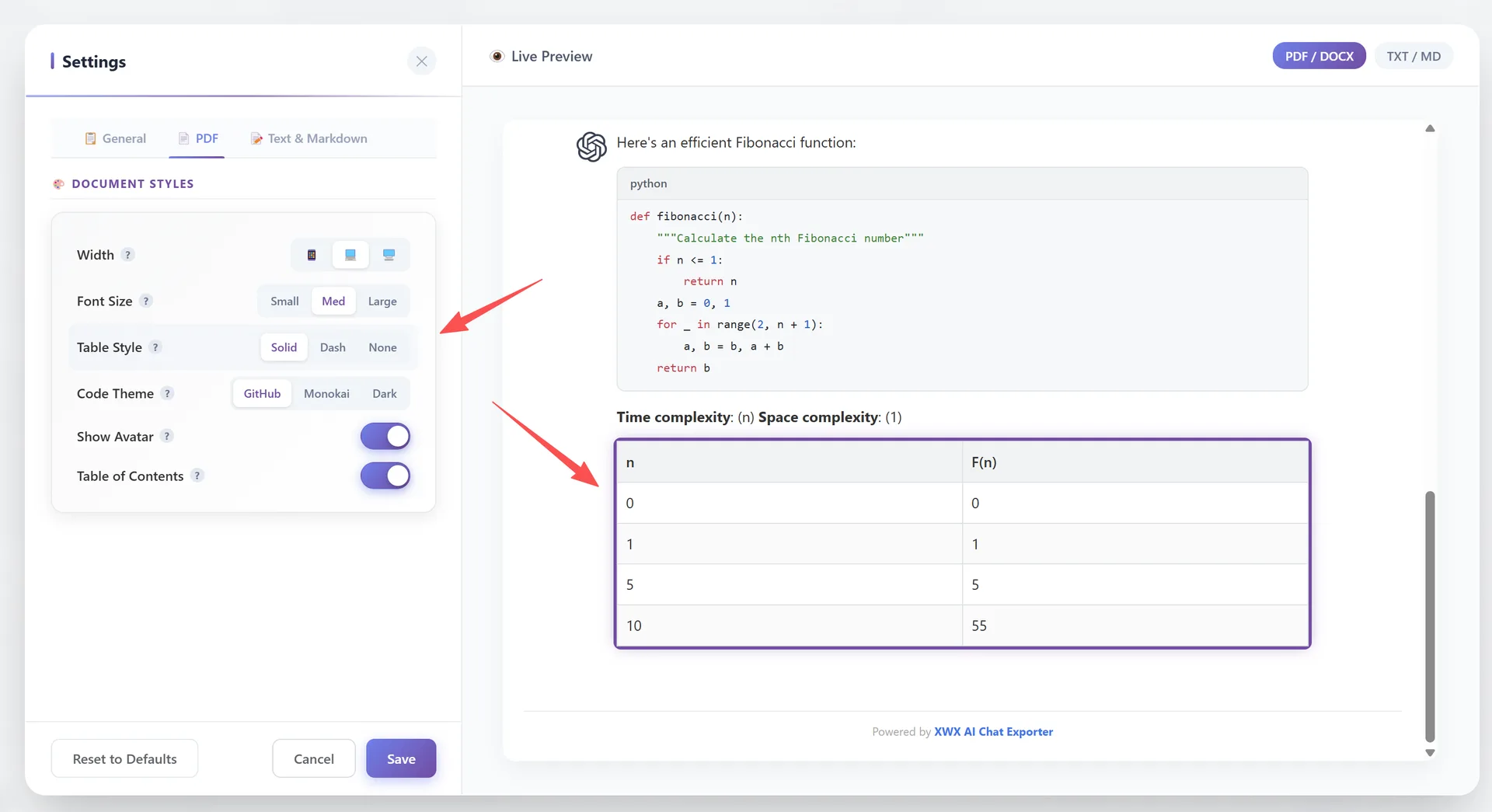
Tabellenstil
Steuern Sie, wie Tabellen in der PDF-Datei gerendert werden:
- Solid — Vollständige durchgezogene Rahmen (Standard)
- Dash — Gestrichelte Rahmen für ein leichteres Aussehen
- None — Keine Tabellenrahmen, saubereres Aussehen
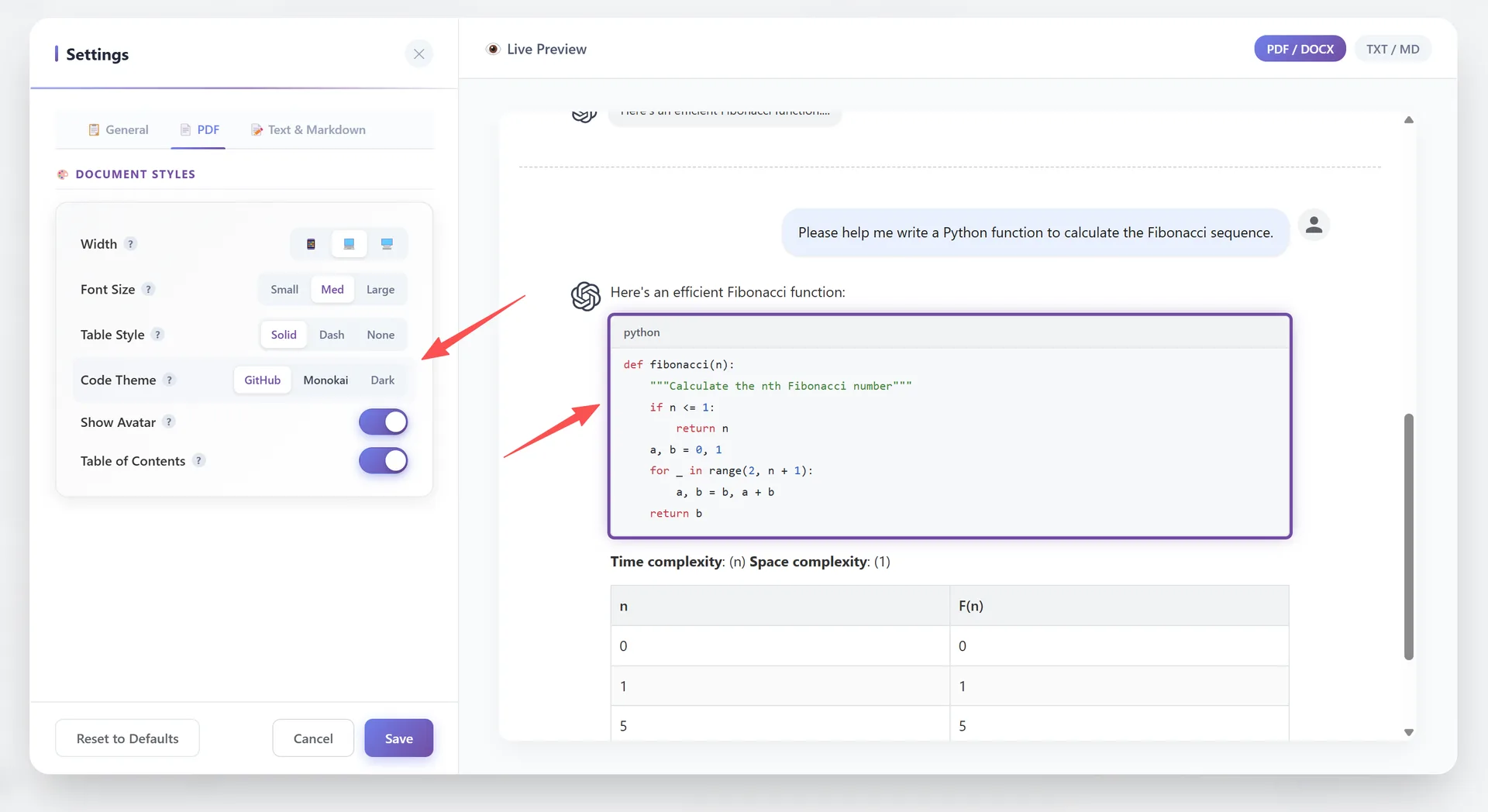
Code-Theme
Wählen Sie ein Syntax-Hervorhebungs-Theme für Codeblöcke:
- GitHub — Klares helles Theme (Standard)
- Monokai — Klassisches dunkles Theme mit lebendigen Farben
- Dark — Modernes dunkles Theme
Jedes Theme unterstützt über 50 Programmiersprachen mit korrekter Syntax-Einfärbung.
Avatar & Inhaltsverzeichnis
Avatar anzeigen: Benutzer- und KI-Profilbilder in der PDF-Datei ein-/ausschalten. Standard: EIN.
Inhaltsverzeichnis: Automatisch ein anklickbares Inhaltsverzeichnis am Anfang der PDF-Datei generieren. Das Inhaltsverzeichnis extrahiert Überschriften aus der Konversation. Standard: EIN.

Frequently Asked Questions
Welche Seitengröße hat die PDF-Datei?+
Die PDF-Datei hat standardmäßig das Format A4. Dies ist intern festgelegt und nicht als UI-Option verfügbar.
Wie viele Code-Themes sind verfügbar?+
3 Themes: GitHub (hell), Monokai (dunkel lebhaft) und Dark (modern dunkel).
Kann ich Avatare in der PDF-Datei verbergen?+
Ja. Schalten Sie "Avatar anzeigen" im Reiter Einstellungen → PDF aus.