KI-Chats in 7 Formaten exportieren
Der XWX AI Chat Exporter unterstützt 7 Ausgabeformate. Jedes Format bewahrt unterschiedliche Aspekte der Konversation — wählen Sie dasjenige, das zu Ihrem Workflow passt.
Formatvergleich
| Format | Menübezeichnung | Bearbeitbar | Code | Mathe | Bilder | Tabellen |
|---|---|---|---|---|---|---|
| Markdown | Markdown (.md) | ✅ | ✅ | ✅ | ❌ | ✅ |
| PDF (Pro) 💎 | ❌ | ✅ | ✅ | ✅ | ✅ | |
| Word | Word (.docx) | ✅ | ✅ | ✅ | ✅ | ✅ |
| Text | Text (.txt) | ✅ | ✅ | ✅ | ❌ | ✅ |
| JSON | JSON (.json) | ✅ | ✅ | ✅ | ❌ | ✅ |
| Notion | Save to Notion | ✅ | ✅ | ✅ | ✅ | ✅ |
| Zwischenablage | Copy to Clipboard | ✅ | ✅ | ✅ | ✅ | ✅ |
💡 Das 💎 bei PDF weist auf verbesserte Renderqualität hin.
PDF — Am besten zum Teilen & Drucken
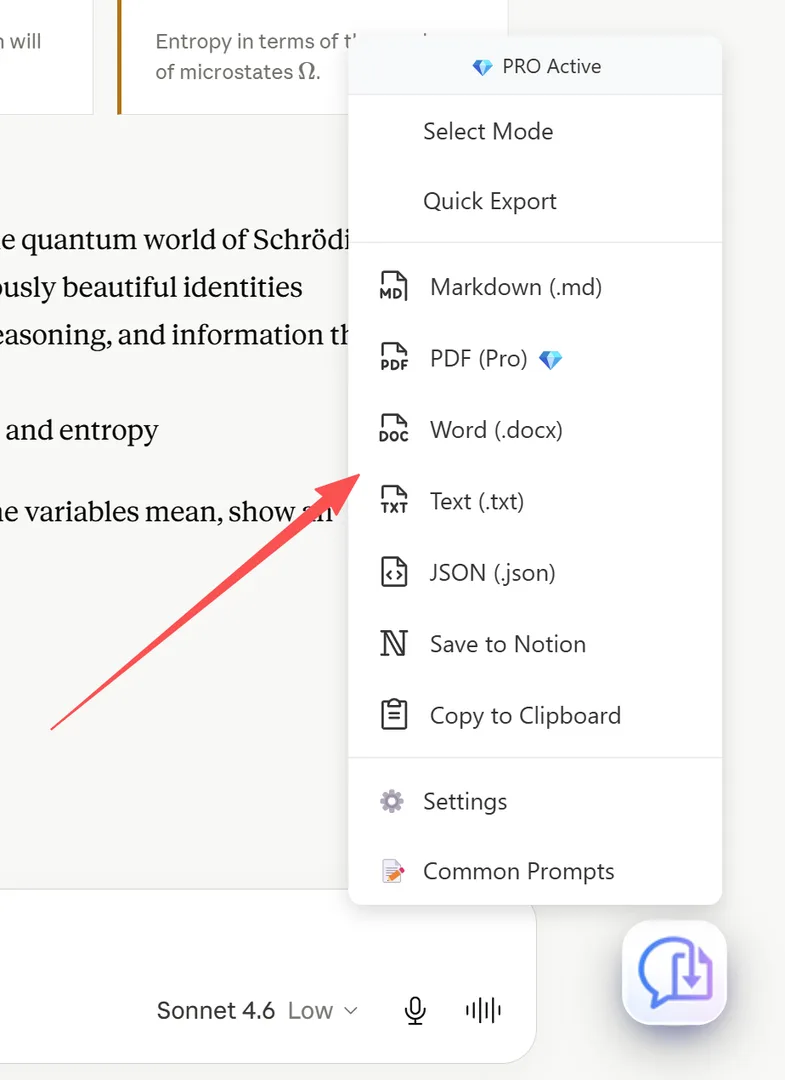
PDF ist das universelle Format zum Teilen von Dokumenten. Exporte umfassen:
- Syntax-hervorgehobene Codeblöcke
- Gerenderte LaTeX-Mathematikformeln
- Vollfarbige Bilder und Diagramme
- Automatisch generiertes Inhaltsverzeichnis für lange Konversationen
- Dark-Mode-Unterstützung
Am besten für: Teilen mit Kollegen, Drucken, Archivieren, Kunden-Deliverables.
Markdown — Am besten für PKM & Wissens-Tools
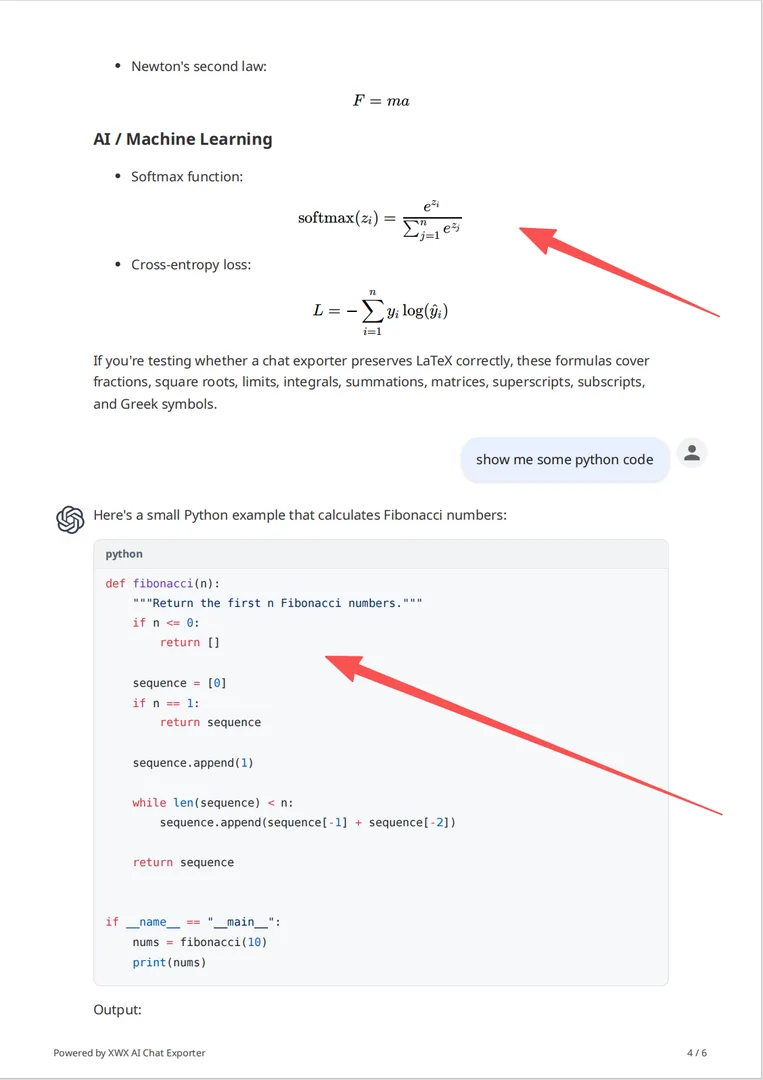
Markdown-Exporte umfassen saubere, standardkonforme .md-Dateien mit:
- ATX-Überschriften und Formatierung
- Fenced Codeblöcke mit Sprach-Tags
- Bildreferenzen (lokal heruntergeladen)
- Optionales YAML-Frontmatter mit KI-generierten Tags, Zusammenfassungen und Metadaten
- Mathematische Formeln in $...$- und $$...$$-Blöcken
Am besten für: Obsidian, Notion, Logseq, Joplin, Zettelkasten-Workflows.
Word (.docx) — Am besten zum Bearbeiten & Zusammenarbeiten
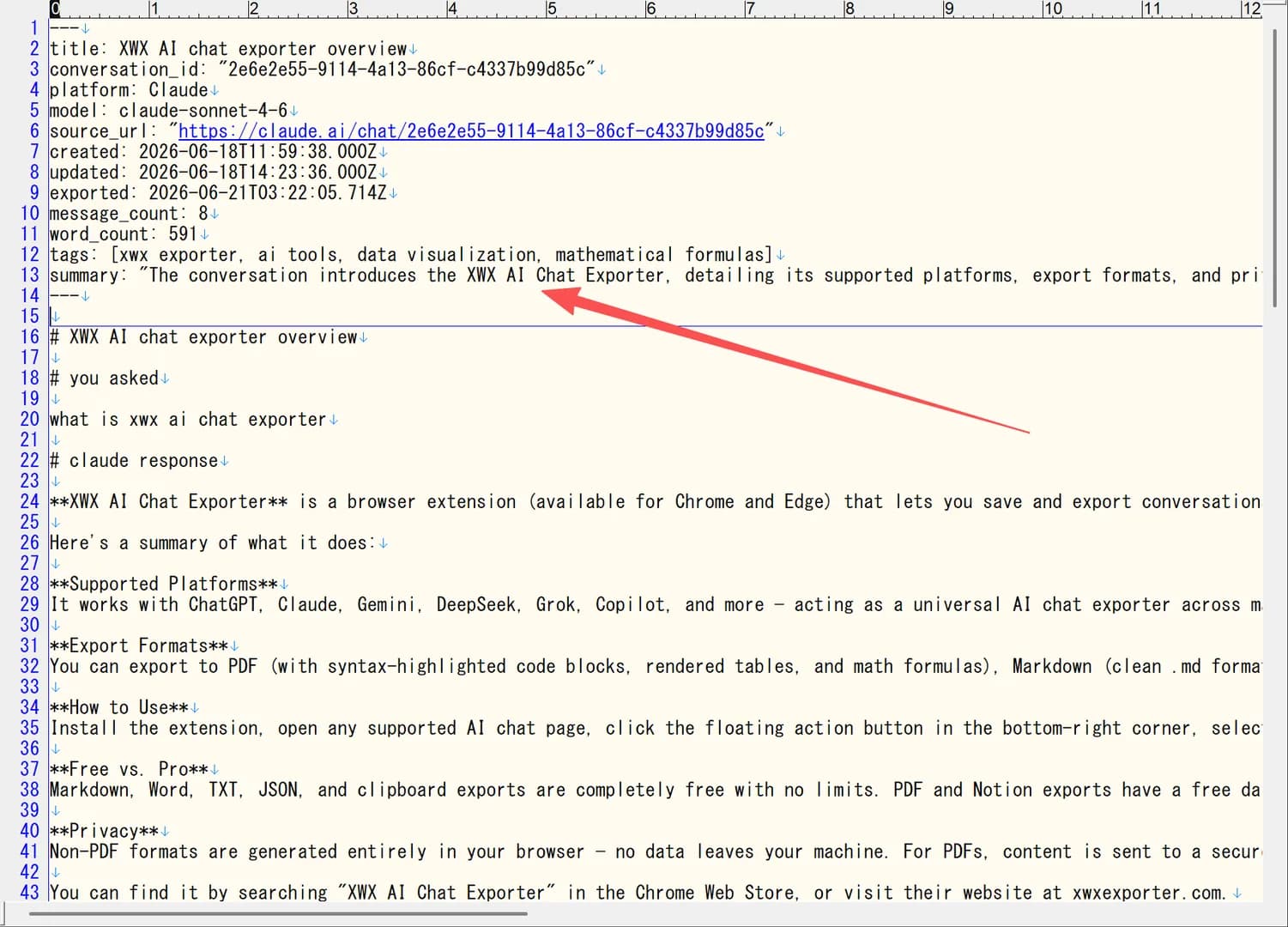
Word-Exporte erstellen vollständig bearbeitbare .docx-Dateien:
- Überschriften werden auf Word-Überschriftformate (H1-H6) abgebildet
- Tabellen mit erhaltener Formatierung
- Codeblöcke als formatierte Monospace-Abschnitte
- Bilder inline eingebettet
- Kompatibel mit Kommentaren und Änderungsverfolgung
Am besten für: Berichte, Dokumentation, kollaboratives Bearbeiten in Microsoft Word oder Google Docs.
Notion-Sync — Am besten für Wissensdatenbanken
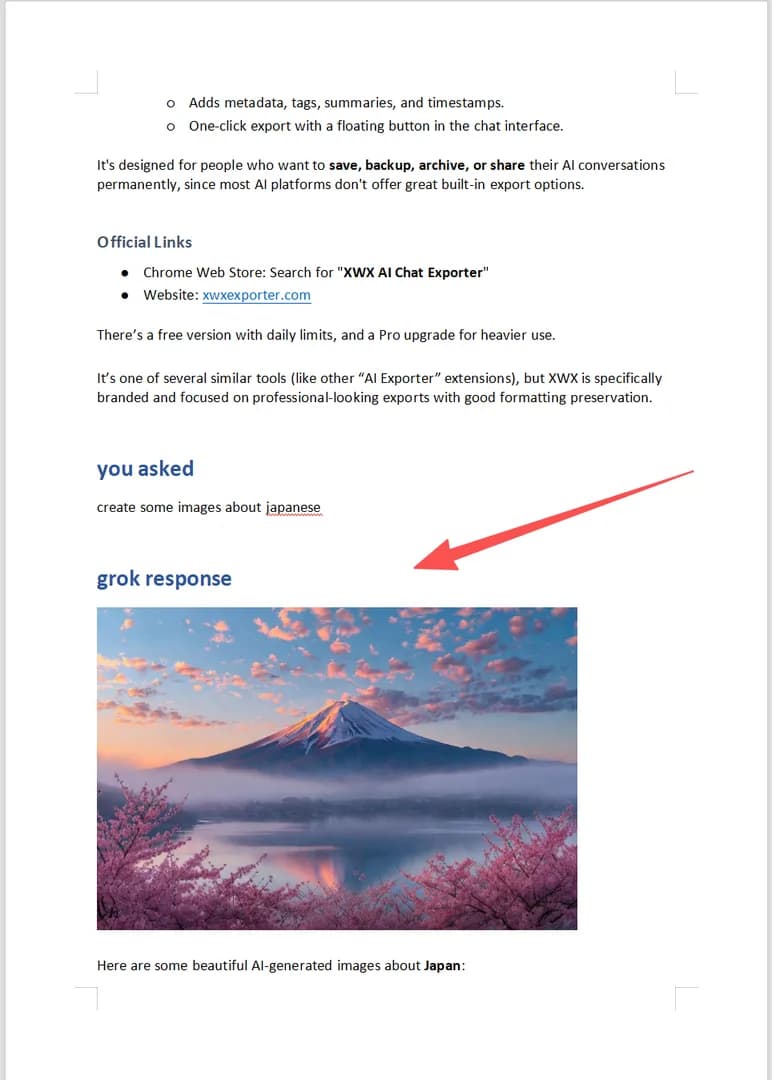
Notion-Sync überträgt Konversationen direkt in Ihren Notion-Arbeitsbereich:
- Kein Dateidownload — Inhalte erscheinen sofort in Notion
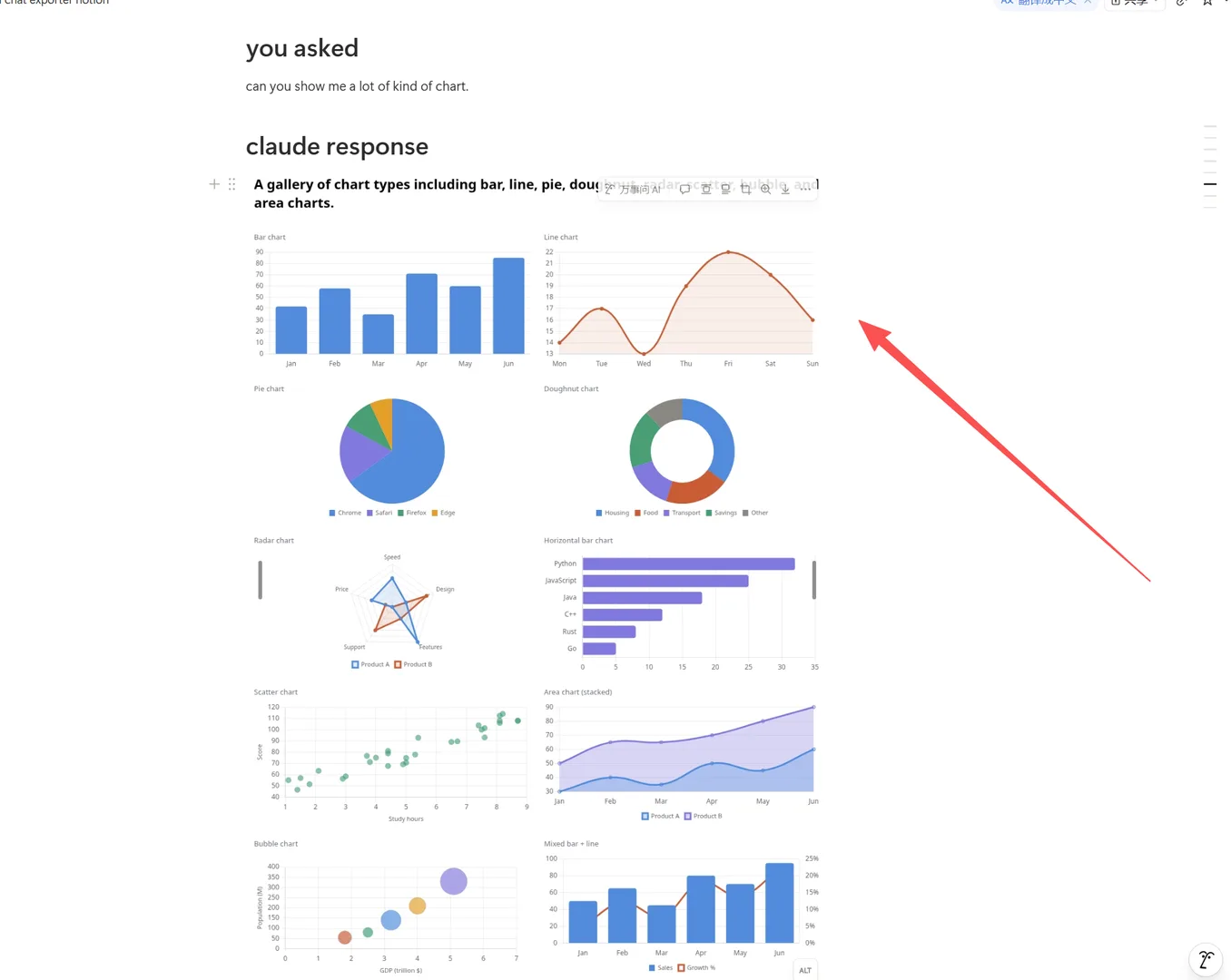
- Automatisch strukturiert mit nativen Notion-Blöcken
- Überschriften, Toggles, Callouts und Codeblöcke
- Optional: KI-generierte Tags und Zusammenfassungen als Eigenschaften hinzufügen
Am besten für: Aufbau einer zentralen Wissensdatenbank aus mehreren KI-Konversationen.
Zwischenablage — Am besten zum schnellen Einfügen
Kopieren Sie die Konversation als formatierten Text direkt in Ihre Zwischenablage:
- Ein Klick, sofortiges Kopieren
- Einfügen in beliebige Textfelder, E-Mails oder Dokumente
- Erhält grundlegende Formatierungen (fett, Code, Links)
Am besten für: Schnelles Teilen, Einfügen in Slack/E-Mail, ad-hoc Dokumentation.
TXT & JSON — Am besten für Archive & programmatische Nutzung
TXT: Reiner Text ohne Formatierung. Kleinste Dateigröße. Gut für einfache Textarchive.
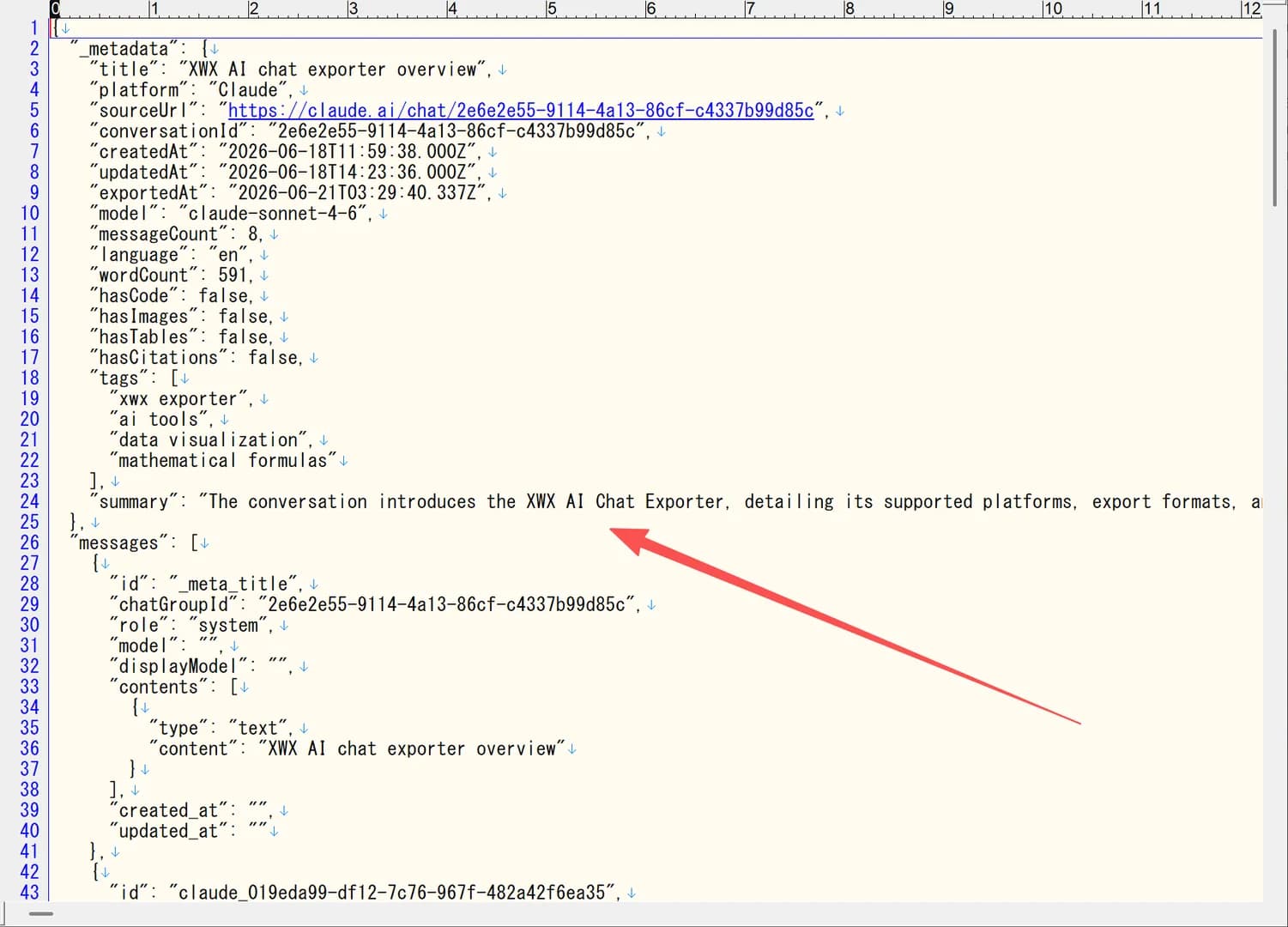
JSON: Strukturierte Daten mit vollständigen Konversationsmetadaten:
- Nachrichtenrollen (user/assistant/system)
- Zeitstempel
- Inhalt als strukturierte Objekte
- Plattform- und Modellinformationen
Am besten für: Programmatische Verarbeitung, individuelle Integrationen, Datenanalyse, Backups.
Frequently Asked Questions
Welches Format sollte ich wählen?+
Zum Teilen: PDF. Für Obsidian/PKM: Markdown. Zum Bearbeiten: Word. Für Wissensdatenbanken: Notion-Sync. Zum schnellen Einfügen: Zwischenablage.
Ist der PDF-Export kostenlos?+
Ja, der PDF-Export ist für alle Benutzer völlig kostenlos. Das 💎-Symbol weist auf verbesserte Renderqualität hin. Alle 7 Exportformate sind kostenlos.
Kann ich später zwischen Formaten konvertieren?+
Ja. Exportieren Sie zuerst als Markdown (am flexibelsten) und konvertieren Sie dann mit Tools wie Pandoc in andere Formate.