Auswahlmodus — Exportieren Sie nur die Nachrichten, die Sie brauchen
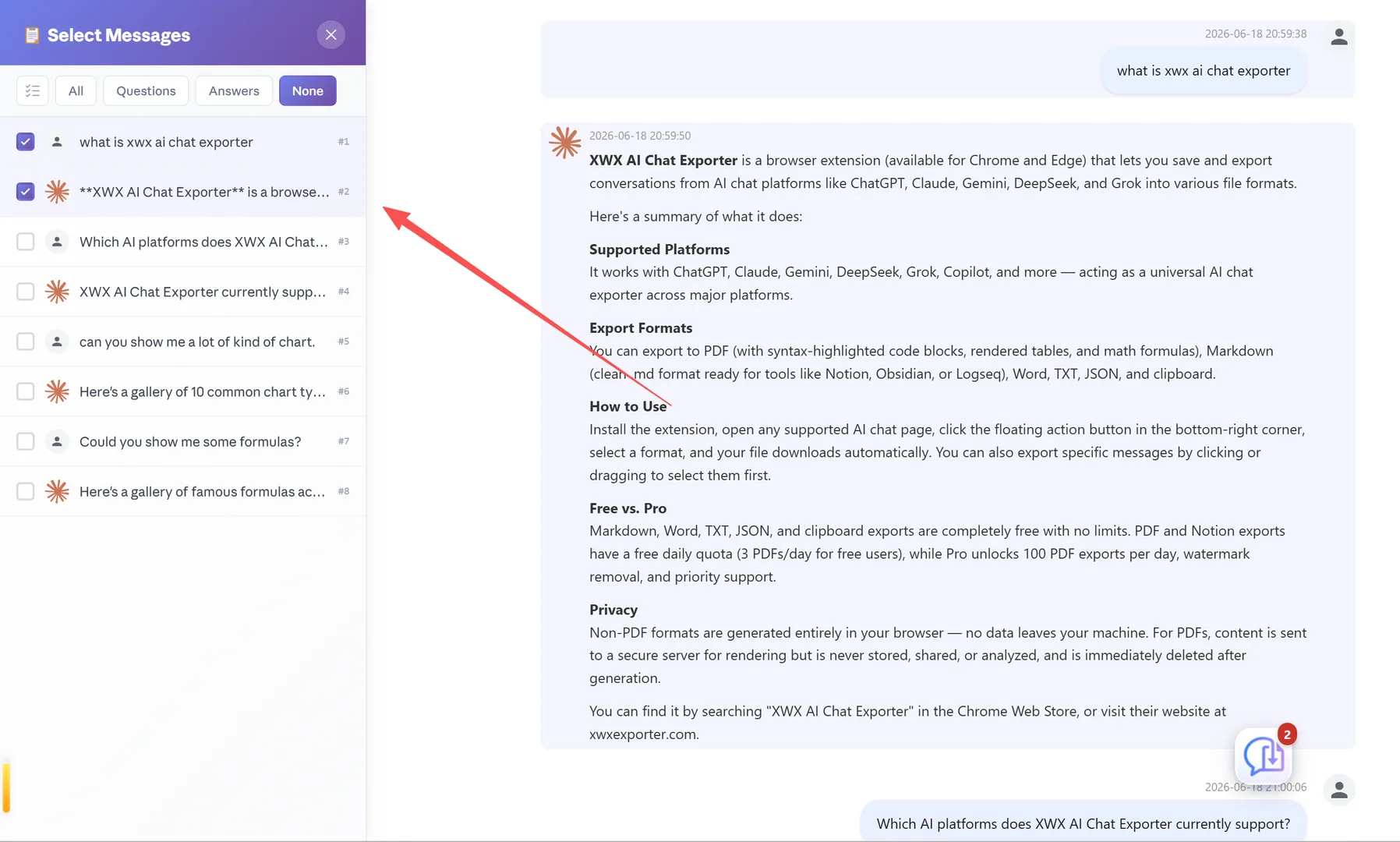
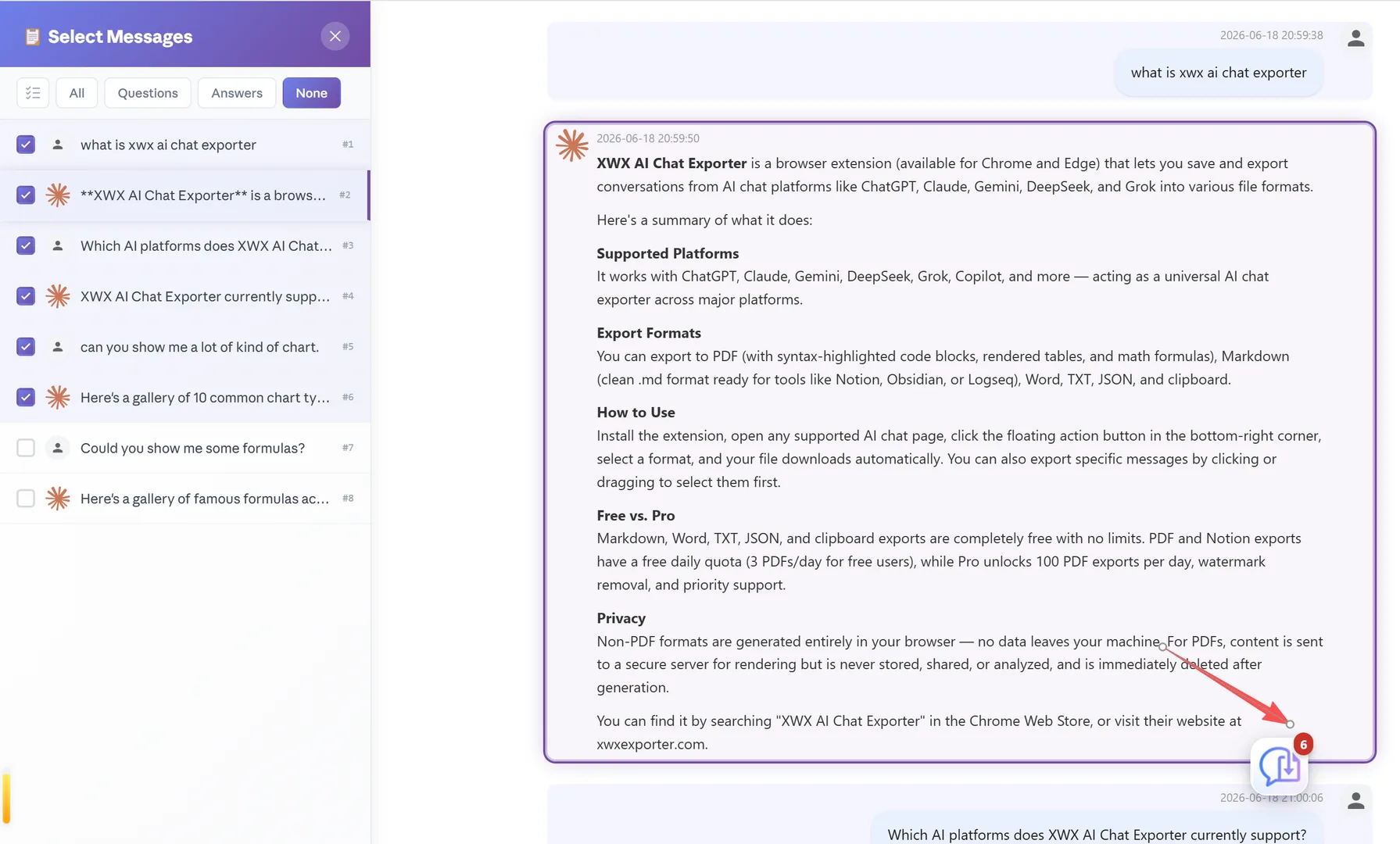
Der Auswahlmodus ermöglicht es Ihnen, einzelne Nachrichten aus einer KI-Konversation auszuwählen und nur diese zu exportieren. Eine linke Seitenleiste zeigt alle Nachrichten mit Checkboxen — filtern Sie nach Fragen, Antworten oder zeigen Sie nur ausgewählte an. Nie wieder ganze Threads exportieren, wenn Sie nur eine Antwort brauchen.
Wie der Auswahlmodus funktioniert
Wenn Sie den Auswahlmodus aktivieren:
- Eine linke Seitenleiste öffnet sich und zeigt alle Nachrichten in der Konversation
- Jede Nachricht hat eine Checkbox, ein Avatar-Symbol, eine Textvorschau und eine Nachrichtennummer (#1, #2, #3...)
- Eine Filterleiste oben ermöglicht schnelles Filtern: Alle / Fragen / Antworten / Keine
- Aktivieren Sie "Nur Ausgewählte", um nur angekreuzte Nachrichten anzuzeigen
- Verwenden Sie Shift+Klick, um einen Bereich von Nachrichten auszuwählen
- Der FAB zeigt ein Badge mit Ihrer ausgewählten Anzahl
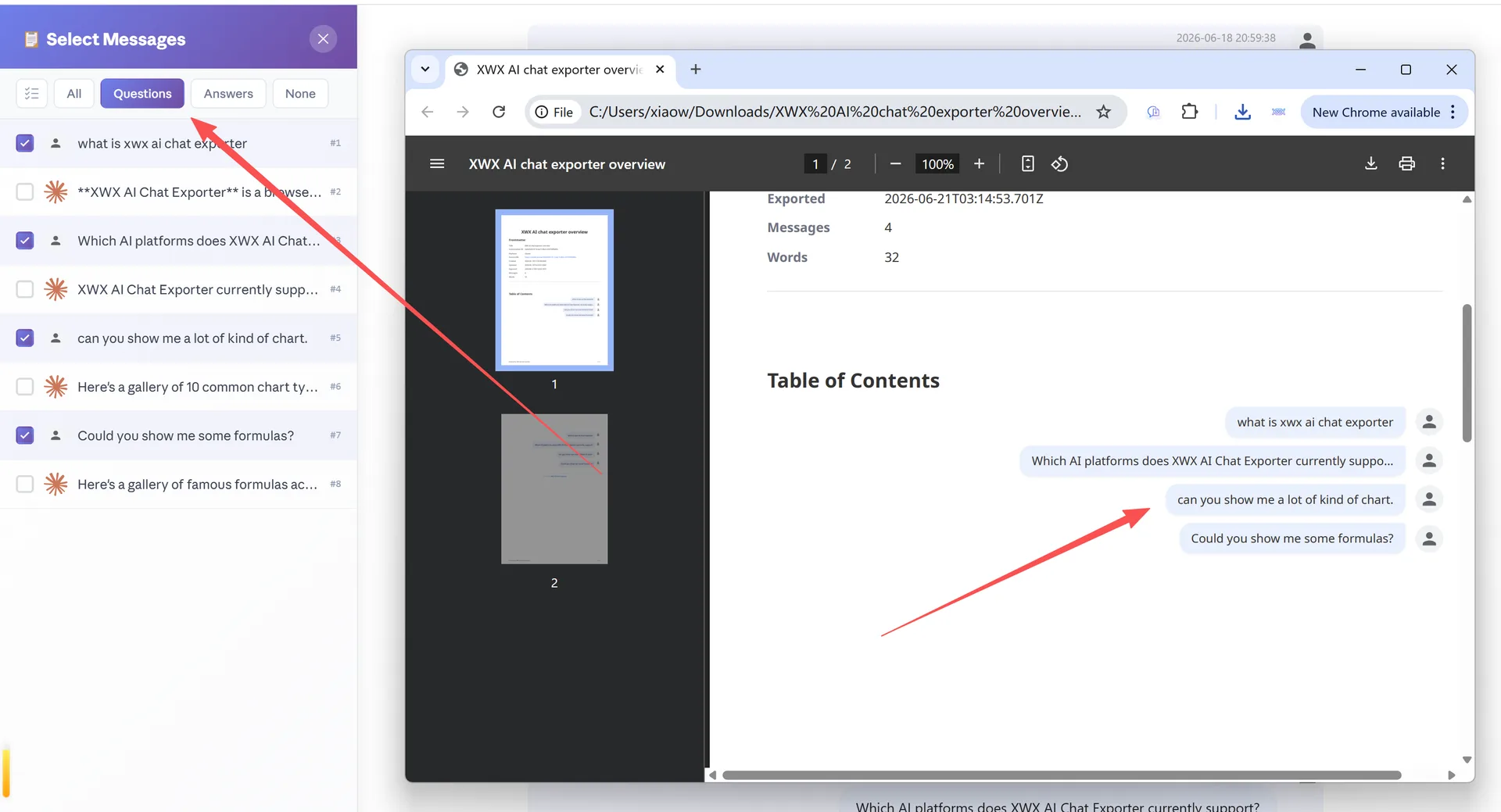
- Nur ausgewählte Nachrichten werden in den Export aufgenommen
Auswahlmodus aktivieren
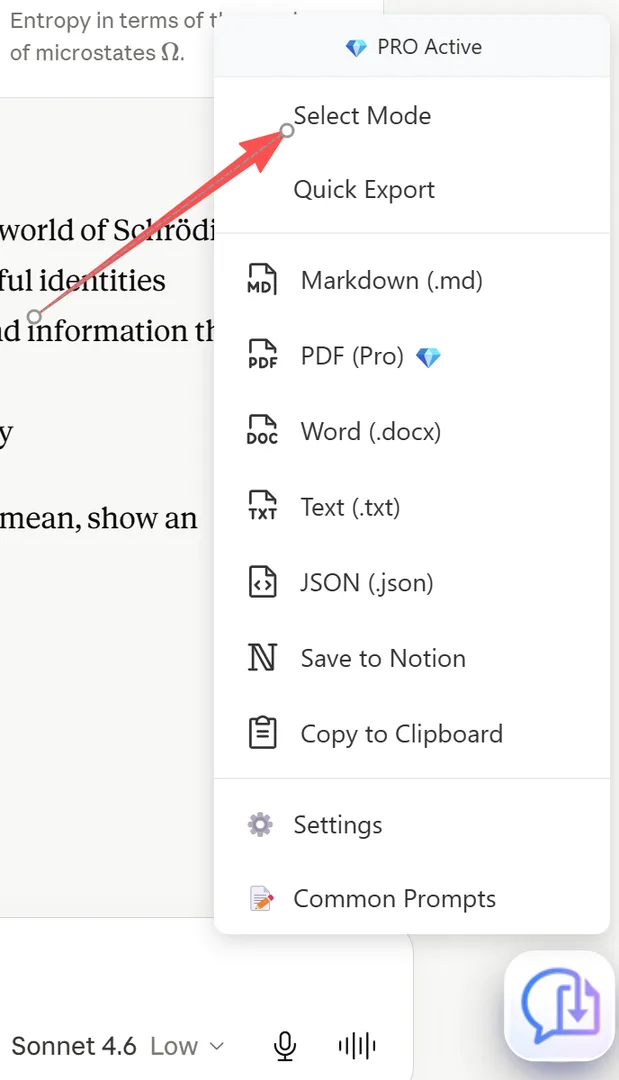
So aktivieren Sie den Auswahlmodus:
- Öffnen Sie einen beliebigen KI-Chat auf einer unterstützten Plattform
- Klicken Sie auf den XWX-Floating-Action-Button (FAB)
- Klicken Sie auf "Auswahlmodus" im Dropdown-Menü (hat ein Checkbox-Toggle)
- Die linke Seitenleiste öffnet sich mit der Nachrichtenliste
Alternativ klicken Sie auf den Satelliten-Button für Nachrichtenauswahl (Checkbox-Symbol) links neben dem FAB.
Eine Toast-Benachrichtigung erscheint: "Klicken Sie auf eine beliebige Nachricht, um sie auszuwählen."
Nachrichten auswählen
Im Auswahlmodus:
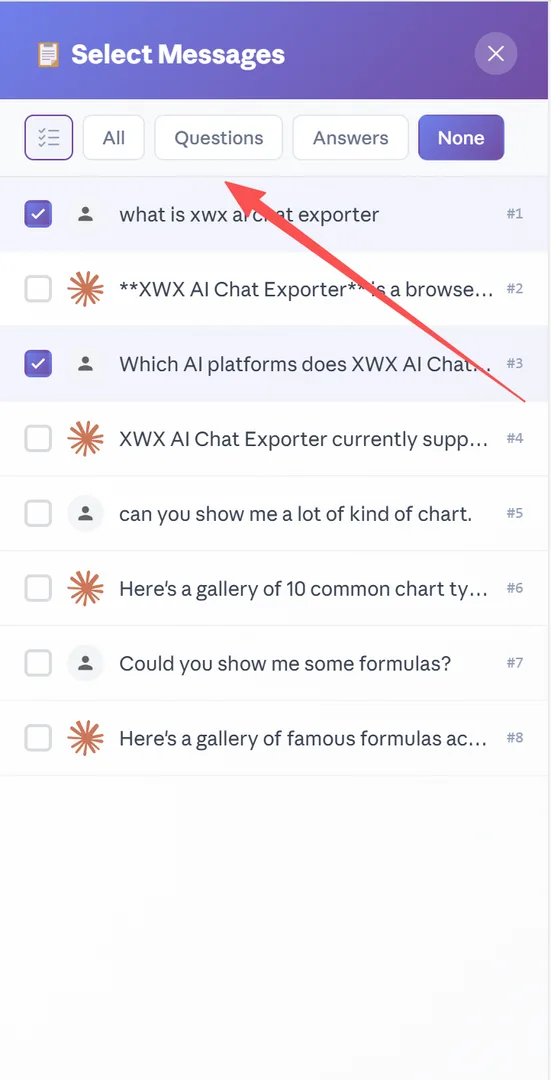
Klicken zum Auswählen: Klicken Sie auf eine beliebige Nachricht in der Seitenleiste, um sie an-/abzuwählen. Die Checkbox animiert, um den Auswahlzustand anzuzeigen.
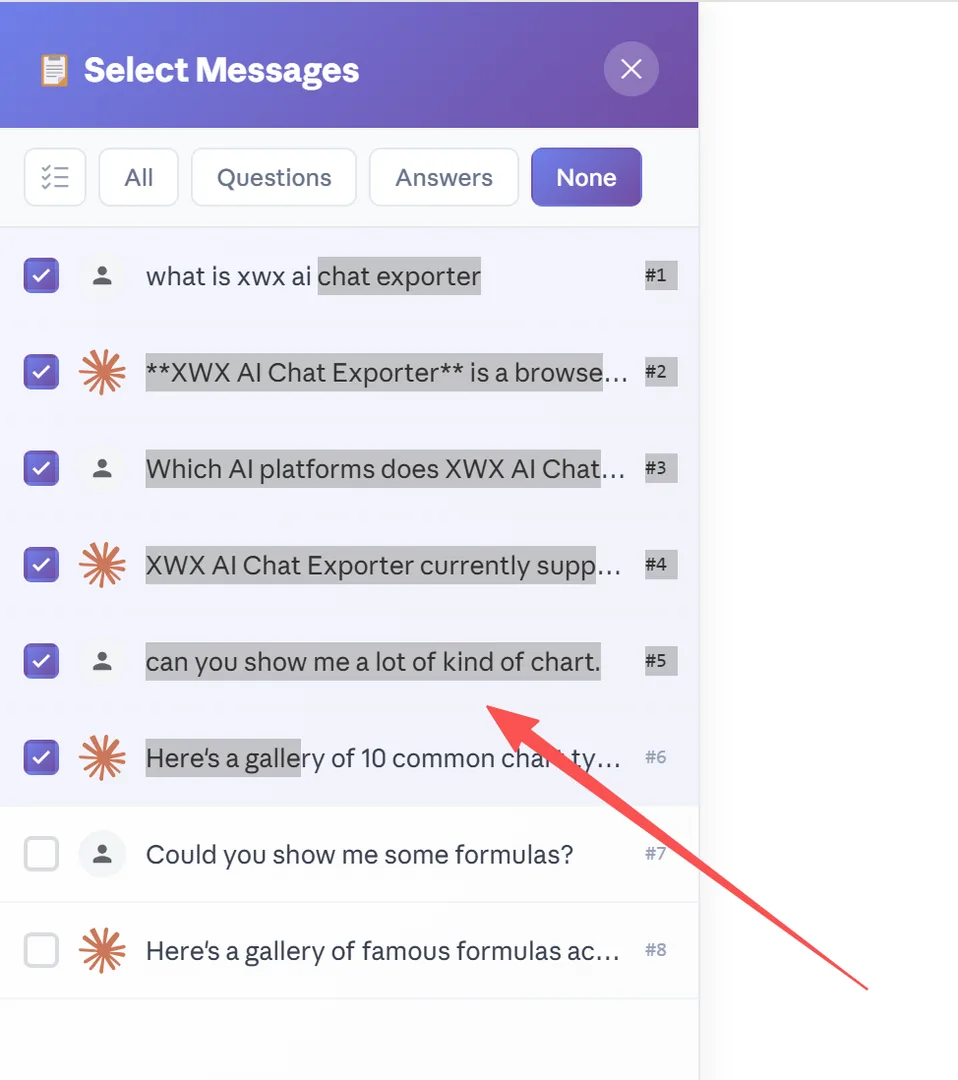
Shift+Klick für Bereich: Klicken Sie auf eine Nachricht, halten Sie Shift, und klicken Sie dann auf eine andere Nachricht. Alle Nachrichten zwischen den beiden Punkten werden ausgewählt.
Filter-Schaltflächen:
- Alle — Alle Nachrichten ankreuzen
- Fragen — Nur Benutzernachrichten ankreuzen
- Antworten — Nur KI-Antworten ankreuzen
- Keine — Alle Nachrichten abwählen
Nur-Ausgewählte-Toggle: Aktivieren Sie dies, um nicht ausgewählte Nachrichten auszublenden und nur Ihre Auswahl anzuzeigen.
Das FAB-Badge wird in Echtzeit aktualisiert und zeigt, wie viele Nachrichten Sie ausgewählt haben.
Ausgewählte Nachrichten exportieren
Mit Ihren ausgewählten Nachrichten:
- Überprüfen Sie das FAB-Badge — es zeigt Ihre Auswahlanzahl
- Klicken Sie auf den FAB, um das Exportmenü zu öffnen
- Wählen Sie Ihr Format (Markdown, PDF, Word usw.)
- Der Export enthält NUR Ihre ausgewählten Nachrichten in ihrer ursprünglichen Reihenfolge
Die exportierte Datei erhält alle Formatierungen: Code-Hervorhebung, mathematische Formeln, Tabellen, Bilder und Nachrichtenstruktur.
Wann Sie den Auswahlmodus verwenden sollten
Der Auswahlmodus ist ideal für:
- Wichtige Antworten extrahieren aus langen Konversationen — filtern Sie nach "Antworten" und wählen Sie die besten aus
- Fokussierte Dokumente erstellen — wählen Sie die relevantesten Frage-Antwort-Paare für einen Bericht
- Bestimmte Erkenntnisse teilen — exportieren Sie nur die Nachrichten, die das Teilen mit Kollegen wert sind
- Wissensdatenbanken aufbauen — wählen Sie Nachrichten aus und exportieren Sie sie in Ihren Obsidian-Vault oder Notion-Arbeitsbereich
- Code-Snippets sammeln — filtern und wählen Sie nur Nachrichten aus, die nützliche Code-Beispiele enthalten
Frequently Asked Questions
Kann ich nicht benachbarte Nachrichten auswählen?+
Ja. Klicken Sie auf einzelne Nachrichten, um sie ein-/auszuschalten. Sie können Nachricht 1 auswählen, 2 und 3 überspringen und dann 4 auswählen — nur 1 und 4 werden exportiert.
Funktioniert der Auswahlmodus mit allen Exportformaten?+
Ja. Der Auswahlmodus funktioniert mit Markdown, PDF (Pro), Word, Notion-Sync, Zwischenablage, Text und JSON-Exporten.
Kann ich Bilder und Codeblöcke auswählen?+
Ja. Jeder Inhaltstyp — Text, Code, Bilder, Tabellen, Diagramme — wird einbezogen, wenn die übergeordnete Nachricht ausgewählt ist.
Ist der Auswahlmodus kostenlos?+
Ja, der Auswahlmodus ist eine Kernfunktion, die in der kostenlosen Version verfügbar ist.