Erste Schritte mit dem XWX AI Chat Exporter
Von null zum ersten exportierten KI-Gespräch in unter 5 Minuten. Diese Anleitung behandelt die Installation, Ihren ersten Export und die wichtigsten Konzepte, die Sie kennen müssen.
Schritt 1: Erweiterung installieren
Der XWX AI Chat Exporter ist eine Chrome-Browsererweiterung. Installieren Sie sie aus dem Chrome Web Store — sie funktioniert mit Google Chrome, Microsoft Edge, Brave, Arc und allen auf Chromium basierenden Browsern.
- Öffnen Sie den Chrome Web Store und suchen Sie nach "XWX AI Chat Exporter"
- Klicken Sie auf Zu Chrome hinzufügen
- Bestätigen Sie die Berechtigungsanfrage
- Das Erweiterungssymbol erscheint in Ihrer Browser-Symbolleiste
Heften Sie die Erweiterung für einfachen Zugriff an: Klicken Sie auf das Puzzleteil-Symbol in Ihrer Symbolleiste und dann auf die Stecknadel neben XWX AI Chat Exporter.

Schritt 2: KI-Chat-Plattform öffnen
Navigiere zu einer unterstützten KI-Chat-Plattform. XWX AI Chat Exporter funktioniert mit 13 Plattformen:
- ChatGPT (chatgpt.com / chat.openai.com)
- Claude (claude.ai)
- Google Gemini (gemini.google.com)
- Microsoft Copilot (copilot.microsoft.com)
- Perplexity (perplexity.ai)
- DeepSeek (chat.deepseek.com)
- Grok (grok.com)
- GitHub Copilot (github.com)
- Tencent Yuanbao (yuanbao.tencent.com)
- Kimi (kimi.com)
- Google NotebookLM (notebooklm.google.com)
- Google AI Studio (aistudio.google.com)
- Google AI Overviews (google.com)
Sobald du dich auf einer unterstützten Seite befindest, wird die Erweiterung automatisch aktiviert.
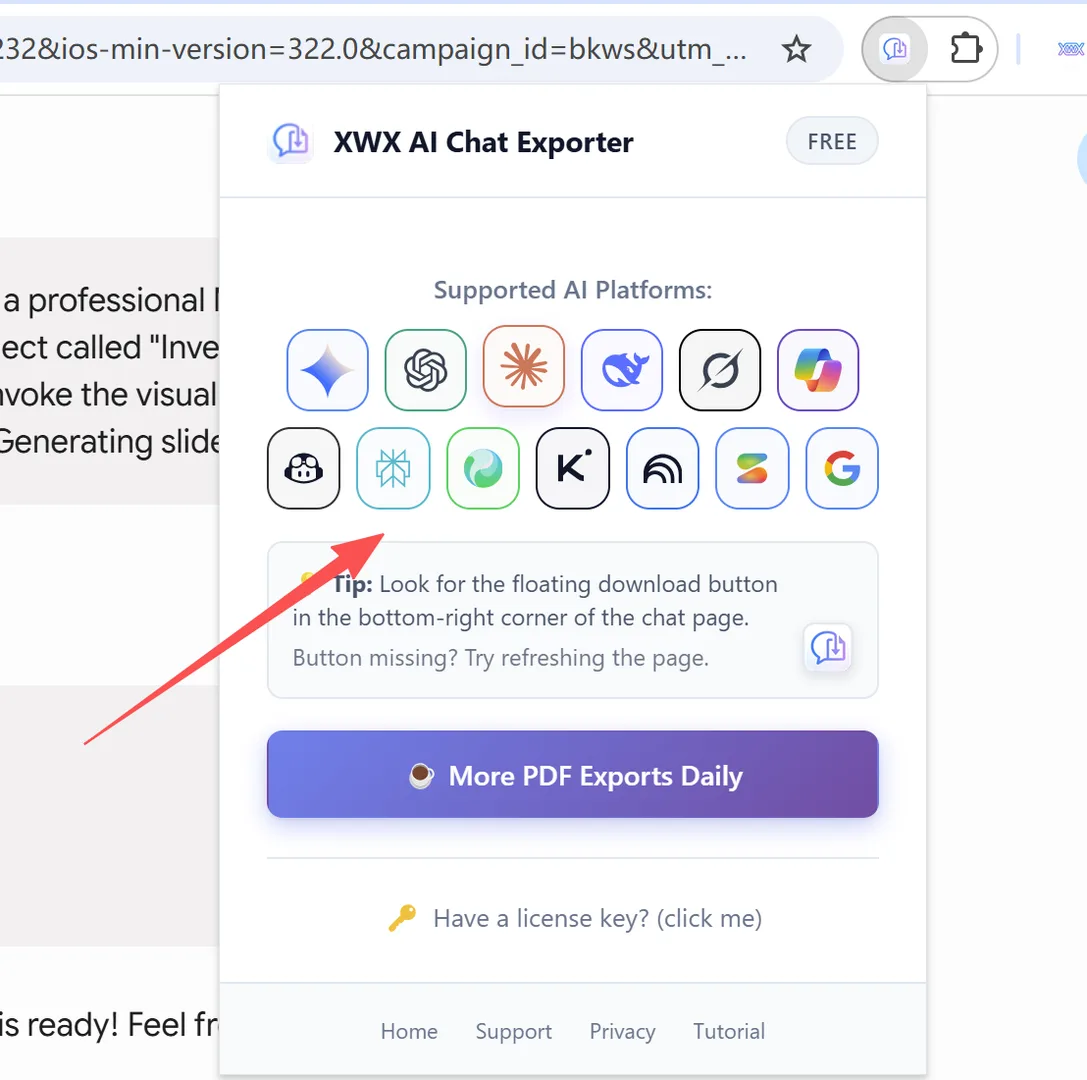
Schritt 3: Auf den Floating-Action-Button klicken
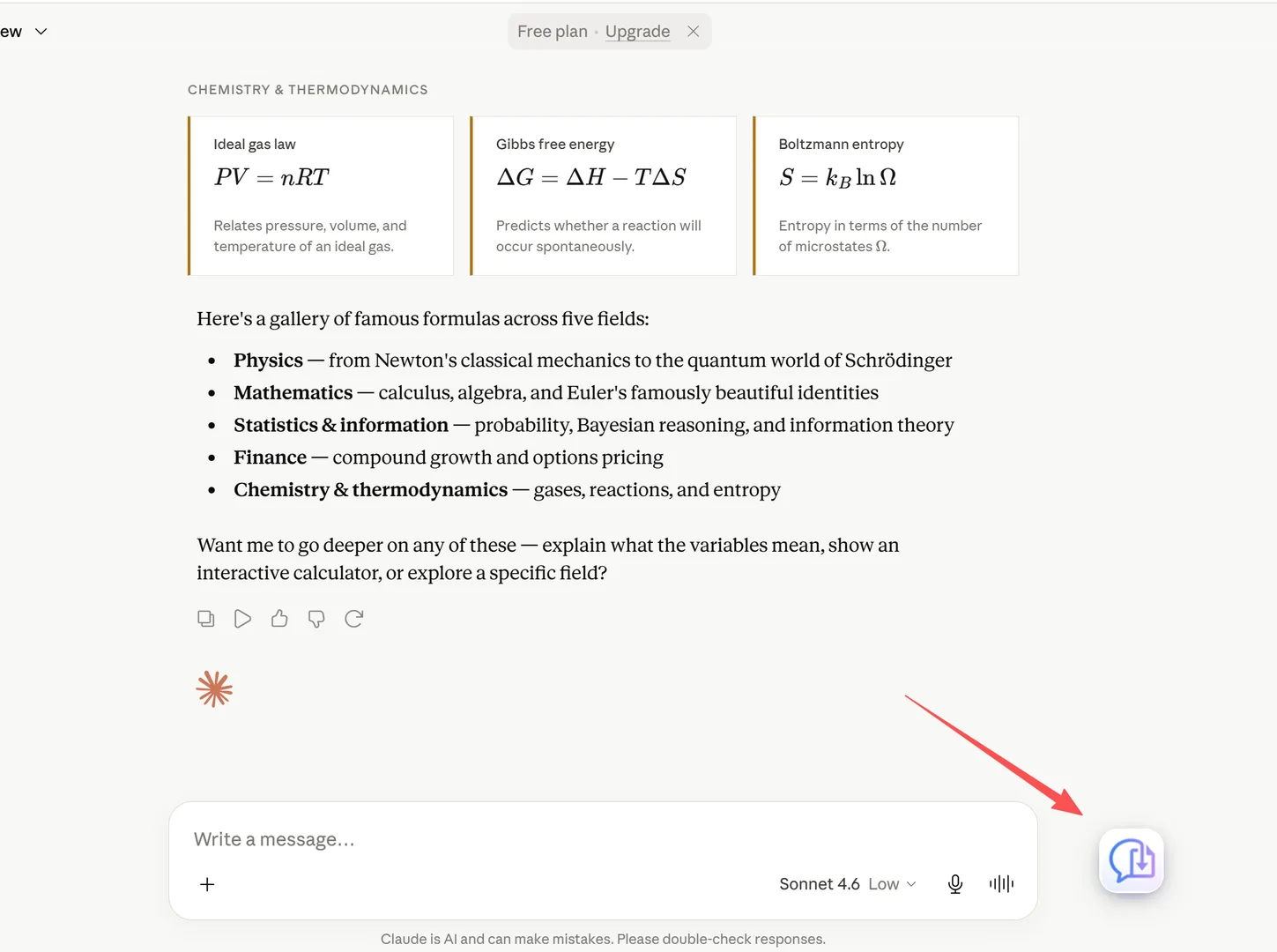
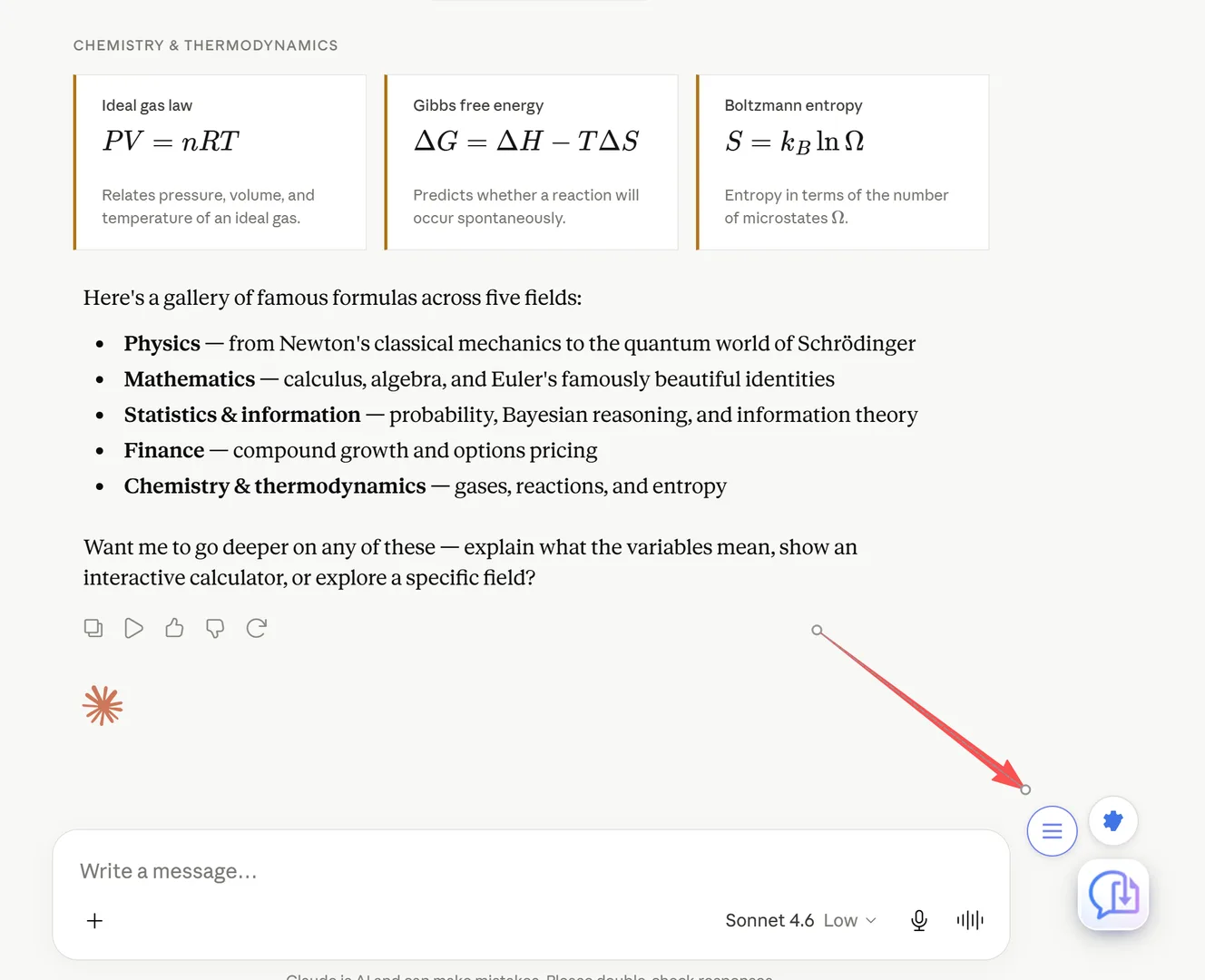
Ein Floating-Action-Button (FAB) erscheint in der unteren rechten Ecke der Seite. Dieser Button wird nur auf unterstützten KI-Chat-Seiten angezeigt.
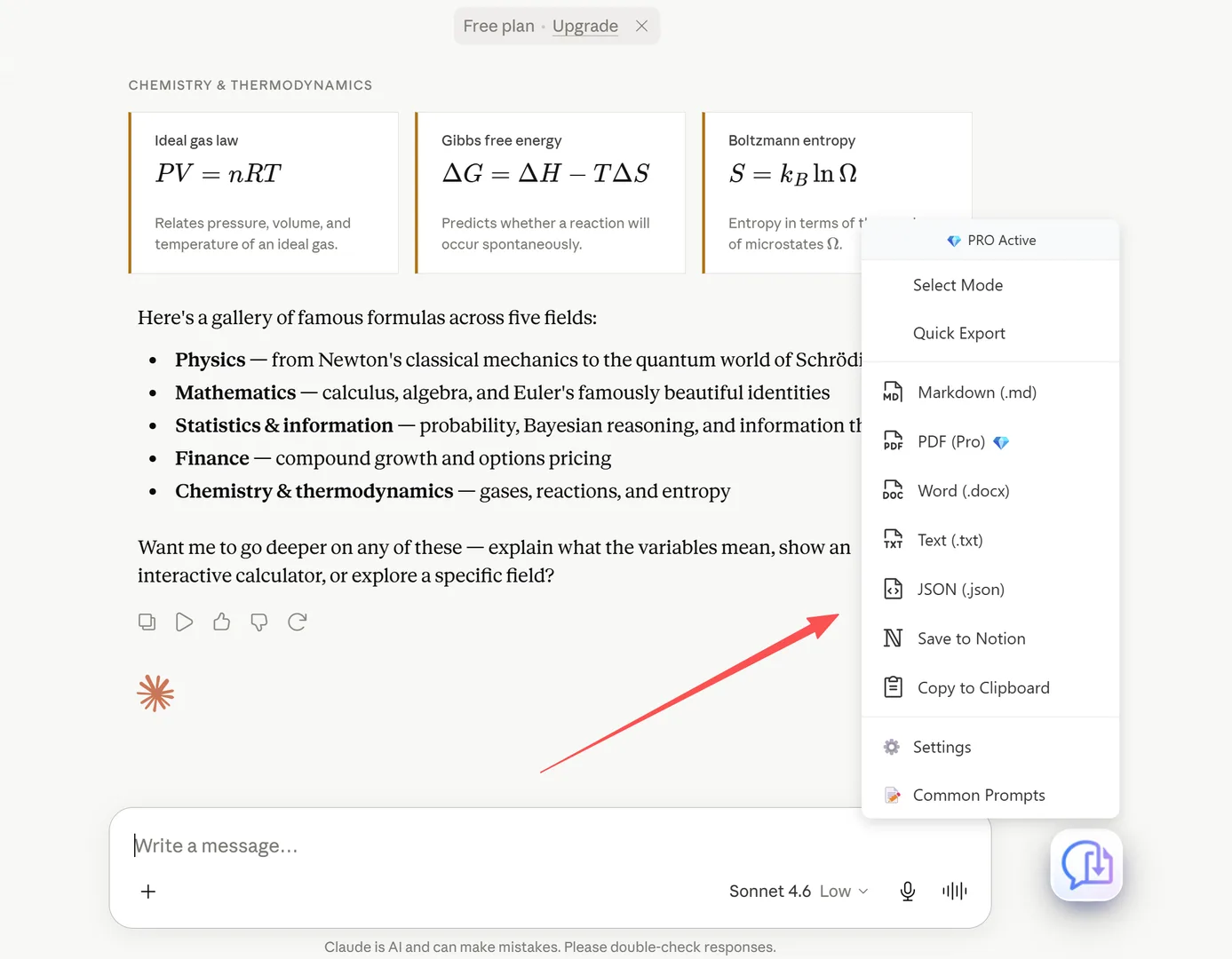
Klicken Sie auf den FAB, um das Exportmenü zu öffnen. Sie sehen alle verfügbaren Exportformate und Optionen.
Schritt 4: Exportformat wählen
Wählen Sie im Exportmenü Ihr gewünschtes Format:
| Format | Bezeichnung im Menü | Am besten für |
|---|---|---|
| Markdown | Markdown (.md) | Obsidian, Notion, PKM-Tools |
| PDF 💎 | PDF (Pro) | Teilen, Drucken, Archivieren |
| Word | Word (.docx) | Bearbeiten, Zusammenarbeiten |
| Text | Text (.txt) | Einfaches Textarchiv |
| JSON | JSON (.json) | Programmatische Nutzung, Backups |
| Notion | Save to Notion | Wissensdatenbank-Synchronisierung |
| Zwischenablage | Copy to Clipboard | Schnelles Einfügen überall |
💡 Das 💎 bei PDF weist auf verbesserte Renderqualität hin.
Was nach dem Export passiert
Nachdem Sie ein Format im Menü angeklickt haben:
- Der Export startet sofort — kein weiterer Button zum Klicken
- Fortschrittsring — ein animierter Ring erscheint um den FAB und zeigt den Exportfortschritt
- Download — die Datei wird in das Standard-Download-Verzeichnis Ihres Browsers heruntergeladen
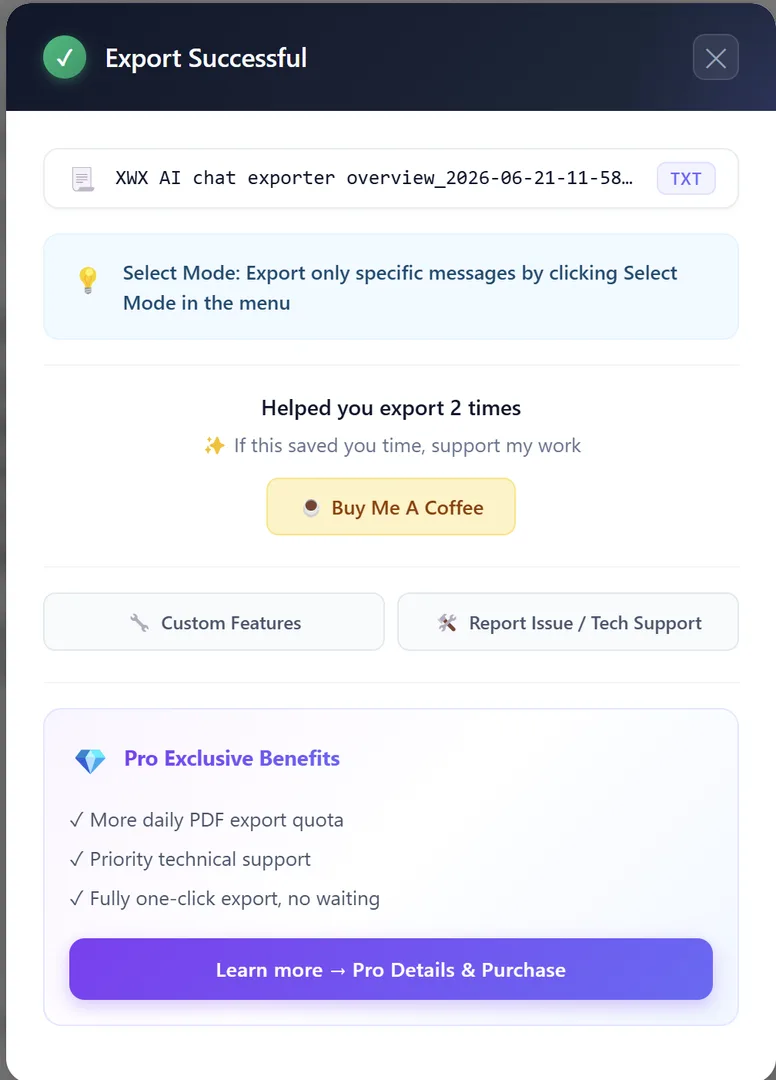
- Erfolgs-Modal — ein Bestätigungsdialog erscheint mit:
- Dem exportierten Dateinamen und Format - Einem zufälligen Nutzungstipp - Einem Buy Me A Coffee-Support-Button - Hinweisen zu Premium-Funktionen
- Klicken Sie außerhalb des Modals, um ihn zu schließen
💡 Hinweis: Aktivieren Sie Super One-Click in den Einstellungen, um den Erfolgs-Modal zu überspringen — das Menü schließt sich sofort nach dem Download für einen schnelleren Workflow.
Common Prompts — Gespeicherte Snippets
Das FAB-Menü enthält ein Untermenü 📝 Common Prompts — ein schneller Weg, auf Ihre gespeicherten Prompt-Snippets zuzugreifen.
So funktioniert's:
- Fahren Sie mit dem Mauszeiger über den Eintrag 📝 Common Prompts im FAB-Menü
- Ein Seitenpanel fährt heraus und zeigt Ihre gespeicherten Prompts
- Klicken Sie auf einen beliebigen Prompt, um ihn zu verwenden
Zwei Ausgabemodi:
- ⌨️ Output to Input — fügt den Prompt direkt in das Texteingabefeld des KI-Chats ein
- 📋 Output to Clipboard — kopiert den Prompt-Text in Ihre Zwischenablage
Prompts verwalten:
- Klicken Sie auf ⚙ Manage Prompts am unteren Rand des Untermenüs
- Fügen Sie gespeicherte Prompts hinzu, bearbeiten, löschen und ordnen Sie sie neu
- Jeder Prompt zählt, wie oft Sie ihn verwendet haben
💡 Common Prompts werden lokal in Ihrem Browser gespeichert — sie werden niemals an einen Server gesendet.
Ihre Lizenz aktivieren
Um Premium-Funktionen freizuschalten, benötigen Sie einen Lizenzschlüssel. So erhalten und aktivieren Sie ihn.
Schritt 1: Ihren Lizenzschlüssel erhalten
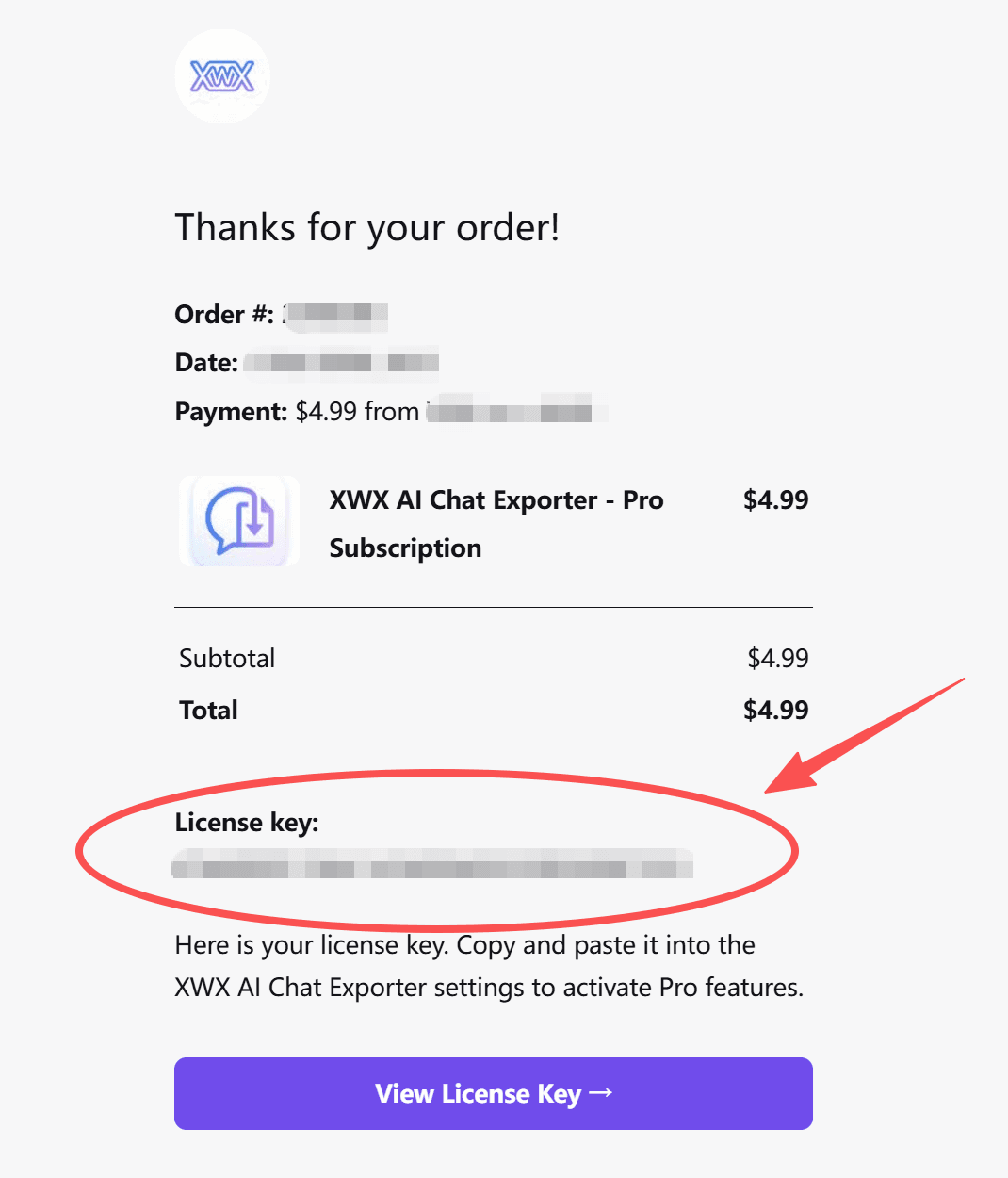
Besuchen Sie die Preisseite, um einen Plan zu kaufen. Überprüfen Sie nach dem Kauf Ihre E-Mails auf eine Bestätigung von Lemon Squeezy. Die E-Mail enthält Ihren Lizenzschlüssel im Format XXXX-XXXX-XXXX-XXXX. Kopieren Sie ihn.
Schritt 2: Eingeben und Aktivieren
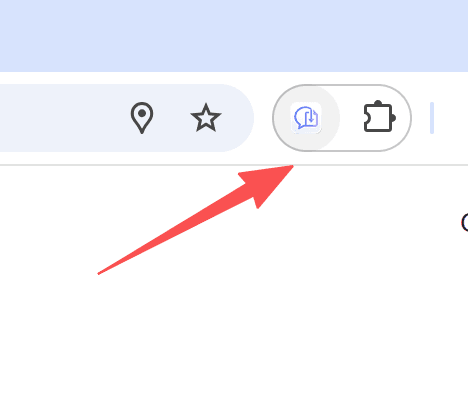
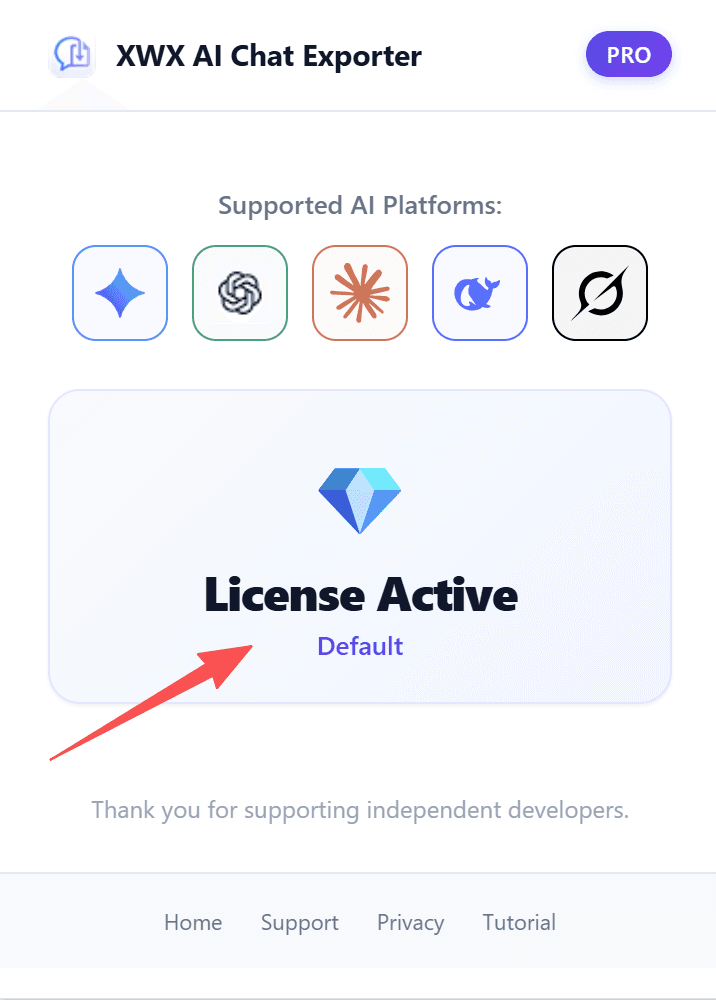
- Klicken Sie auf das XWX-Erweiterungssymbol in Ihrer Browser-Symbolleiste, um das Popup zu öffnen
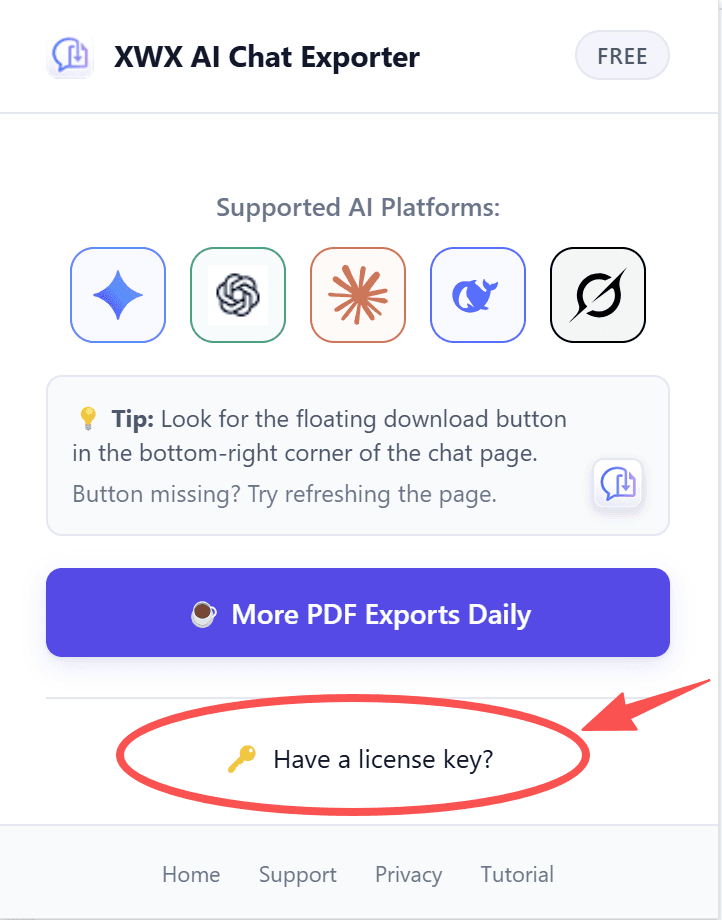
- Klicken Sie auf "Have a license key?" am unteren Rand des Popups
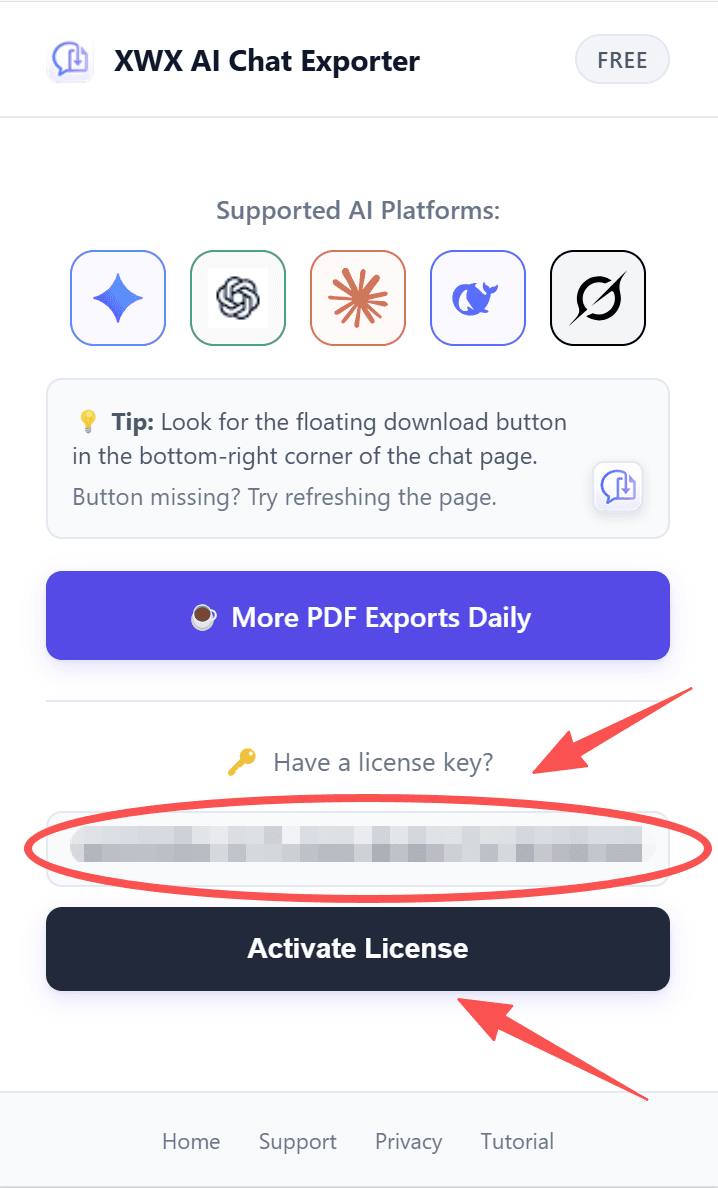
- Fügen Sie Ihren Lizenzschlüssel in das Eingabefeld ein
- Klicken Sie auf Aktivieren
- Sie sehen das PRO-Diamant-Abzeichen 💎 erscheinen — die Aktivierung ist abgeschlossen!
Schritt 3: Premium-Funktionen genießen
Nach der Aktivierung werden alle Premium-Funktionen sofort freigeschaltet. Kein Neustart erforderlich.
Schritt 5: Export herunterladen
Nach der Auswahl eines Formats wird der Export lokal in Ihrem Browser verarbeitet. Ihre Datei wird automatisch heruntergeladen.
Für PDF-, Markdown- und Word-Exporte:
- Die Datei wird im Standard-Download-Verzeichnis Ihres Browsers gespeichert
- Die Dateibenennung folgt Ihren Einstellungen (Smart-Dateiname oder benutzerdefiniert)
- Wenn die Unterordner-Organisation aktiviert ist, werden die Dateien im richtigen Ordner abgelegt
Für die Notion-Synchronisierung:
- Die Konversation wird direkt in Ihren verbundenen Notion-Arbeitsbereich übertragen
- Inhalte werden automatisch mit Überschriften, Blöcken und Metadaten strukturiert
Frequently Asked Questions
Ist der XWX AI Chat Exporter kostenlos?+
Ja, alle 7 Exportformate sind völlig kostenlos. Pro-Funktionen umfassen: Wasserzeichen entfernen, Super One-Click (Erfolgs-Modal überspringen) und KI-Tags & Zusammenfassungen.
Welche Browser werden unterstützt?+
Alle auf Chromium basierenden Browser: Google Chrome, Microsoft Edge, Brave, Arc, Vivaldi, Opera. Safari und Firefox werden derzeit nicht unterstützt.
Sind meine Daten sicher? Sendet die Erweiterung meine Chats an einen Server?+
Die gesamte Exportverarbeitung erfolgt lokal in Ihrem Browser. Ihre Konversationen werden niemals an unsere Server gesendet. Die einzigen externen Verbindungen dienen der Pro-Lizenzüberprüfung und KI-Tags (direkt an Ihren gewählten KI-Anbieter gesendet).
Welche KI-Plattformen werden unterstützt?+
Wir unterstützen über 13 Plattformen: ChatGPT, Claude, Gemini, Copilot, Perplexity, DeepSeek, Grok, Mistral, Kimi, GLM, Qwen, Doubao, Poe und weitere.