Primeiros passos com o XWX AI Chat Exporter
Vá do zero à sua primeira exportação de conversa de IA em menos de 5 minutos. Este guia cobre instalação, sua primeira exportação e os conceitos essenciais que você precisa saber.
Passo 1: Instale a extensão
O XWX AI Chat Exporter é uma extensão para o navegador Chrome. Instale-a pela Chrome Web Store — funciona no Google Chrome, Microsoft Edge, Brave, Arc e todos os navegadores baseados em Chromium.
- Abra a Chrome Web Store e pesquise por "XWX AI Chat Exporter"
- Clique em Adicionar ao Chrome
- Confirme o aviso de permissões
- O ícone da extensão aparece na barra de ferramentas do navegador
Fixar a extensão para acesso fácil: clique no ícone de peça de quebra-cabeça na barra de ferramentas e depois no pin ao lado do XWX AI Chat Exporter.

Passo 2: Abra uma plataforma de chat de IA
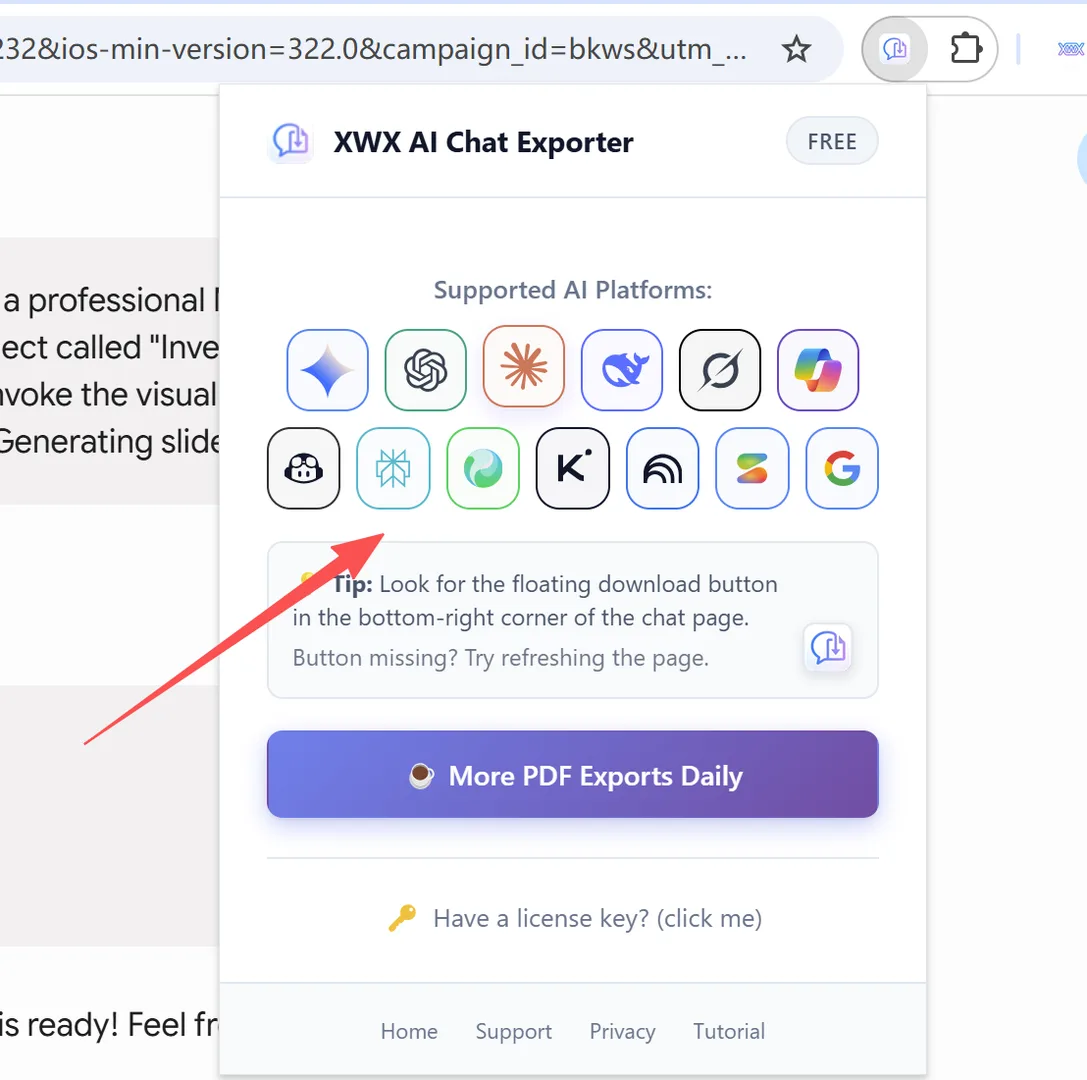
Navegue até qualquer plataforma de chat AI compatível. O XWX AI Chat Exporter funciona com 13 plataformas:
- ChatGPT (chatgpt.com / chat.openai.com)
- Claude (claude.ai)
- Google Gemini (gemini.google.com)
- Microsoft Copilot (copilot.microsoft.com)
- Perplexity (perplexity.ai)
- DeepSeek (chat.deepseek.com)
- Grok (grok.com)
- GitHub Copilot (github.com)
- Tencent Yuanbao (yuanbao.tencent.com)
- Kimi (kimi.com)
- Google NotebookLM (notebooklm.google.com)
- Google AI Studio (aistudio.google.com)
- Google AI Overviews (google.com)
Quando você estiver em uma página compatível, a extensão será ativada automaticamente.
Passo 3: Clique no botão de ação flutuante
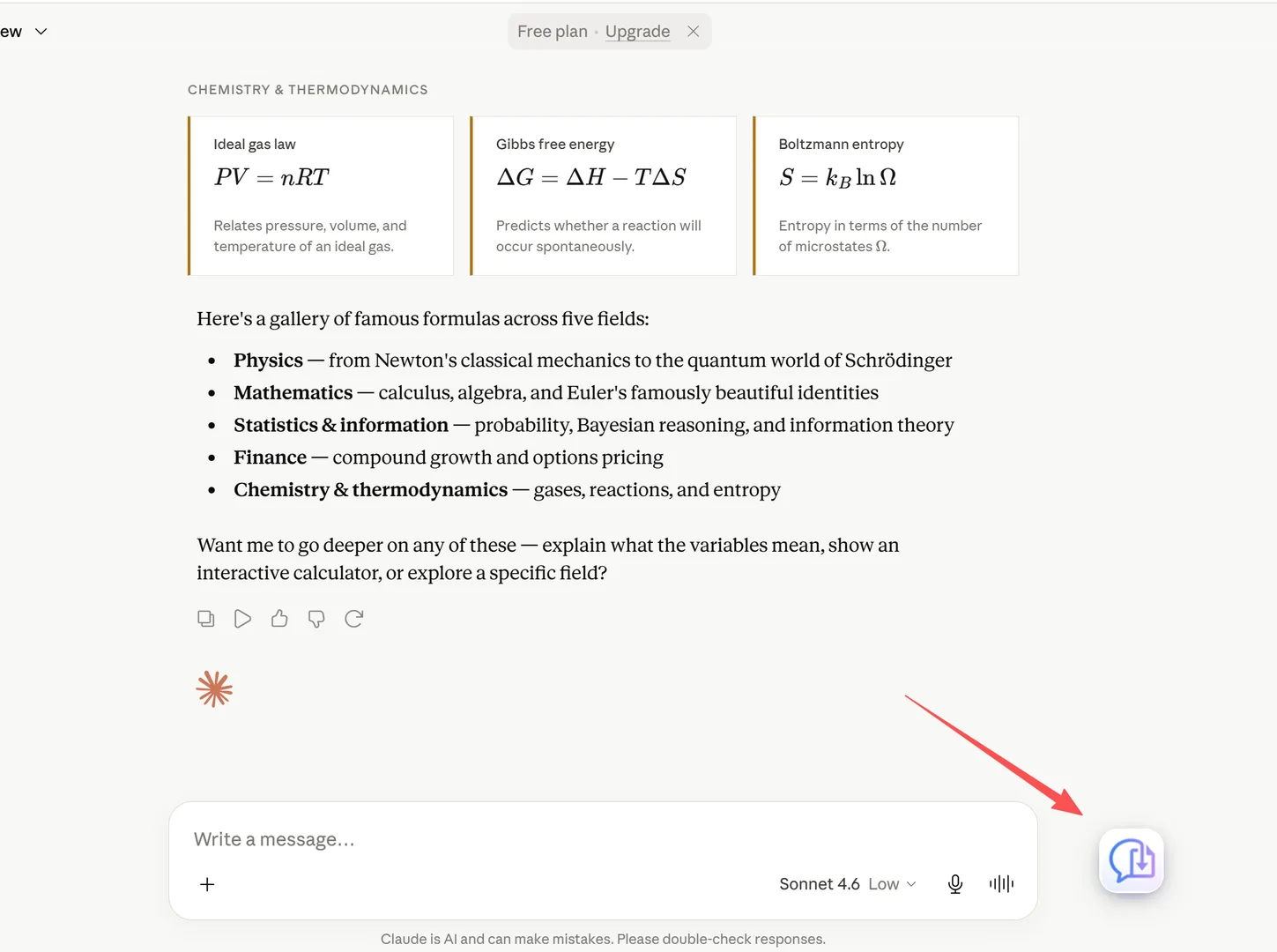
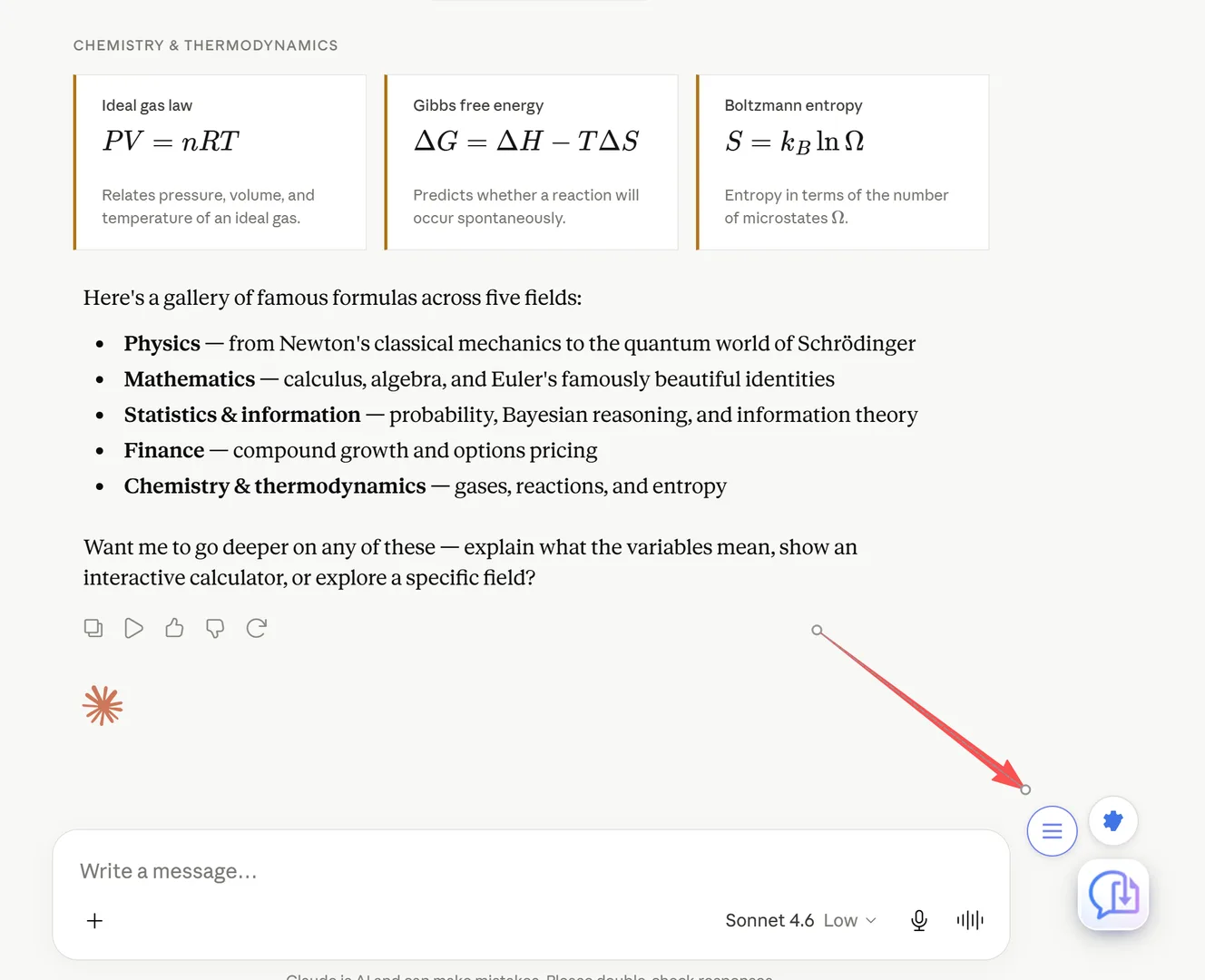
Um botão de ação flutuante (FAB) aparece no canto inferior direito da página. Este botão só aparece em páginas de chat de IA compatíveis.
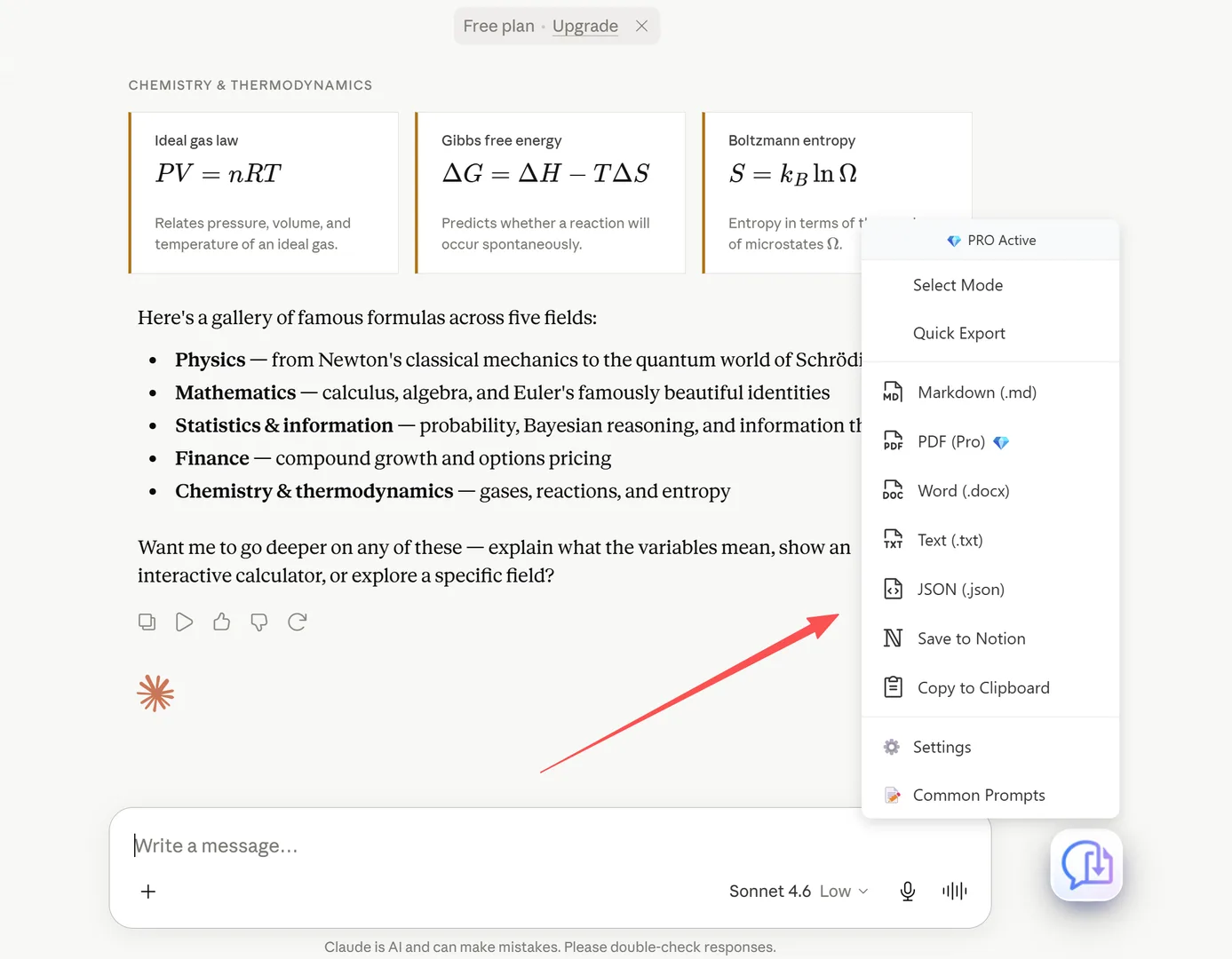
Clique no FAB para abrir o menu de exportação. Você verá todos os formatos e opções de exportação disponíveis.
Passo 4: Escolha o formato de exportação
No menu de exportação, selecione o formato desejado:
| Formato | Rótulo no menu | Ideal para |
|---|---|---|
| Markdown | Markdown (.md) | Obsidian, Notion, ferramentas de PKM |
| PDF 💎 | PDF (Pro) | Compartilhar, imprimir, arquivar |
| Word | Word (.docx) | Edição, colaboração |
| Text | Text (.txt) | Arquivo de texto simples |
| JSON | JSON (.json) | Uso programático, backups |
| Notion | Salvar no Notion | Sincronização de base de conhecimento |
| Clipboard | Copiar para a área de transferência | Colar rapidamente em qualquer lugar |
💡 Os 7 formatos de exportação são completamente gratuitos. O 💎 no PDF indica qualidade de renderização aprimorada. As funcionalidades Pro são: Remover marca d'água, Super Um Clique e Tags e resumos de IA.
O que acontece após a exportação
Depois de clicar em um formato no menu:
- A exportação começa imediatamente — não há outro botão para clicar
- Anel de progresso — um anel animado aparece ao redor do FAB mostrando o progresso da exportação
- Download — o arquivo é baixado para o local padrão de downloads do seu navegador
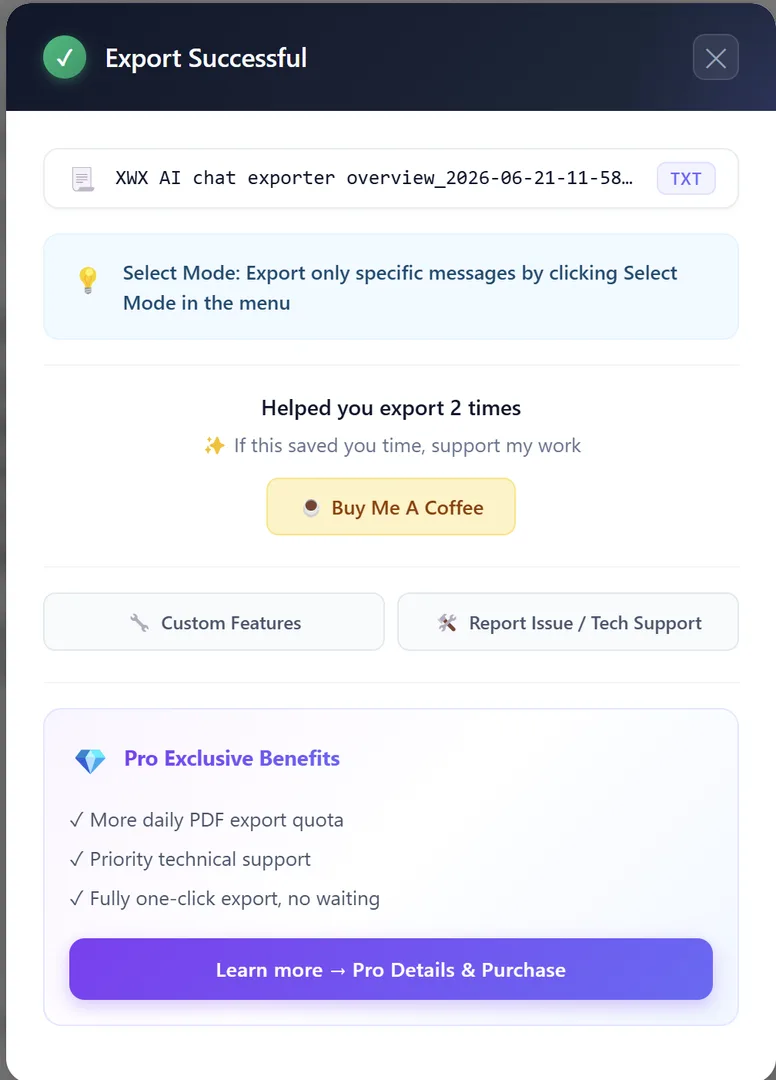
- Modal de sucesso — uma janela de confirmação aparece mostrando:
- O nome e formato do arquivo exportado - Uma dica de uso aleatória - Um botão de apoio "Buy Me A Coffee" - Destaques das funcionalidades premium
- Clique em qualquer lugar fora do modal para fechá-lo
💡 Dica: Ative o Super Um Clique nas Configurações para pular o modal de sucesso — o menu fecha imediatamente após o download para um fluxo de trabalho mais rápido.
Prompts comuns — Trechos salvos
O menu do FAB inclui um submenu 📝 Prompts comuns — uma maneira rápida de acessar seus trechos de prompts salvos.
Como funciona:
- Passe o mouse sobre o item 📝 Prompts comuns no menu do FAB
- Um painel lateral desliza mostrando seus prompts salvos
- Clique em qualquer prompt para usá-lo
Dois modos de saída:
- ⌨️ Saída para o campo de entrada — insere o prompt diretamente na caixa de texto do chat de IA
- 📋 Saída para a área de transferência — copia o texto do prompt para sua área de transferência
Gerenciando prompts:
- Clique em ⚙ Gerenciar prompts na parte inferior do submenu
- Adicione, edite, exclua e reordene seus prompts salvos
- Cada prompt registra quantas vezes você o utilizou
💡 Os Prompts comuns são armazenados localmente no seu navegador — eles nunca são enviados para nenhum servidor.
Ativando sua licença
Para desbloquear as funcionalidades premium, você precisará de uma chave de licença. Veja como obtê-la e ativá-la.
Passo 1: Obtenha sua chave de licença
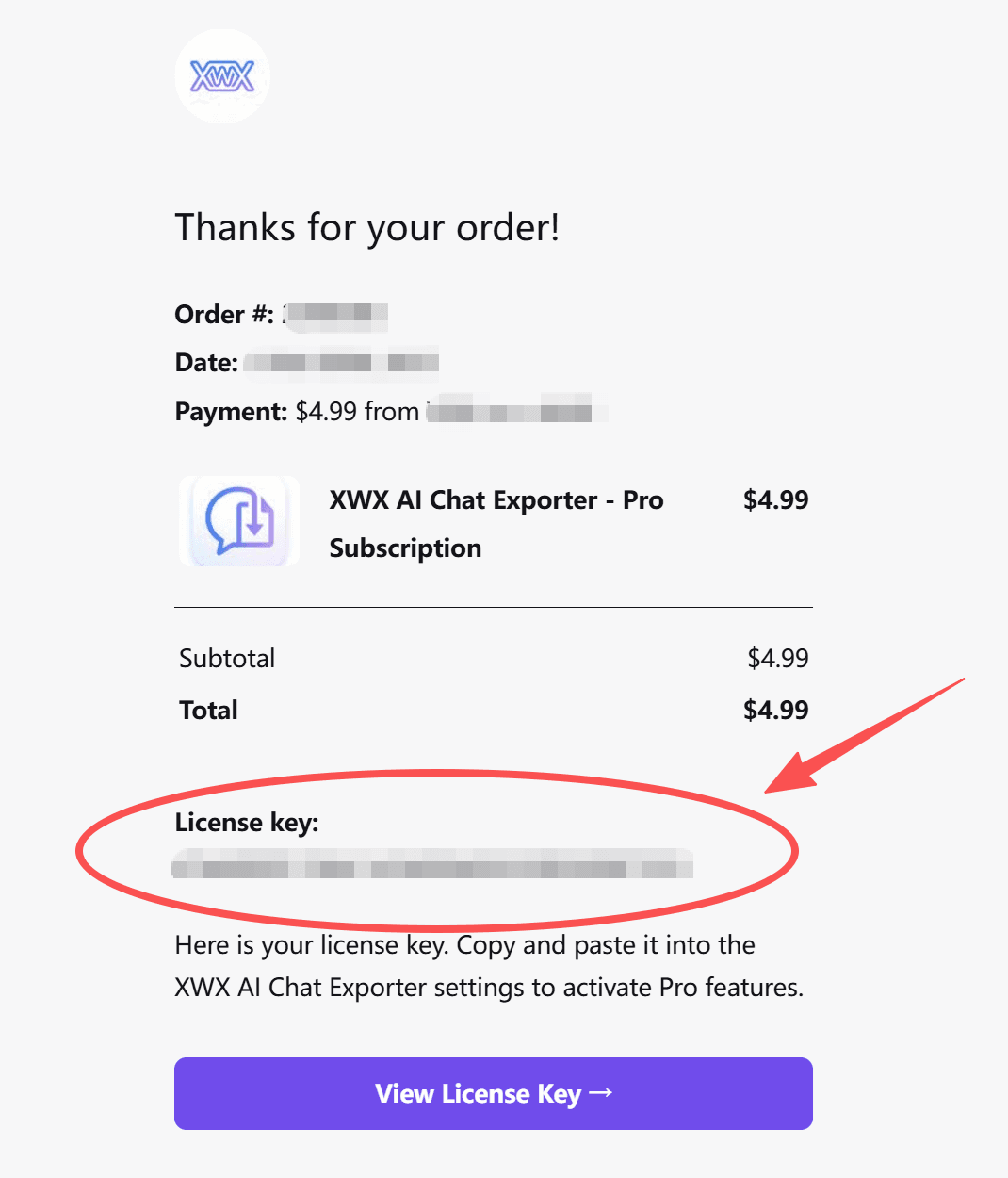
Visite a página de preços para adquirir um plano. Após a compra, verifique seu e-mail para uma confirmação da Lemon Squeezy. O e-mail contém sua chave de licença no formato XXXX-XXXX-XXXX-XXXX. Copie-a.
Passo 2: Insira e ative
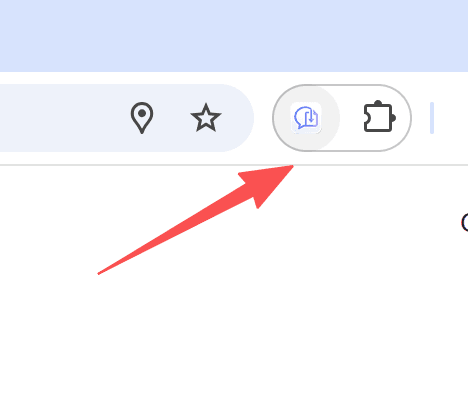
- Clique no ícone da extensão XWX na barra de ferramentas do navegador para abrir o popup
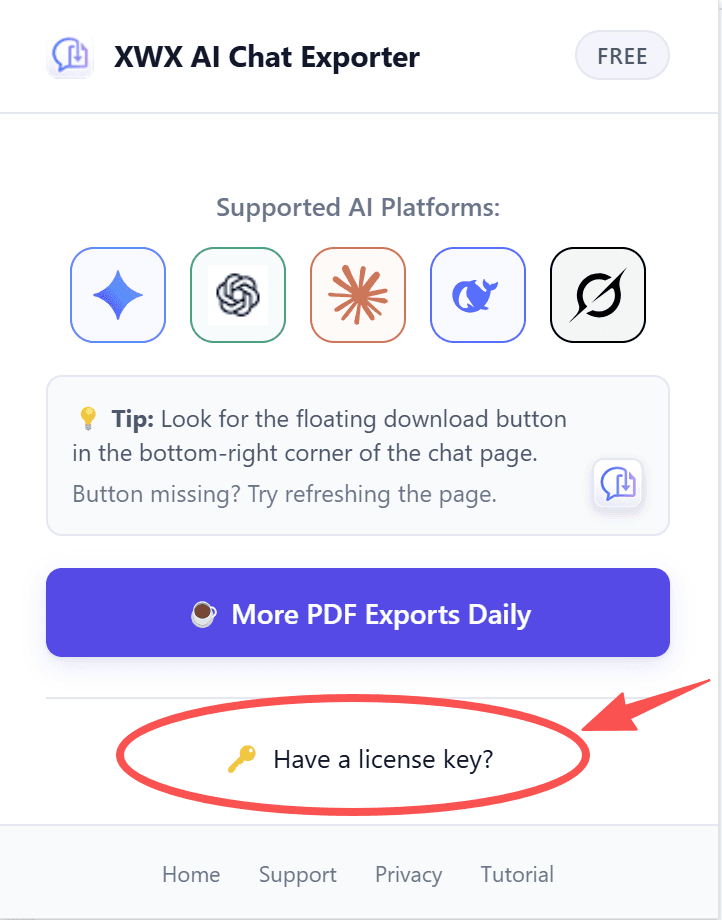
- Clique em "Tem uma chave de licença?" na parte inferior do popup
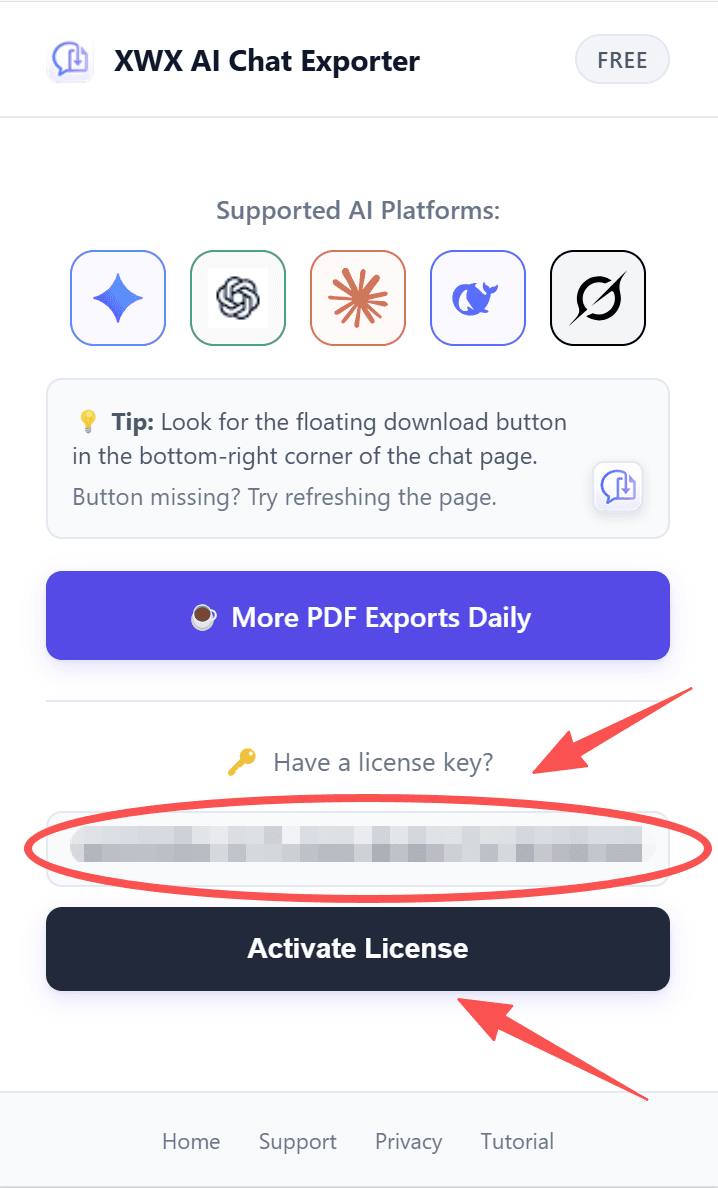
- Cole sua chave de licença no campo de entrada
- Clique em Ativar
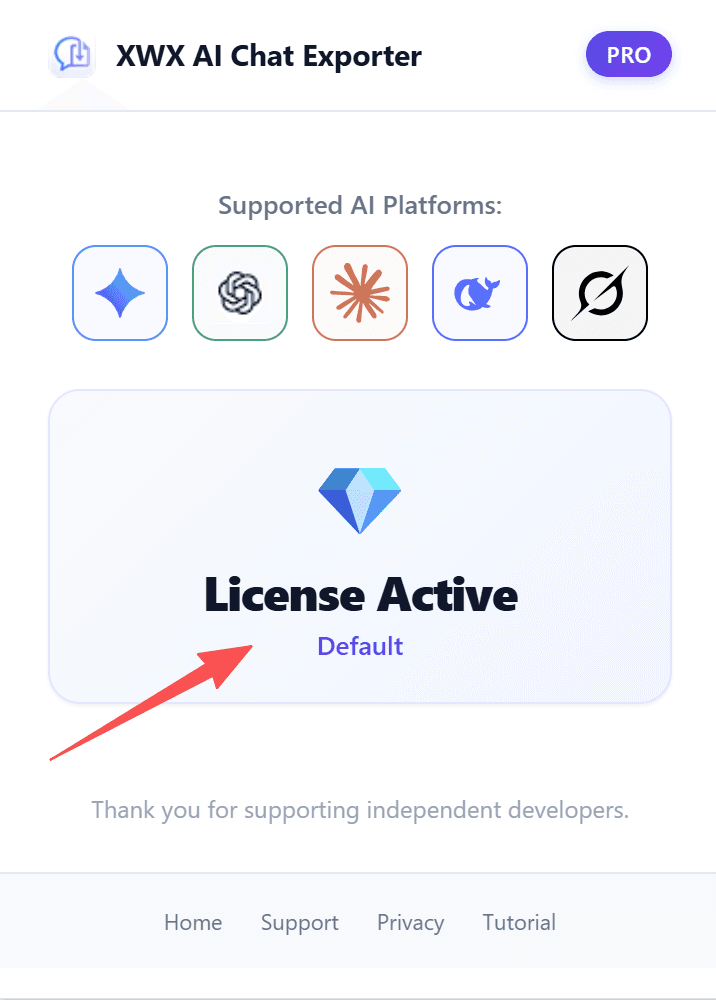
- Você verá o distintivo PRO de diamante 💎 aparecer — a ativação está completa!
Passo 3: Aproveite as funcionalidades premium
Uma vez ativada, todas as funcionalidades premium são desbloqueadas instantaneamente. Não é necessário reiniciar.
Passo 5: Baixe sua exportação
Após selecionar um formato, a exportação é processada localmente no seu navegador. Seu arquivo é baixado automaticamente.
Para exportações em PDF, Markdown e Word:
- O arquivo é salvo no local padrão de downloads do seu navegador
- A nomeação do arquivo segue suas configurações (nome inteligente ou personalizado)
- Se a organização por subpastas estiver ativada, os arquivos são colocados na pasta correta
Para sincronização com Notion:
- A conversa é enviada diretamente para seu espaço de trabalho conectado no Notion
- O conteúdo é autoestruturado com cabeçalhos, blocos e metadados
Frequently Asked Questions
O XWX AI Chat Exporter é gratuito?+
Sim, todos os 7 formatos de exportação são completamente gratuitos. As funcionalidades Pro incluem: Remover marca d'água, Super Um Clique (pular modal de sucesso) e Tags e resumos de IA.
Quais navegadores são compatíveis?+
Qualquer navegador baseado em Chromium: Google Chrome, Microsoft Edge, Brave, Arc, Vivaldi, Opera. Safari e Firefox não são compatíveis no momento.
Meus dados estão seguros? A extensão envia meus chats para um servidor?+
Todo o processamento de exportação acontece localmente no seu navegador. Suas conversas nunca são enviadas para nossos servidores. As únicas conexões externas são para verificação da licença Pro e Tags de IA (enviadas diretamente para o provedor de IA que você escolher).
Quais plataformas de IA são compatíveis?+
Compatível com mais de 13 plataformas: ChatGPT, Claude, Gemini, Copilot, Perplexity, DeepSeek, Grok, Mistral, Kimi, GLM, Qwen, Doubao, Poe e mais.