Exporte chats de IA para PDF com formatação perfeita
A exportação para PDF renderiza suas conversas de IA como documentos pixel-perfect — blocos de código, fórmulas matemáticas, tabelas e imagens ficam exatamente como aparecem no chat. Disponível para todos os usuários.
Como exportar para PDF
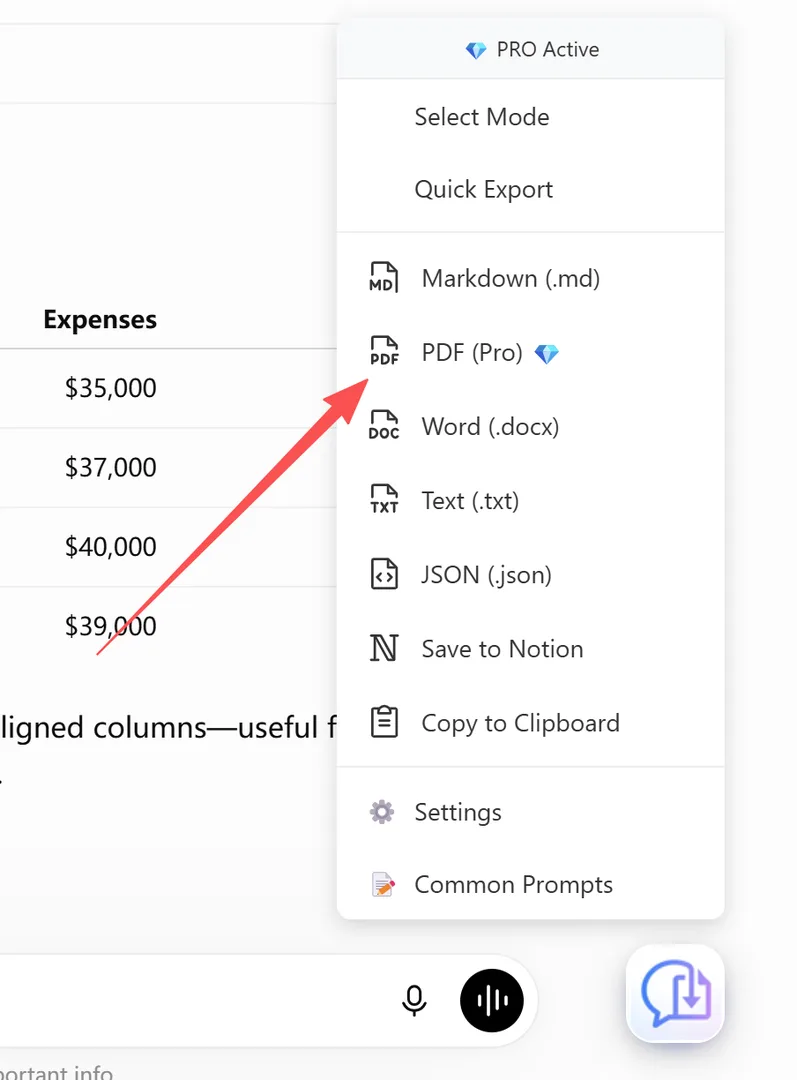
- Abra seu chat de IA (ChatGPT, Claude, Gemini, etc.)
- Clique no botão de ação flutuante do XWX (FAB)
- Selecione PDF (Pro) 💎 no menu de formatos
- A exportação começa imediatamente — um anel de progresso aparece ao redor do FAB
- Quando concluída, o PDF é baixado automaticamente e o modal de sucesso aparece
Para conversas longas, a exportação pode levar alguns segundos. O anel de progresso ao redor do FAB mostra o status atual.
O que é preservado no PDF
O PDF exportado reproduz fielmente tudo do chat:
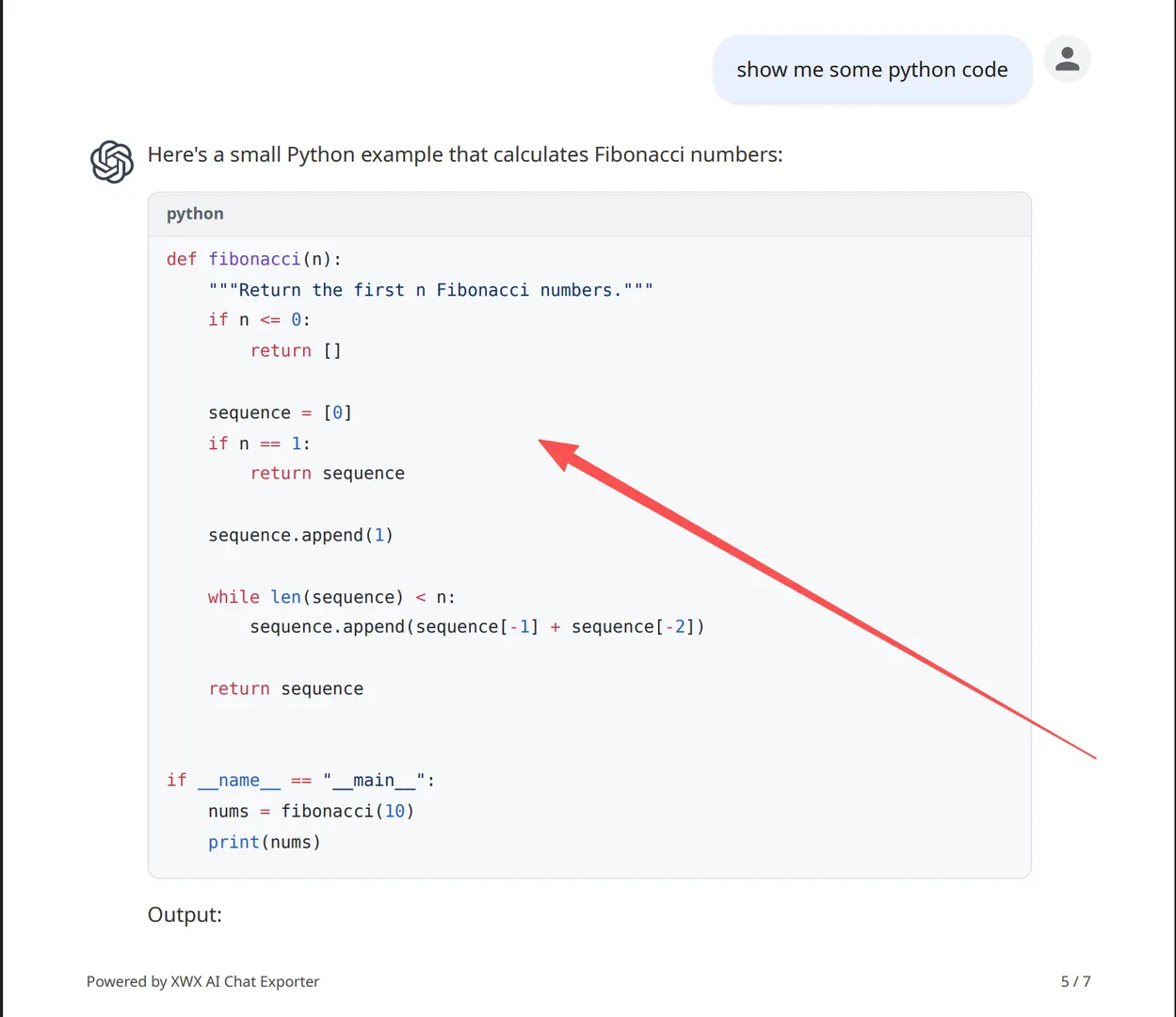
- Blocos de código: Destaque de sintaxe com 3 temas (GitHub, Monokai, Dark)
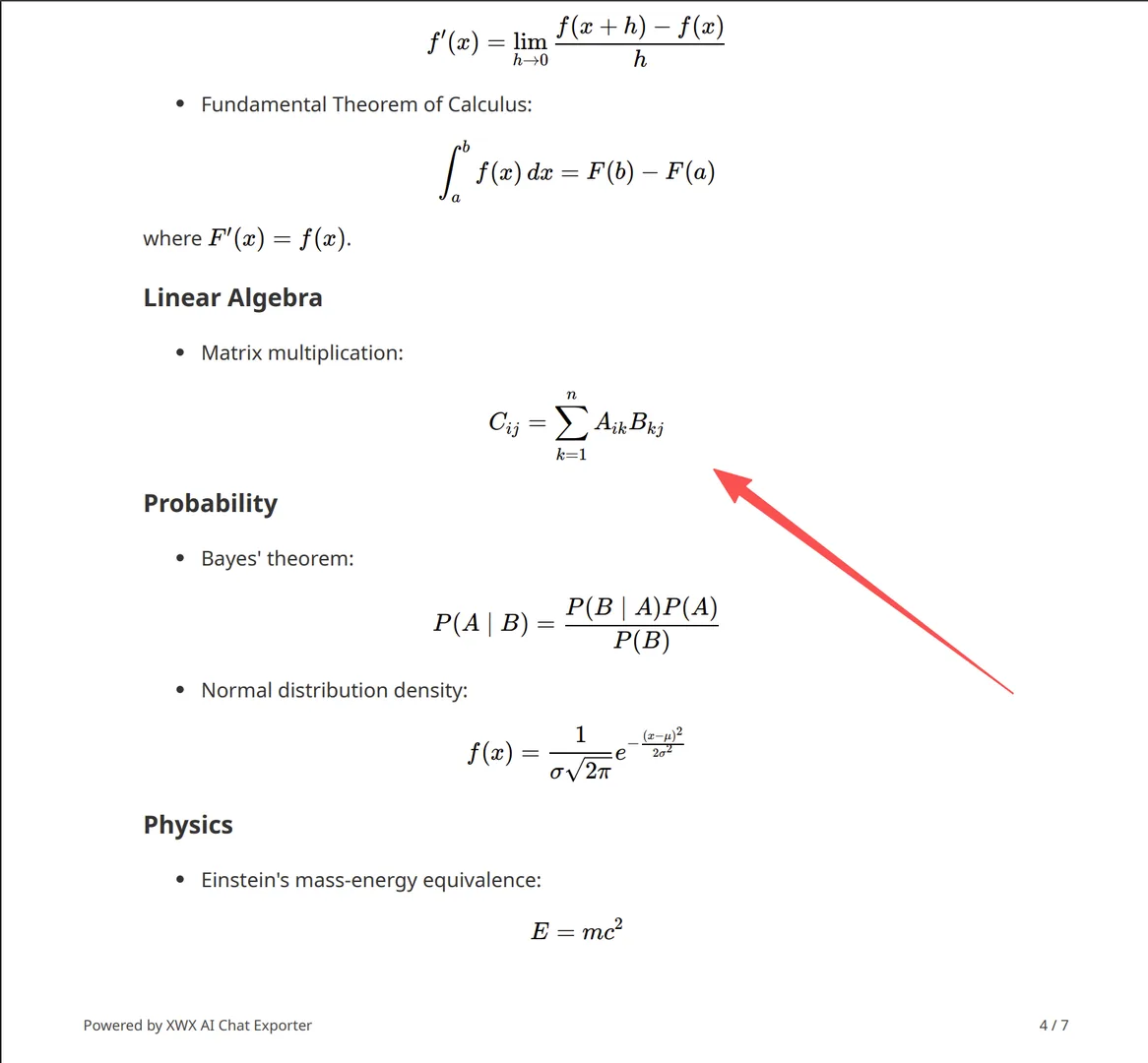
- Fórmulas matemáticas: LaTeX renderizado como gráficos vetoriais nítidos
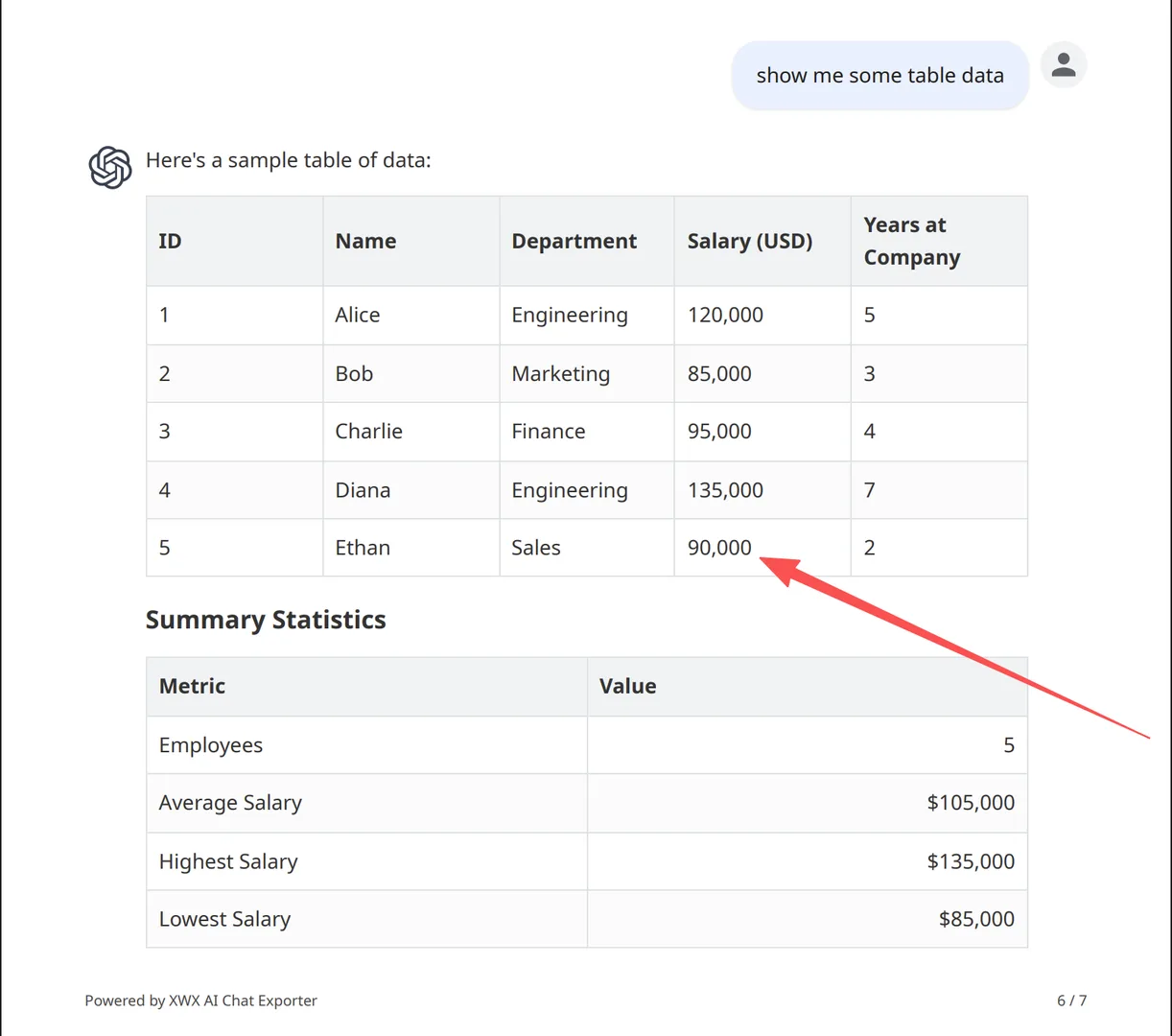
- Tabelas: Formatação completa com estilos de borda configuráveis (Sólida, Tracejada, Nenhuma)
- Gráficos e visualizações: Gráficos em cores completas renderizados como imagens
- Imagens: Tanto imagens geradas por IA quanto enviadas pelo usuário
- Estrutura das mensagens: Papéis de usuário/IA claramente distinguidos
- Avatares: Fotos de perfil do usuário e da IA (ativável/desativável)
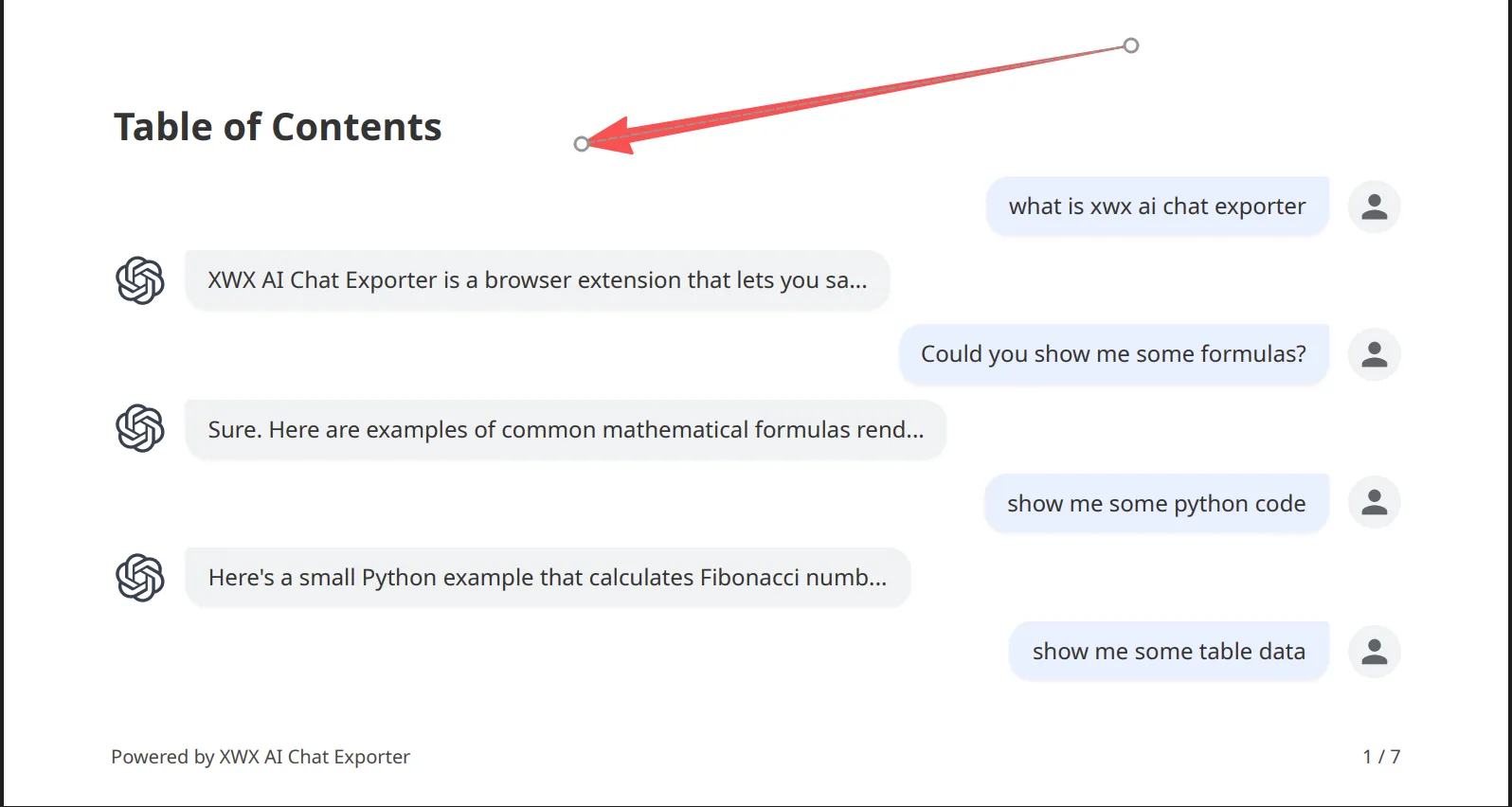
- Sumário: Gerado automaticamente para conversas longas (ativável/desativável)
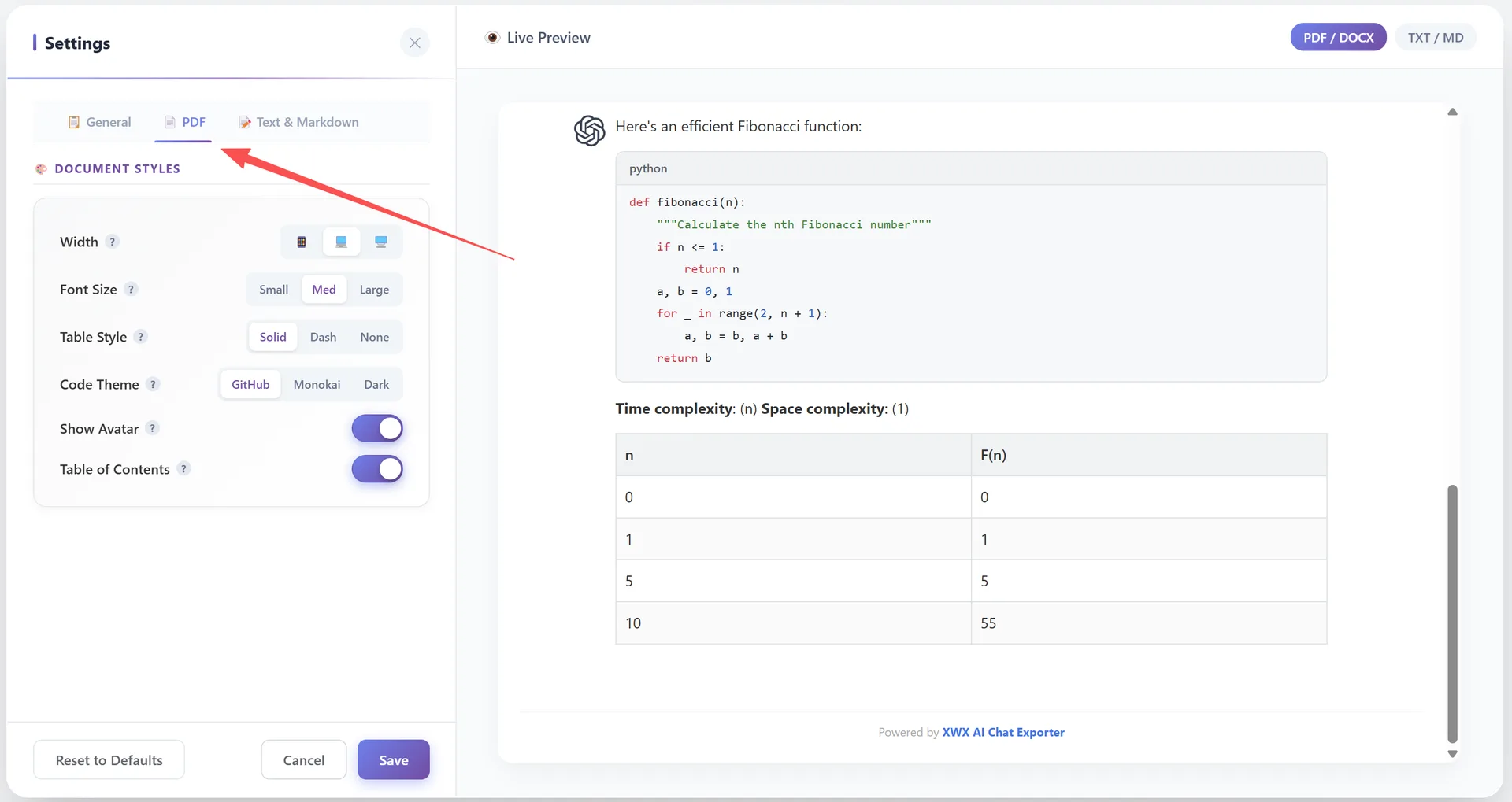
Configurações de PDF
Personalize sua saída PDF em Configurações → Aba PDF:
Largura:
- 📱 Estreita — Compatível com celular, área de conteúdo mais estreita
- 💻 Padrão — Layout equilibrado (padrão)
- 🖥️ Ampla — Área de conteúdo máxima
Tamanho da fonte:
- Pequena — Denso, mais conteúdo por página
- Média — Legibilidade padrão (padrão)
- Grande — Leitura confortável
Estilo da tabela:
- Sólida — Bordas completas (padrão)
- Tracejada — Bordas tracejadas
- Nenhuma — Sem bordas nas tabelas
Tema do código:
- GitHub — Tema claro e limpo (padrão)
- Monokai — Tema escuro clássico com cores vibrantes
- Dark — Tema escuro moderno
Mostrar avatar: Ative/desative as fotos de perfil do usuário/IA (padrão: ATIVADO)
Sumário: Gere automaticamente um sumário clicável para conversas longas (padrão: ATIVADO)
Frequently Asked Questions
A exportação para PDF é gratuita?+
Sim, a exportação para PDF é gratuita para todos os usuários. O rótulo 💎 indica qualidade de renderização aprimorada. Usuários gratuitos podem exportar para todos os 7 formatos sem limitações.
Suporta destaque de sintaxe de código?+
Sim. Mais de 50 linguagens são suportadas com 3 temas de cores: GitHub (claro), Monokai e Dark.
Posso exportar fórmulas matemáticas?+
Sim. As fórmulas matemáticas LaTeX são renderizadas como gráficos vetoriais no PDF — elas permanecem nítidas em qualquer nível de zoom.
Quão longa pode ser uma conversa?+
Não há limite rígido. Conversas muito longas (mais de 100 mensagens) podem levar de 30 a 60 segundos para processar.