Copie chat de IA para a área de transferência
Às vezes você só precisa pegar algum texto de um chat de IA e colar em outro lugar. A exportação para área de transferência copia a conversa como texto formatado — pronto para colar em e-mails, Slack, documentos ou qualquer lugar.
Como copiar para a área de transferência
- Abra seu chat de IA
- Clique no botão de ação flutuante do XWX (FAB)
- Selecione Copiar para a área de transferência no menu de formatos
- O conteúdo formatado é copiado instantaneamente — uma notificação toast confirma
- Cole em qualquer lugar com Ctrl+V / Cmd+V
É só isso. Nenhum arquivo é baixado, nenhuma conversão de formato é necessária.
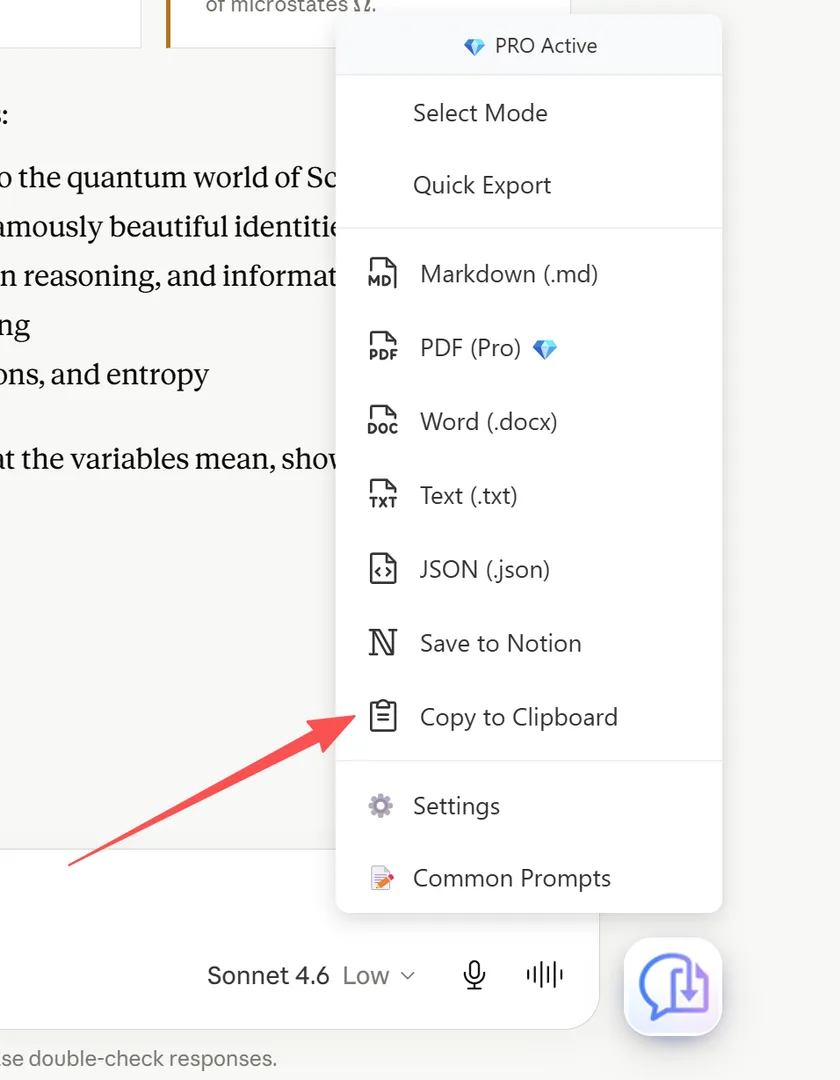
Opção Copiar para a área de transferência no menu de exportação
O que é copiado
A área de transferência recebe texto formatado:
- Texto em negrito e itálico preservado
- Código exibido em fonte monoespaçada
- Links permanecem clicáveis
- Listas mantêm sua estrutura
- Cabeçalhos exibidos como texto em negrito e maior
Para apenas texto simples, use a exportação TXT.
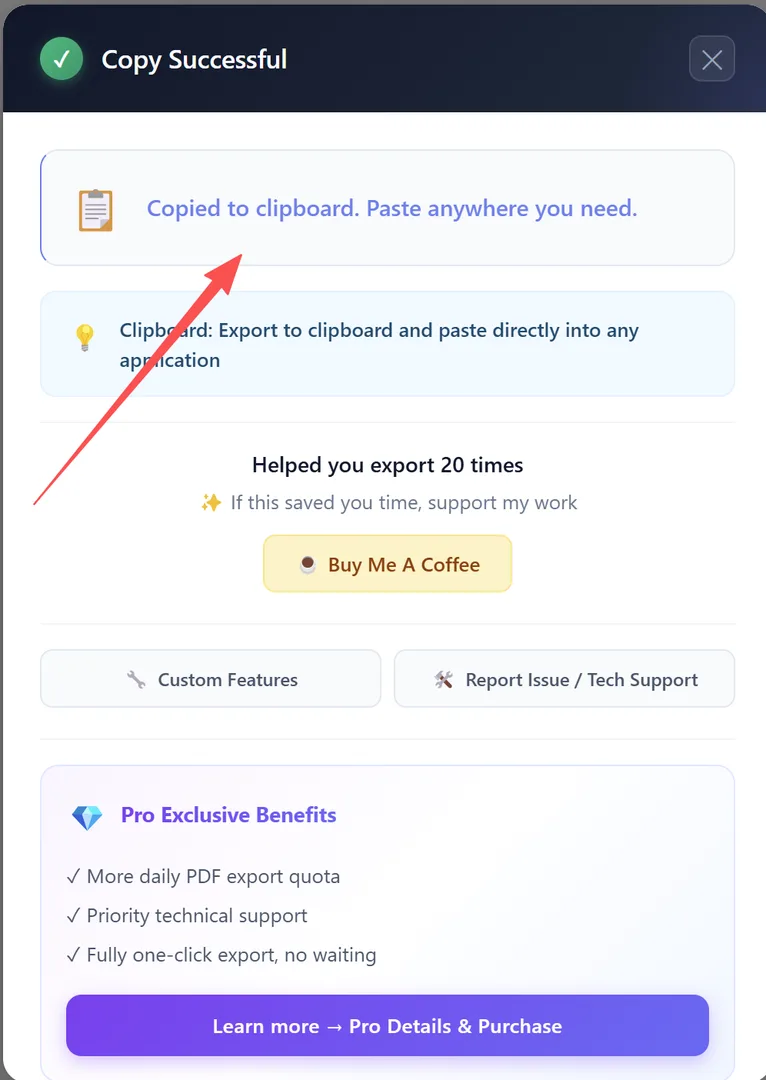
Notificação toast — conteúdo copiado para a área de transferência
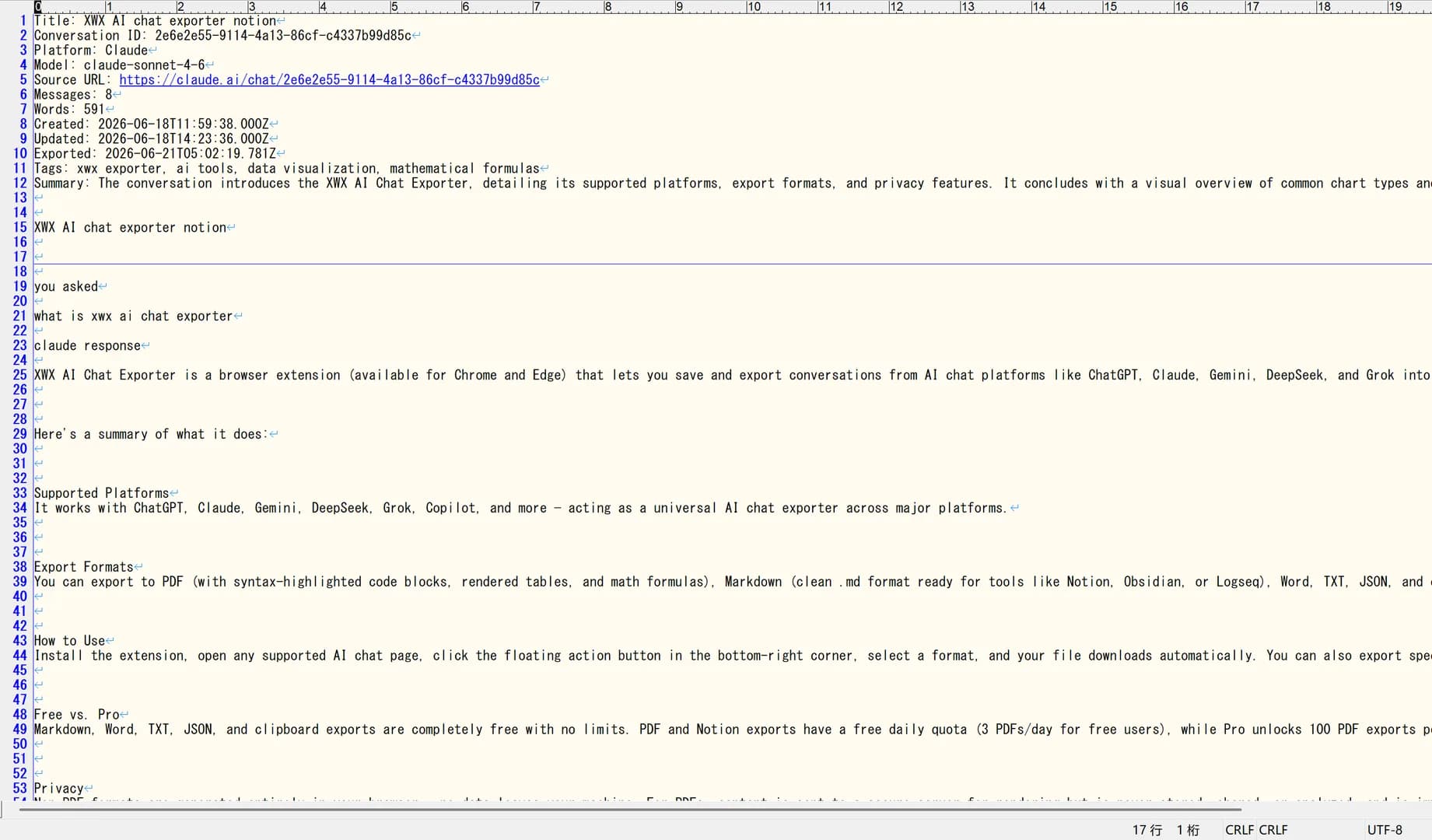
Texto formatado colado da área de transferência em um editor
Quando usar a exportação para área de transferência
- Compartilhamento rápido: Cole um trecho de conversa no Slack, Teams ou e-mail
- Documentação: Cole no Google Docs, Notion ou Confluence
- Redes sociais: Copie uma resposta interessante da IA para compartilhar
- Trechos de código: Capture blocos de código sem baixar um arquivo
- Notas de reunião: Cole perguntas e respostas relevantes no seu documento de reunião
Frequently Asked Questions
A exportação para área de transferência é gratuita?+
Sim, é completamente gratuita, sem limitações.
Preserva a formatação?+
Sim. A formatação de texto rico (negrito, itálico, código, links) é preservada ao colar em aplicações compatíveis.
Posso copiar apenas mensagens selecionadas?+
Sim. Use a Seleção inteligente para escolher mensagens específicas e depois selecione a exportação para área de transferência.