文件管理与文本设置
控制导出文件的命名和整理方式,以及 Markdown 和 Text 导出的文本格式选项。
子文件夹整理
设置: "Subfolder name"(在设置 → 通用中)
输入自定义子文件夹名来整理导出的文件:
- 留空:文件保存到默认下载文件夹
- 输入名称(例如 "work-notes"):文件保存到
Downloads/work-notes/
设置底部的路径预览精确显示文件保存位置:
Downloads/work-notes/chat-export_2024-01-15-14-30-00.pdf子文件夹适用于所有导出格式(PDF、Markdown、Word、Text、JSON)。
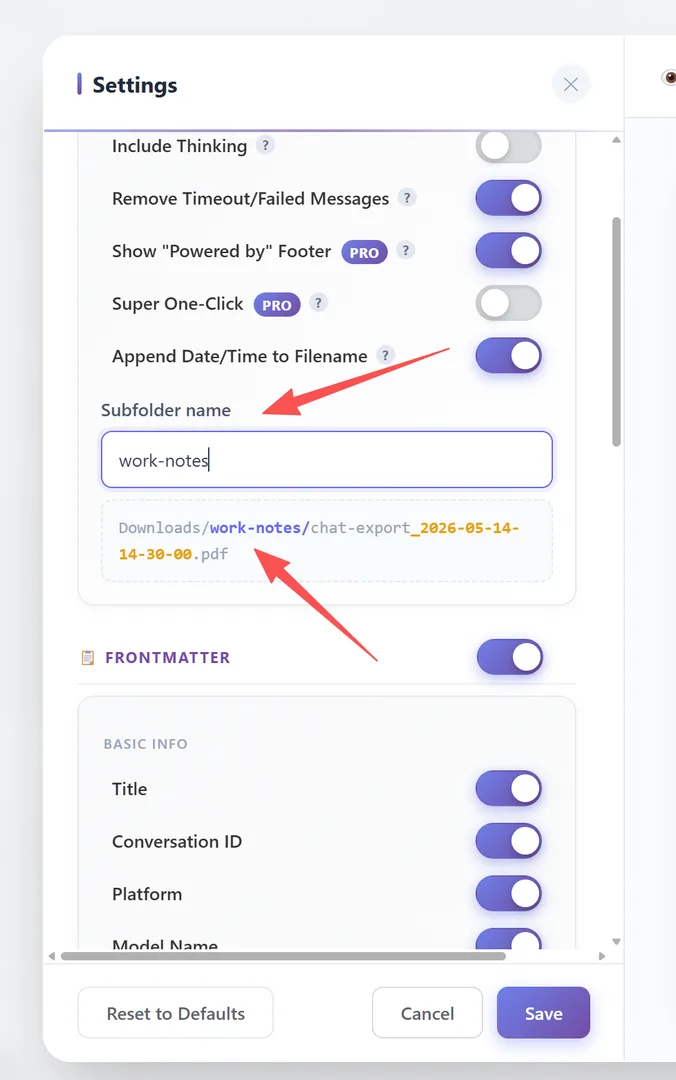
通用设置中的子文件夹名文本输入框
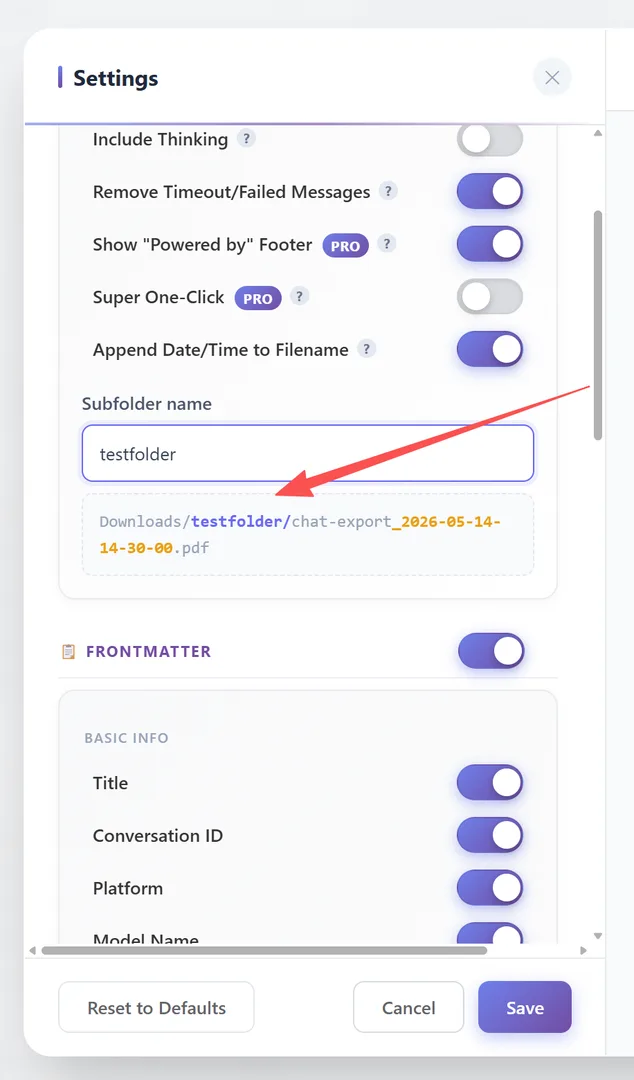
显示下载位置的路径预览
文件名设置
设置: "Append Date/Time to Filename"(默认:开启)
启用日期/时间(默认):
chat-export_2024-01-15-14-30-00.pdf
chat-export_2024-01-15-14-30-00.md
禁用日期/时间:
chat-export.pdf
chat-export.md
基础文件名始终为 "chat-export"。日期/时间戳使用 YYYY-MM-DD-HH-MM-SS 格式。
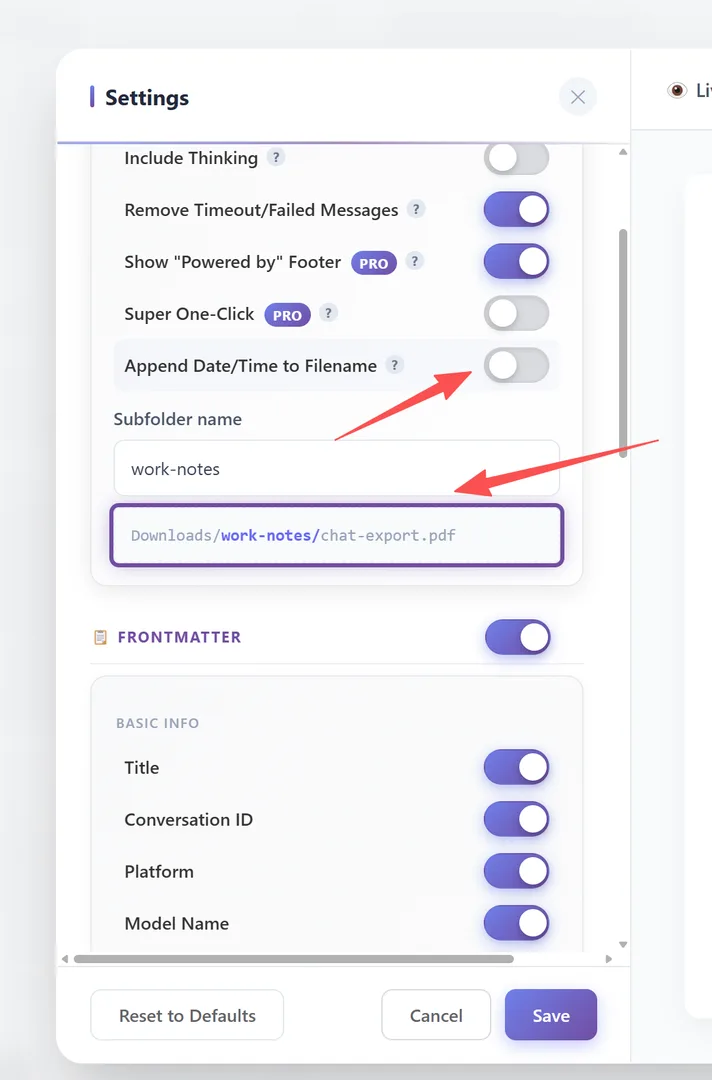
追加日期/时间到文件名开关
Text 与 Markdown 前缀
标签页: 设置 → Text 和 Markdown
控制 Markdown 和 Text 导出中消息的标签方式:
用户前缀(默认:you asked) 每条用户消息前显示的文本。设为空以完全隐藏前缀。
AI 前缀(默认:[ai name] response) 每条 AI 消息前显示的文本。[ai name] 占位符会替换为实际 AI 名称(例如 "ChatGPT"、"Claude"、"Gemini")。设为空以隐藏。
最大行宽(默认:0 = 无限制) 文本导出中每行的最大字符数。设置一个值(例如 80 或 120)以换行长行,在纯文本编辑器中获得更好的可读性。

Text 和 Markdown 标签页 — 用户前缀、AI 前缀、最大行宽设置
tip: Text 和 Markdown 设置仅影响 .md 和 .txt 导出。PDF 和 Word 导出使用自己的格式。
Frequently Asked Questions
子文件夹整理在所有操作系统上都有效吗?+
是的。扩展会在浏览器的默认下载目录中创建子文件夹。适用于 Windows、macOS 和 Linux。
如果想为不同平台设置不同的子文件夹怎么办?+
目前只有一个子文件夹设置,适用于所有导出。你可以在每次导出前更改它。
AI 前缀中的 [ai name] 是什么意思?+
它是一个占位符,会被替换为实际的 AI 名称。例如,如果从 ChatGPT 导出,它会变成 "ChatGPT response"。