直接将 AI 对话同步到 Notion
Notion 同步不同于文件导出 — 你的 AI 对话会被直接推送到 Notion 工作区。无需下载,也无需导入。内容以结构化的 Notion 块呈现,随时整理。
如何同步到 Notion
首次设置:
- 进入设置 → 集成 → Notion
- 点击 Connect Notion
- 在 Notion 中授权该集成
- 选择对话应保存到的数据库或页面
同步对话:
- 打开你的 AI 对话
- 点击 XWX 悬浮按钮
- 在格式菜单中选择 Notion
- 对话即时推送到你的 Notion 工作区
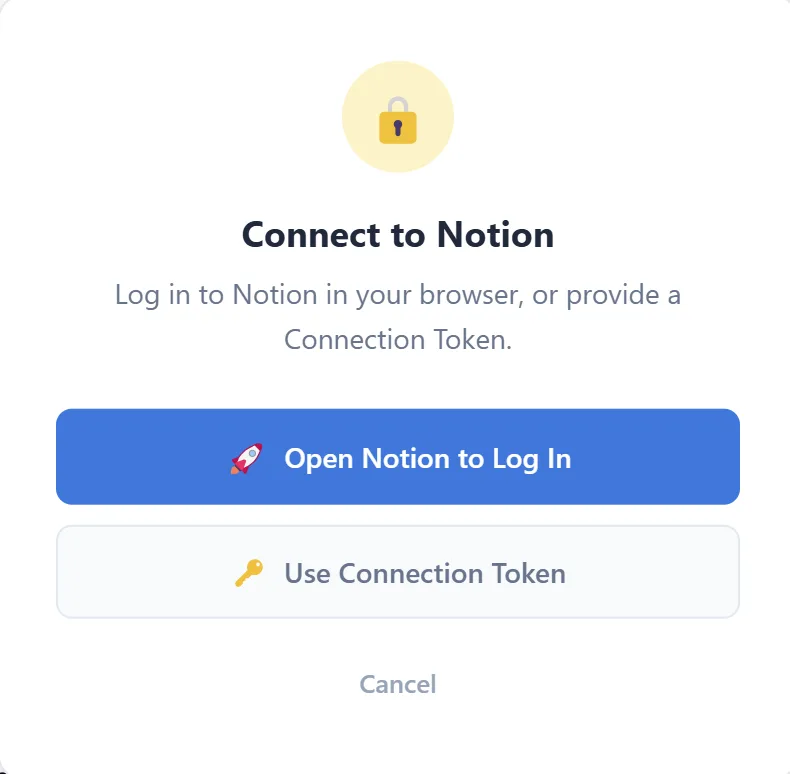
Notion 集成设置 — 连接并授权
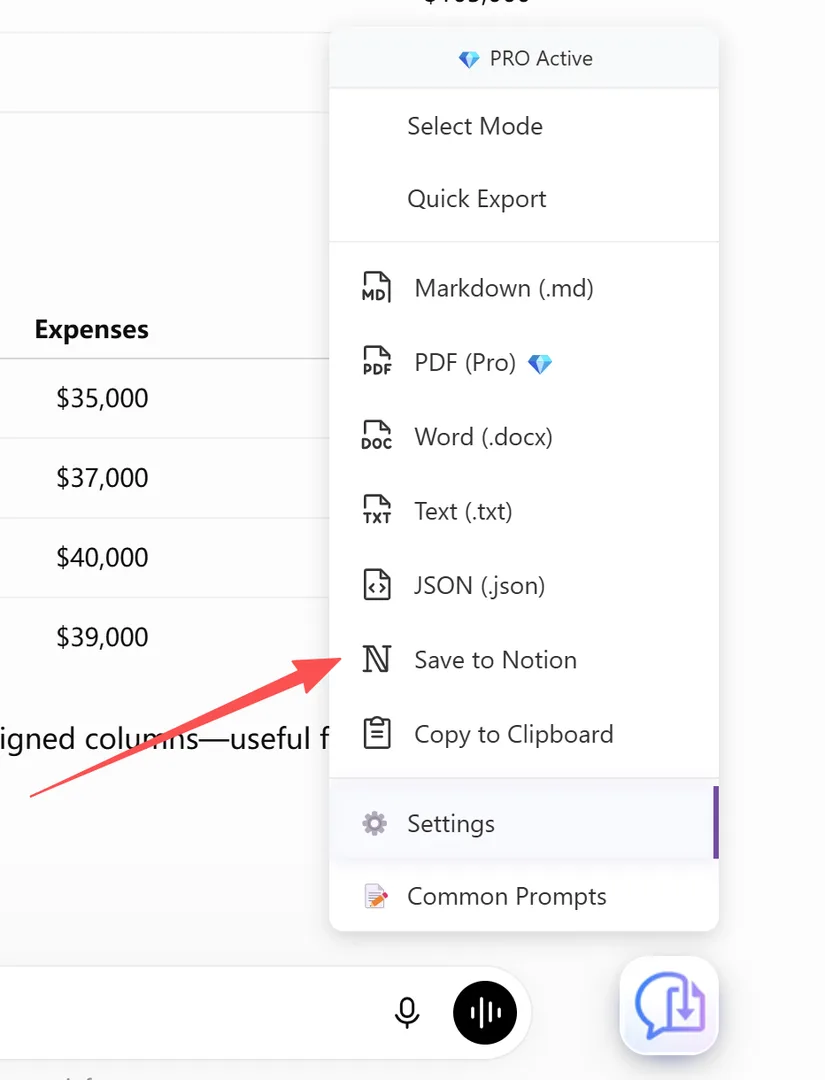
导出菜单中的 Save to Notion 选项
Notion 中的内容组织方式
每个同步的对话都会成为一个 Notion 页面,包含:
- 页面标题: 根据第一条用户消息或对话主题自动生成
- 标题: 映射到 Notion 标题块(H1、H2、H3)
- 段落: 标准文本块
- 代码块: 带语言标签的 Notion 代码块
- 表格: Notion 简单表格
- 图片: 上传并嵌入
- 折叠块: 长内容区域可折叠
- 提示框: 突出显示重要提示和建议
- 属性(可选): 标签、日期、模型和平台作为 Notion 属性
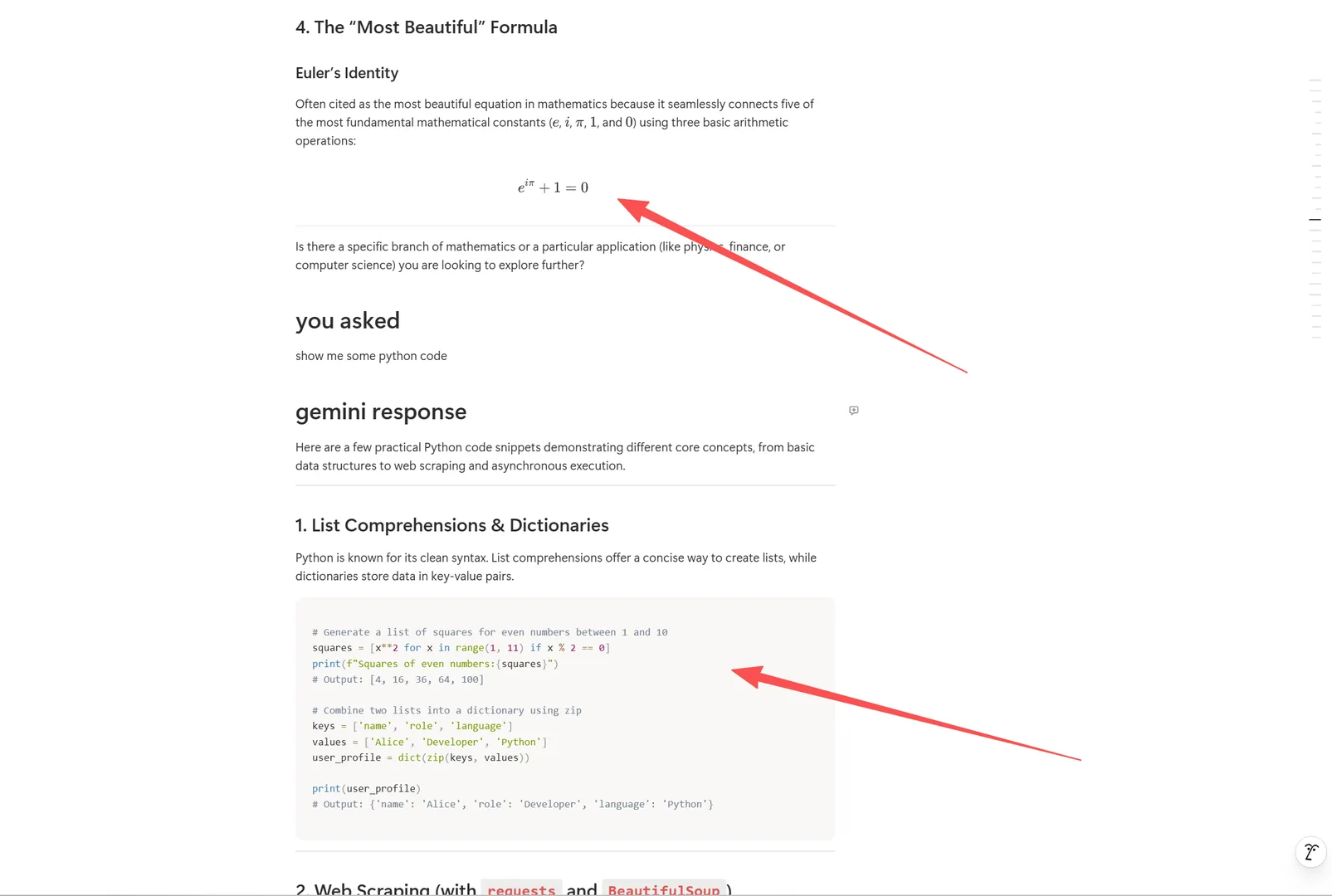
同步的 Notion 页面 — 标题、代码块、折叠块、提示框

Notion 页面属性 — 标签、日期、模型、平台
tip: 使用 AI 标签和摘要自动生成标签,这些标签会成为 Notion 属性 — 使同步的对话可筛选和搜索。
整理同步的对话
推荐的组织策略:
- 按平台: 为 ChatGPT、Claude、Gemini 导出创建单独的数据库
- 按主题: 使用 AI 生成的标签作为 Notion 标签,跨平台按主题分组
- 按日期: 按同步日期排序,创建时间线归档
- 按项目: 使用 Notion 关联将对话链接到项目页面

Notion 数据库中同步的对话 — 可按标签筛选
Frequently Asked Questions
需要 Notion API 密钥吗?+
集成使用 OAuth — 只需点击连接并在 Notion 中授权即可。无需手动设置 API 密钥。
支持所有 AI 平台吗?+
支持。Notion 同步适用于所有 13+ 个支持的 AI 对话平台。
Notion 同步免费吗?+
是的,Notion 同步完全免费。无需 Pro 订阅。