選択モード — 必要なメッセージだけをエクスポート
選択モードでは、AI会話から個別のメッセージを選んでエクスポートできます。左サイドバーですべてのメッセージにチェックボックス付きで表示され、質問、回答、または選択済みのみでフィルタリングできます。必要な回答が1つだけの場合でも、スレッド全体をエクスポートする必要はありません。
選択モードの仕組み
選択モードに入ると:
- 左サイドバードロワーが開き、会話内のすべてのメッセージが表示されます
- 各メッセージにはチェックボックス、アバターアイコン、テキストプレビュー、メッセージ番号(#1、#2、#3...)があります
- 上部のフィルタバーでクイックにフィルタリングできます:すべて / 質問 / 回答 / なし
- 「選択のみ」を切り替えると、チェックされたメッセージだけを表示します
- Shift+クリックでメッセージの範囲を選択します
- FABに選択数がバッジで表示されます
- 選択したメッセージのみがエクスポートに含まれます
選択モードに入る
選択モードに入る方法:
- 対応プラットフォームでAIチャットを開きます
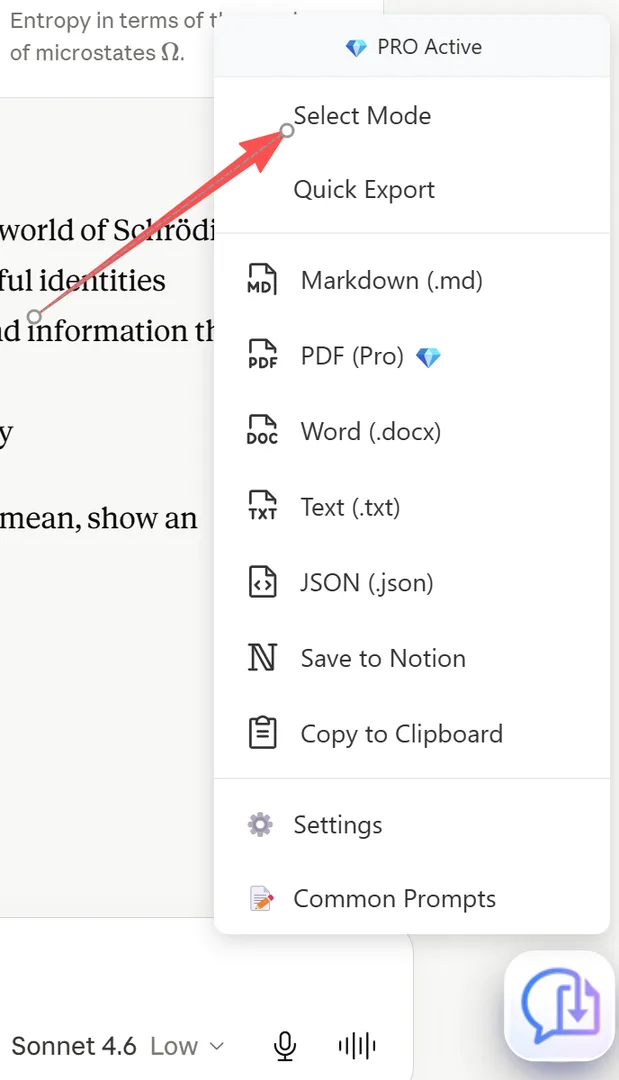
- XWXフローティングアクションボタン(FAB)をクリックします
- ドロップダウンメニューで「選択モード」をクリックします(チェックマークのトグルがあります)
- 左サイドバーにメッセージリストが開きます
または、FABの左側にあるメッセージ選択サテライトボタン(チェックボックスアイコン)をクリックします。
トースト通知が表示されます:「メッセージをクリックして選択してください。」
メッセージの選択
選択モードに入ったら:
クリックで選択: サイドバーのメッセージをクリックしてチェックのオン/オフを切り替えます。チェックボックスがアニメーションで選択状態を表示します。
Shift+クリックで範囲選択: 1つのメッセージをクリックし、Shiftキーを押したまま別のメッセージをクリックします。2点間のすべてのメッセージが選択されます。
フィルタボタン:
- すべて — すべてのメッセージにチェックを入れます
- 質問 — ユーザーメッセージのみにチェックを入れます
- 回答 — AI応答のみにチェックを入れます
- なし — すべてのメッセージのチェックを外します
「選択のみ」トグル: このトグルを切り替えると、未選択のメッセージを非表示にして、選択したものだけを表示します。
FABバッジはリアルタイムで更新され、選択したメッセージ数を表示します。
選択したメッセージをエクスポートする
メッセージを選択したら:
- FABバッジを確認します — 選択数が表示されています
- FABをクリックしてエクスポートメニューを開きます
- 形式を選択すると、選択したメッセージのみが元の順序でエクスポートされます
エクスポートされたファイルは、すべての書式を保持します:コードハイライト、数式、テーブル、画像、メッセージ構造。
選択モードを使用する場面
選択モードは以下に最適です:
- 重要な回答を抽出する — 長い会話から「回答」でフィルタリングしてベストなものを選択
- フォーカスされたドキュメントを作成する — レポートに最も関連性の高いQ&Aペアを選択
- 特定のインサイトを共有する — 同僚と共有する価値のあるメッセージだけをエクスポート
- ナレッジベースを構築する — メッセージを選択してObsidianボールトやNotionワークスペースにエクスポート
- コードスニペットを収集する — 有用なコード例を含むメッセージのみをフィルタリングして選択
Frequently Asked Questions
隣り合わないメッセージを選択できますか?+
はい。個々のメッセージをクリックしてオン/オフを切り替えできます。メッセージ1を選択し、2と3をスキップして4を選択することもできます — 1と4のみがエクスポートされます。
選択モードはすべてのエクスポート形式で動作しますか?+
はい。選択モードはMarkdown、PDF(Pro)、Word、Notion同期、クリップボード、Text、JSONエクスポートで動作します。
画像やコードブロックも選択できますか?+
はい。テキスト、コード、画像、テーブル、チャートなど、すべてのコンテンツタイプは親メッセージが選択されると含まれます。
選択モードは無料ですか?+
はい、選択モードは無料版で利用可能なコア機能です。